セットアップ
導入ファイルを入手する・ポータル表示を設定する
Gatewayとプラグインの入手先、および任意で使うPCポータル・スレッド向けの設定を確認します。
対象:kintoneシステム管理者・導入担当者 / 導入ファイルの取得/PCポータル・スレッド
最終確認日 2026-11-02
必要なファイルを入手する
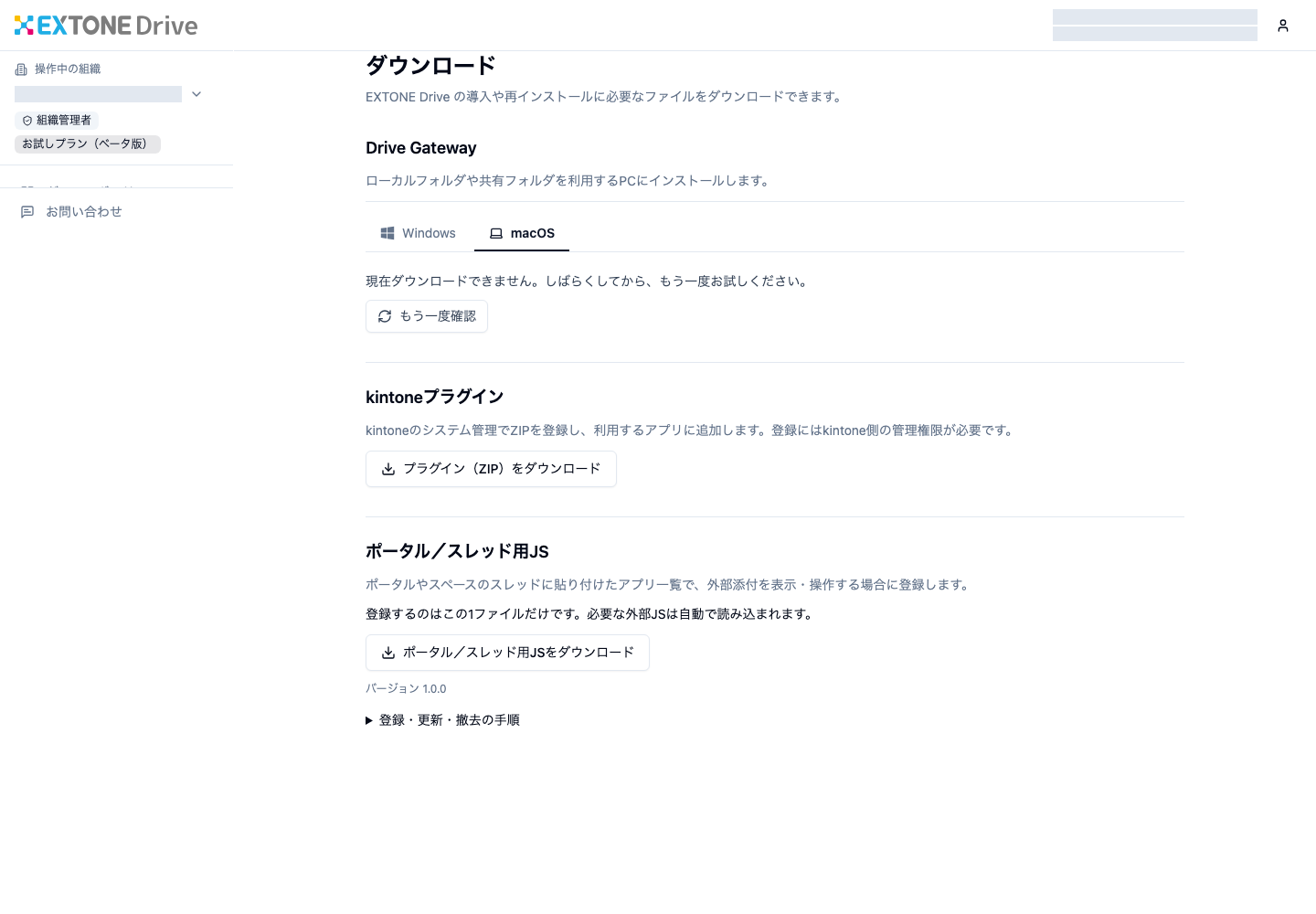
サービス管理画面の「ダウンロード」を開きます。Gatewayのインストーラー、kintoneプラグイン、PCポータル・スレッド向けのファイルを取得できます。Gatewayは保存先の登録手順の途中からも入手できます。
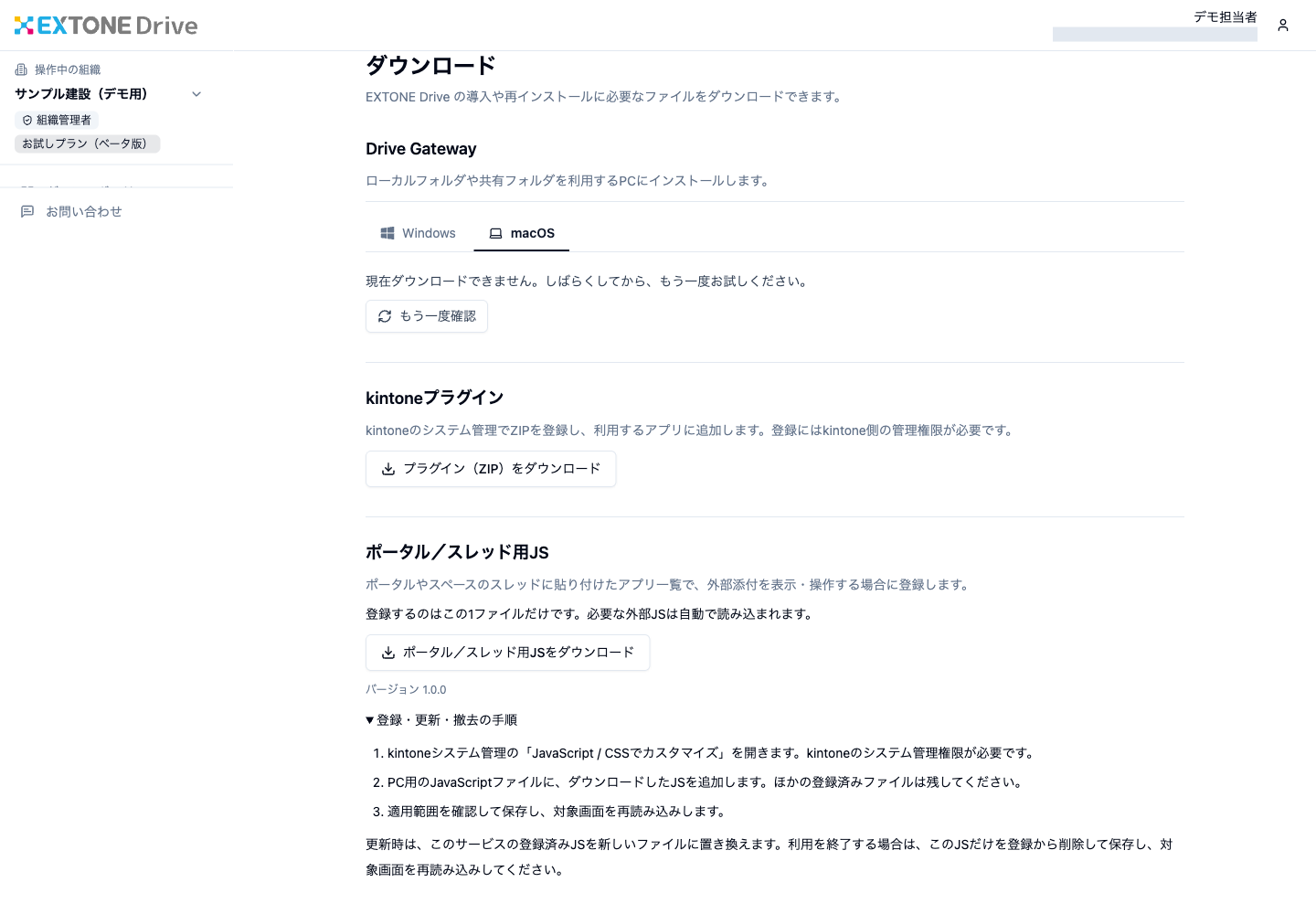
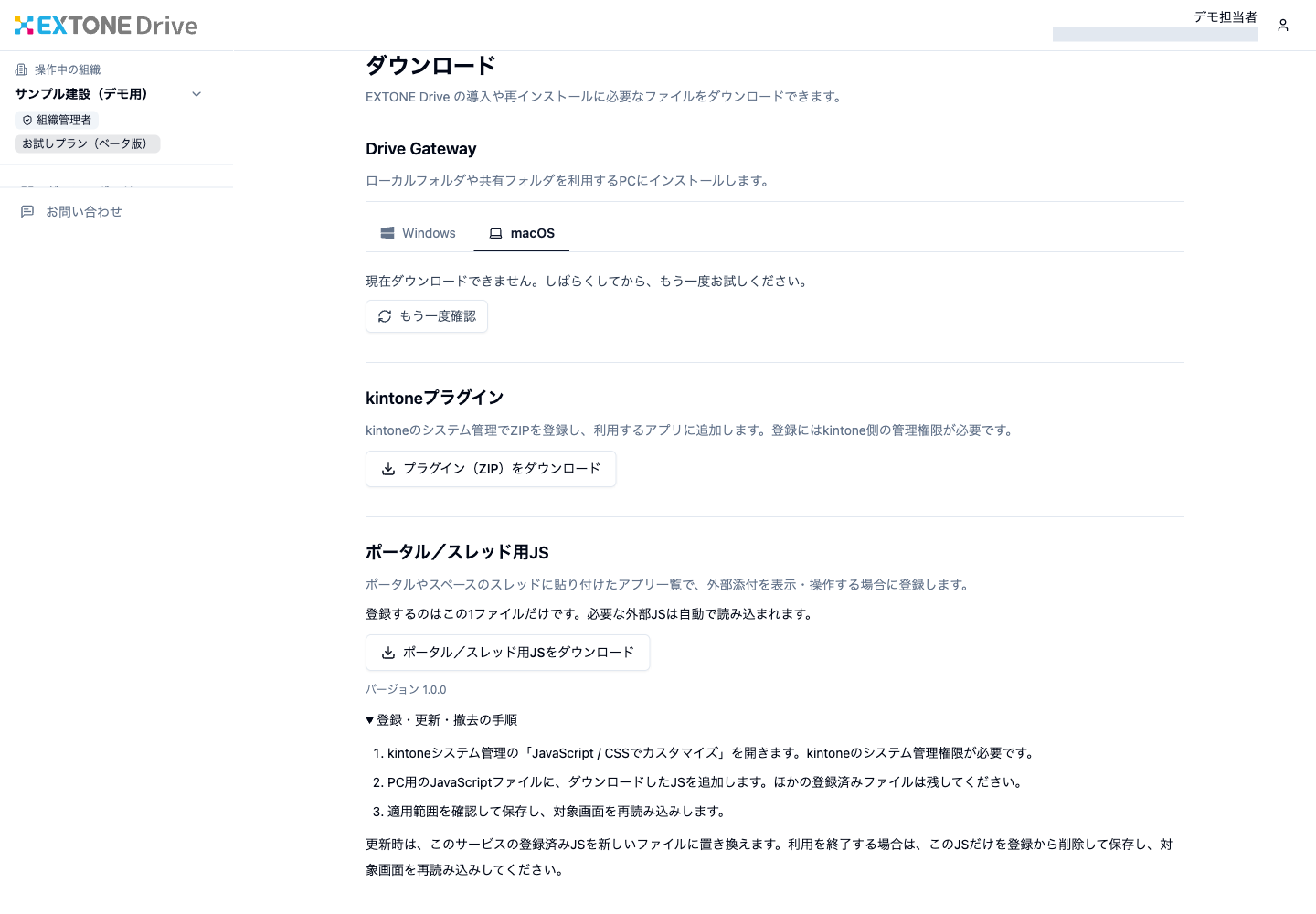
Gatewayの欄に「現在ダウンロードできません」と表示された場合は、しばらく待って「もう一度確認」を選びます。取得できたファイルのインストールが終わるまでは、保存先の登録手順の「インストール完了」へ進まないでください。画像はGatewayを取得できない場合の例で、ダウンロードやインストールの完了を示しません。
| 目的 | 入手するもの・進む手順 |
|---|---|
| 社内のフォルダーを接続する | 対応OSのDrive Gateway。初期設定へ進む |
| kintoneアプリへ機能を追加する | プラグインのZIP。プラグインの登録・追加へ進む |
| PCポータル・スレッドの貼付一覧でも外部添付を扱う | ポータル/スレッド用JS。次の任意設定を行う |
Gatewayのダウンロードが完了したら、ブラウザーで指定した保存先にインストーラーがあることを確認して開きます。取得が終わる前に、保存先の登録手順の「インストール完了」へ進まないでください。
「プラグイン(ZIP)をダウンロード」を選び、ブラウザーの保存先にZIPが取得できたことを確認します。kintoneシステムへの登録にはシステム管理権限が必要です。
PCポータル・スレッドでも使う場合
この設定は任意です。レコードの添付欄だけで使う場合には不要です。 kintone全体のカスタマイズを変更するため、システム管理者が既存のカスタマイズと適用範囲を確認して行います。
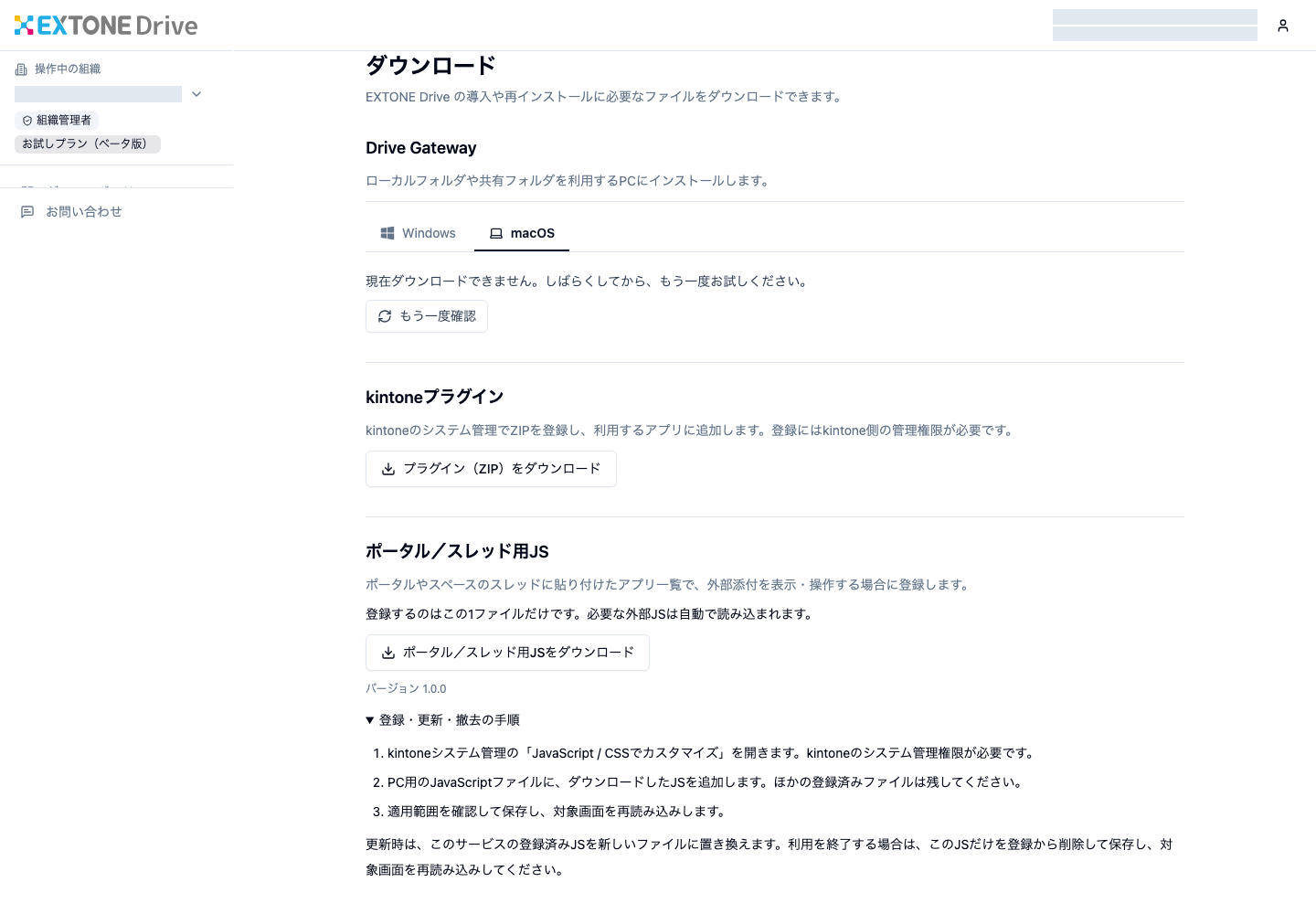
「登録・更新・撤去の手順」を開き、案内を確認します。登録するのは、ここで取得するサービス用のJSファイル1つです。
「ポータル/スレッド用JSをダウンロード」を選び、ファイルを手元に保存します。
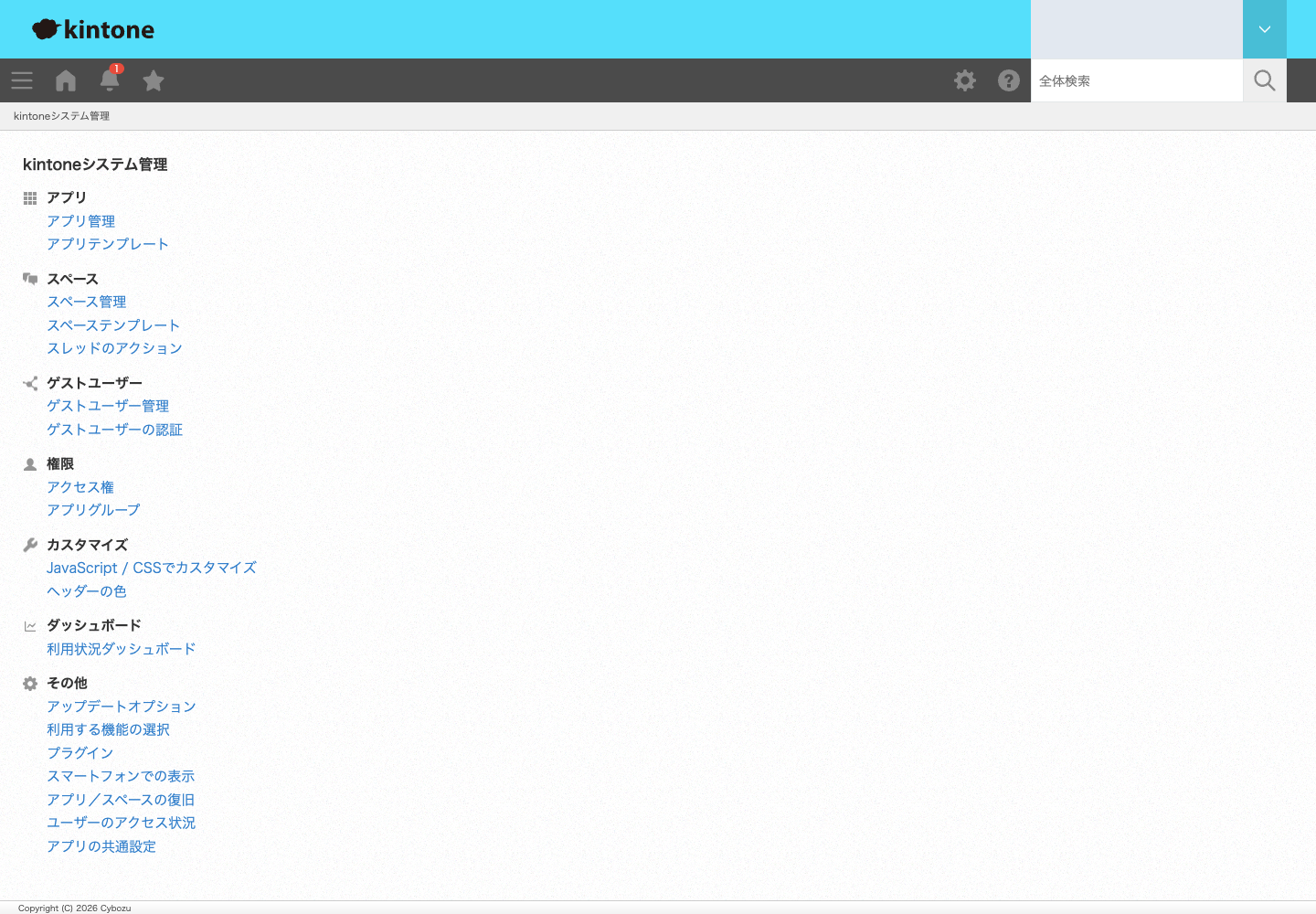
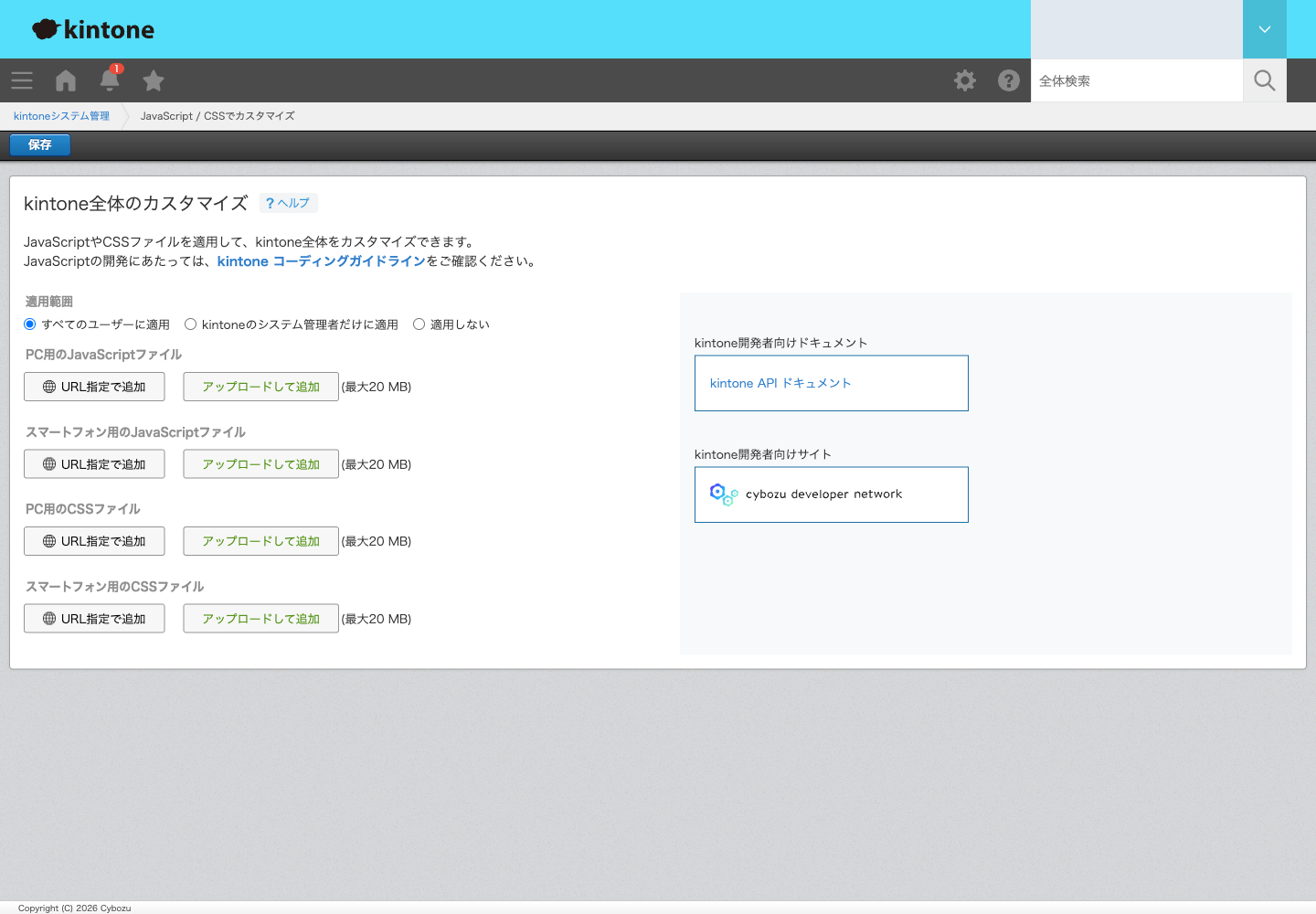
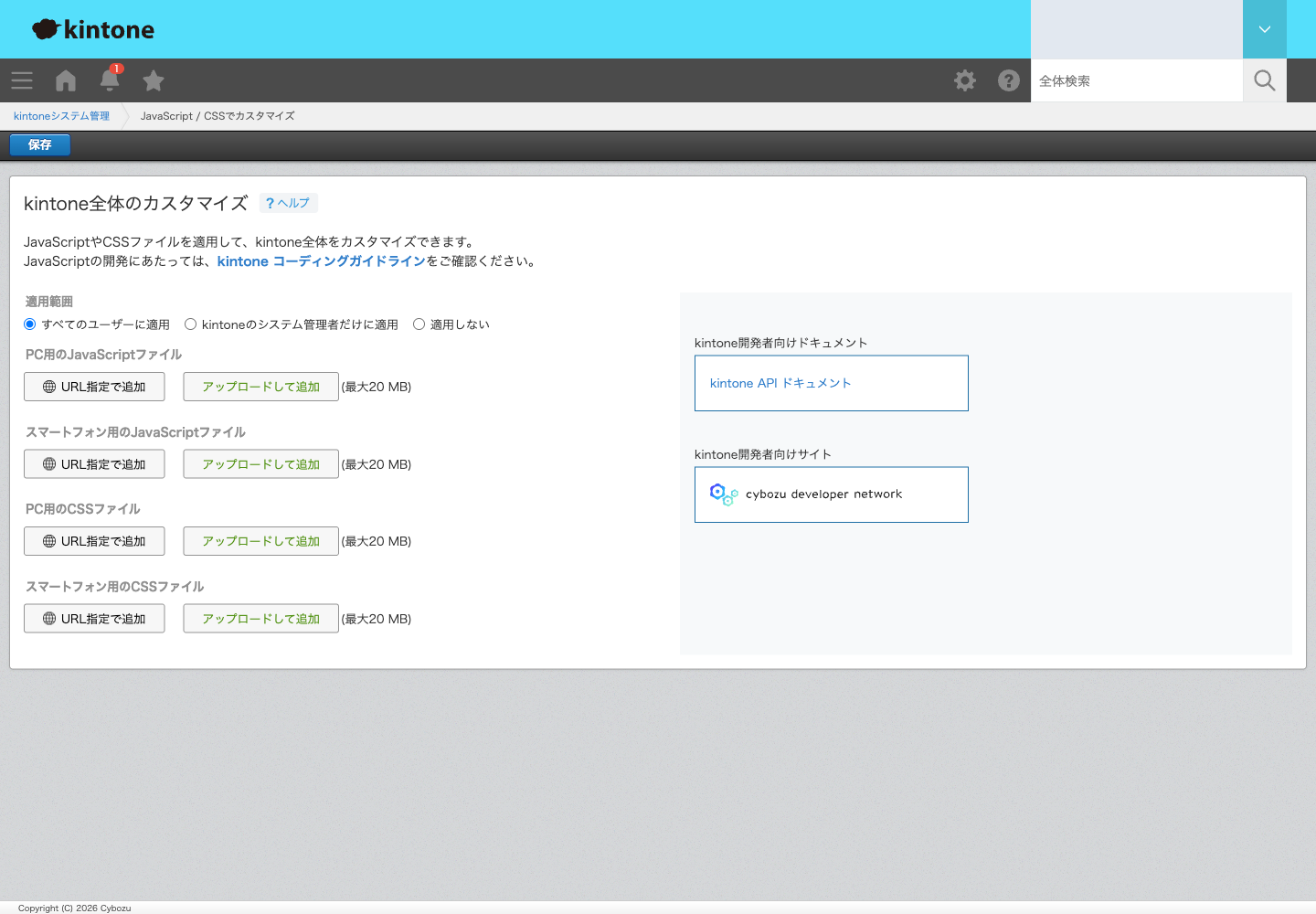
- kintoneシステム管理で「JavaScript / CSSでカスタマイズ」を開きます。アプリ単位の設定とは異なります。
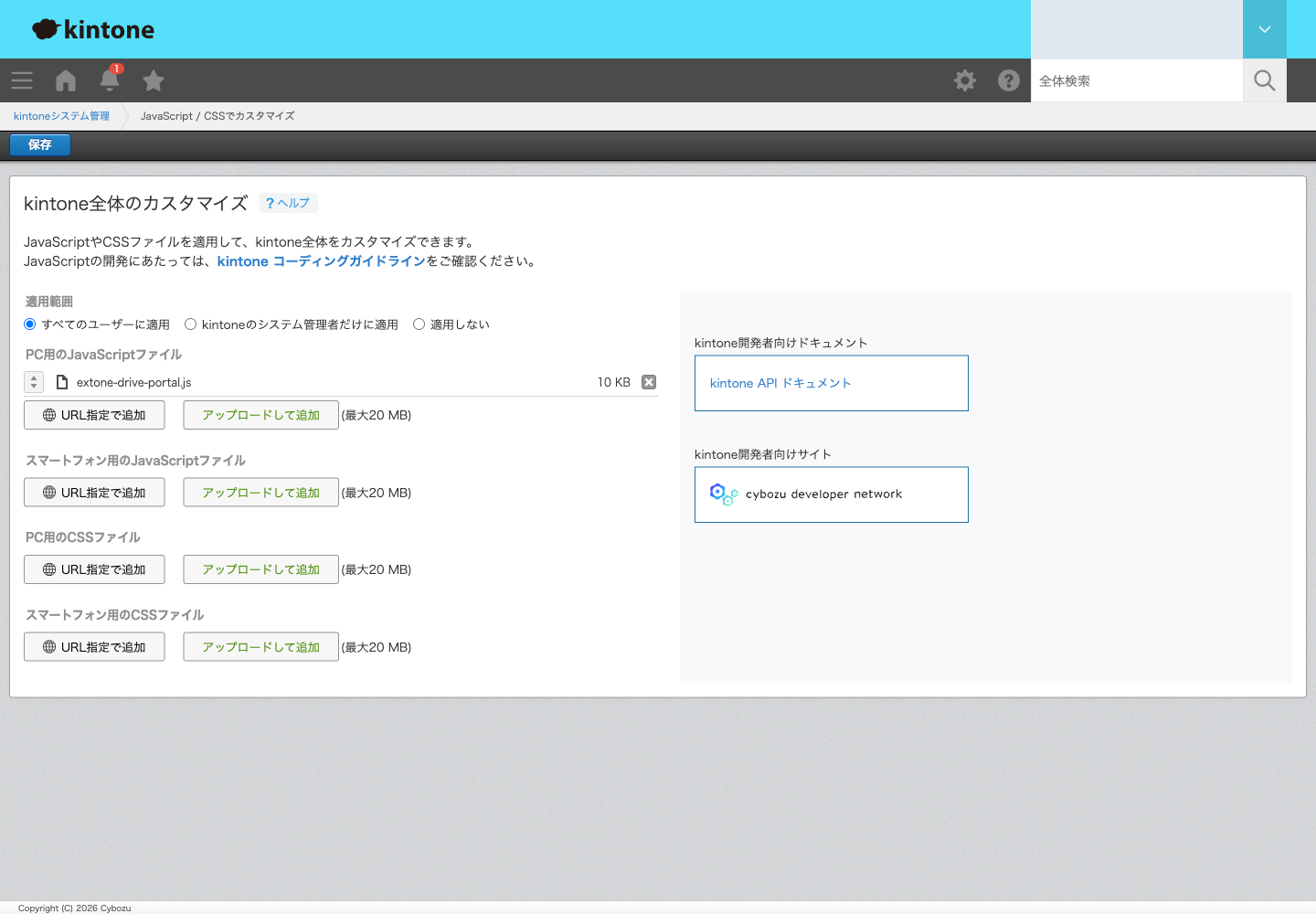
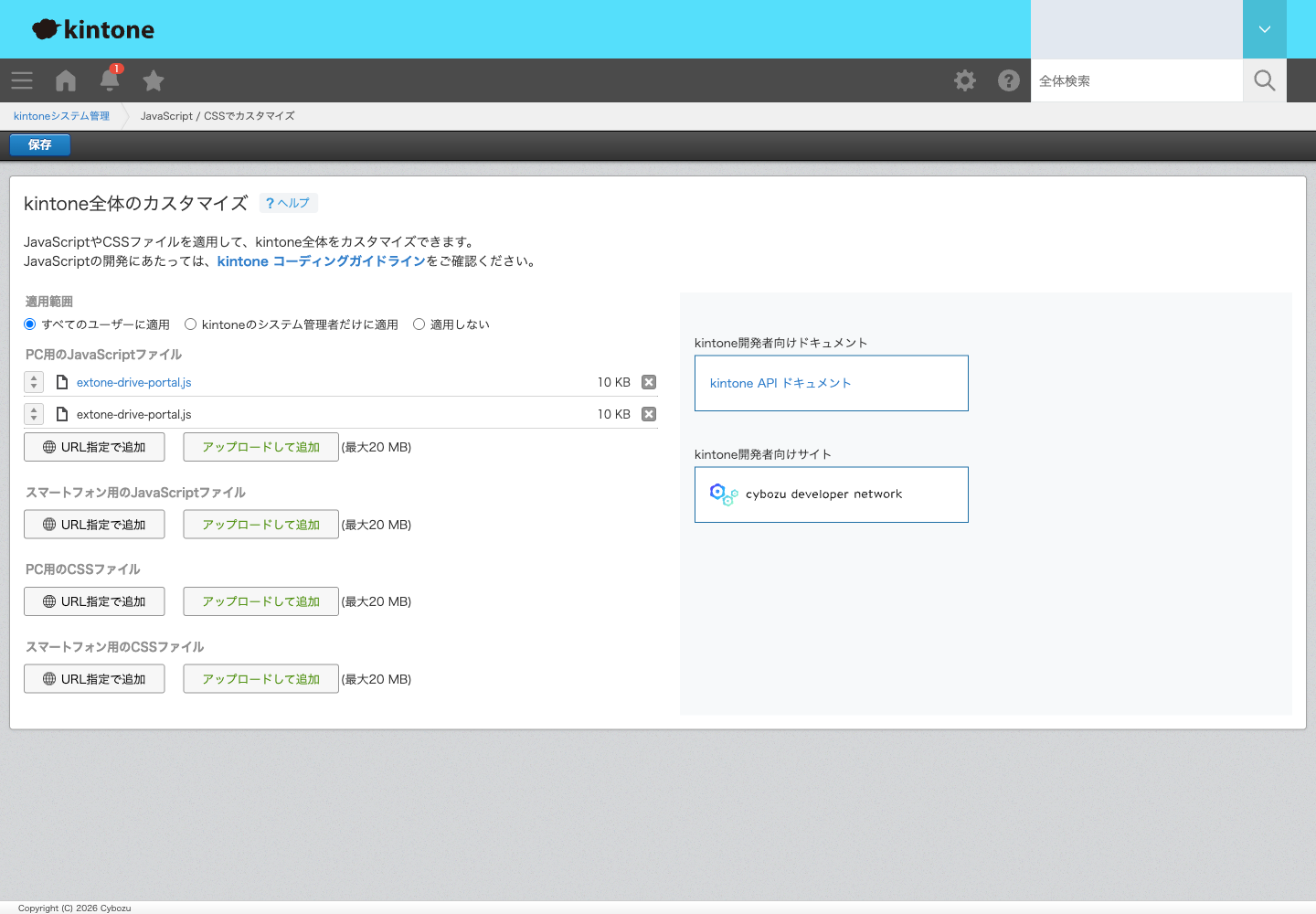
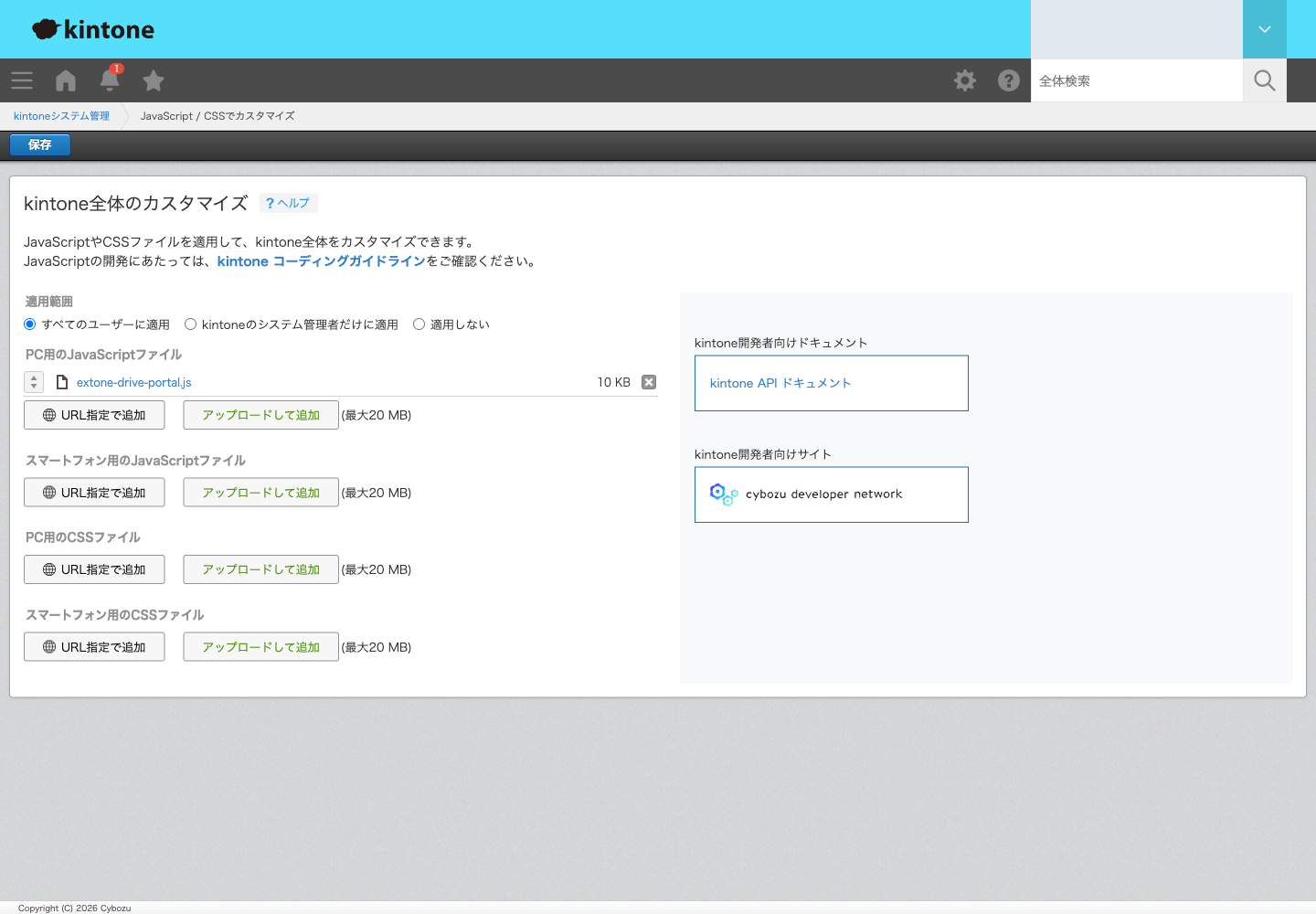
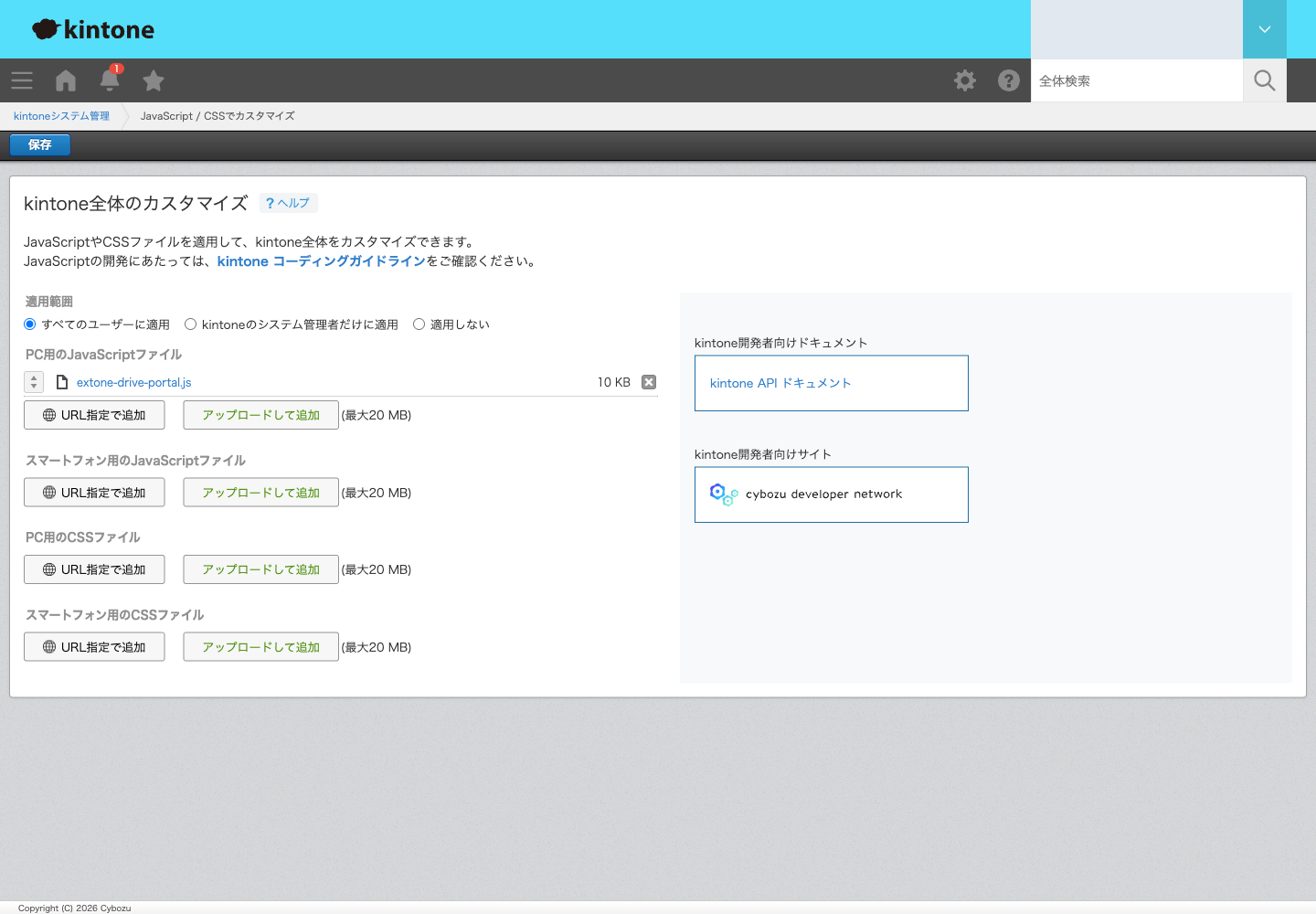
- 「PC用のJavaScriptファイル」の登録済みファイルと適用範囲を確認します。ほかのサービス用ファイルを削除しないでください。
- 「アップロードして追加」から取得したサービス用ファイルを1つだけ追加します。複数回登録しないでください。
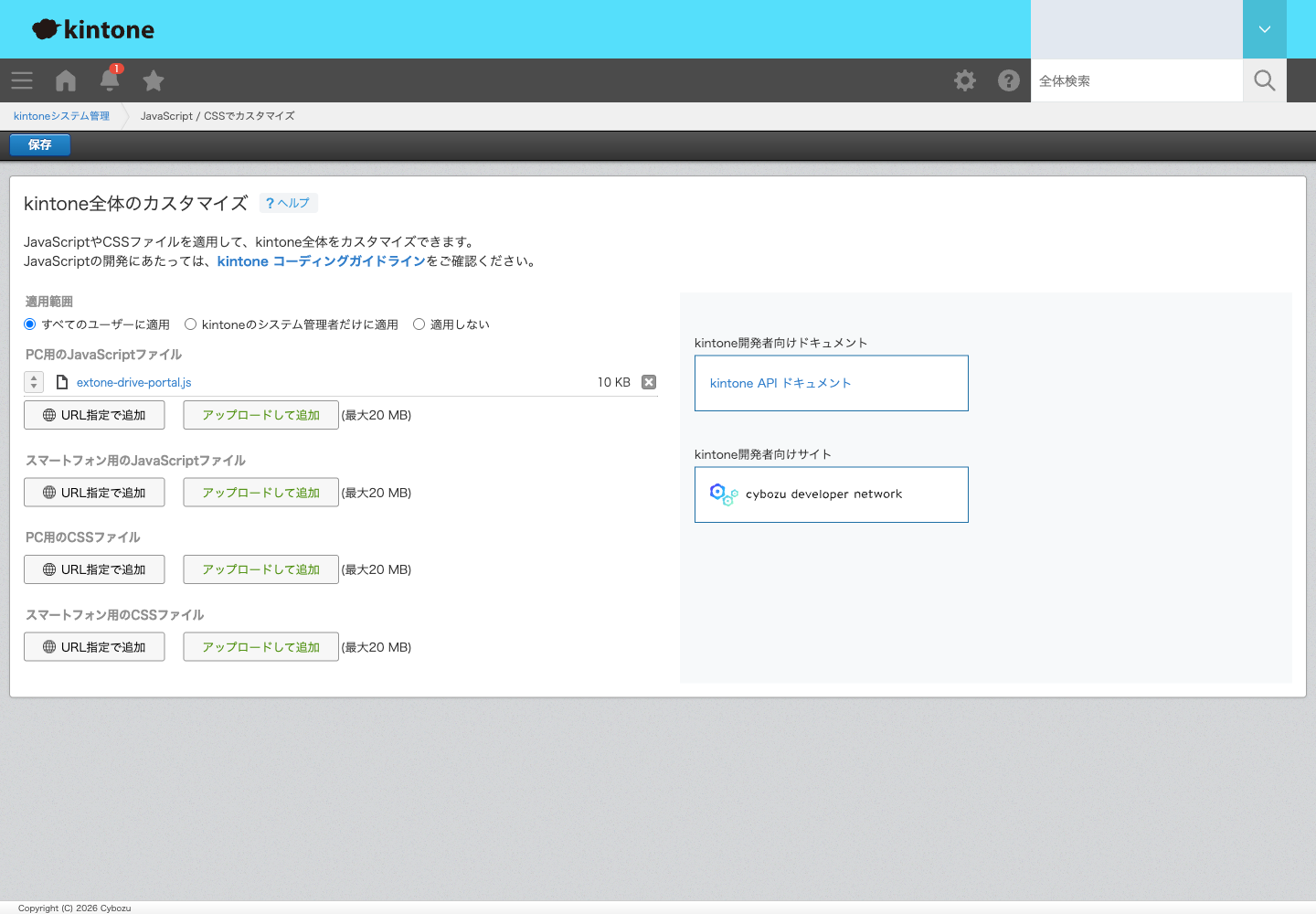
- 対象ユーザーの適用範囲と登録内容を確認して保存します。利用するポータル・スレッドで表示とファイルの操作を確認してください。ファイルへのアクセスには引き続き利用モードに応じた権限が必要です。
ファイルを更新する
サービス管理画面から新しいファイルを取得し、kintone全体のカスタマイズで、このサービス用の登録だけを差し替えます。ほかのファイルと適用範囲を保持してください。
保存してから、ポータル・スレッドを開き直して動作を確認します。同じサービスの古いファイルと新しいファイルを重複して登録しないでください。
ポータル表示の追加設定を外す
使わなくなった場合は、PC用の登録一覧からこのサービス用のファイルだけを削除します。ほかのサービスのJSやCSSを削除しないでください。
変更を保存し、ほかの登録内容と適用範囲が保持されていることを確認します。この操作はポータル・スレッド向けの追加設定を外すもので、アプリのプラグイン削除や契約の解約とは別です。