セットアップ
導入の流れと準備するもの
保存先と使い方を選び、必要な準備から利用開始までの流れを説明します。
対象:導入担当者 / 初めての導入
最終確認日 2026-09-21
状況に合わせて読み始める
- まだアカウントがない方:アカウントを作成してログインするから始めてください。
- アカウントはあるが、保存先をまだ用意していない方:保存先の登録を始めるに進んでください。
- 保存先が使える状態になっている方:kintoneとの連携方法を選ぶに進んでください。
- 導入済みのアプリを使う方:レコードにファイルを添付するをご覧ください。
使い方を選ぶ
社内ストレージのファイルをどのように運用したいかに合わせて、利用モードを選びます。
共有ストレージモード
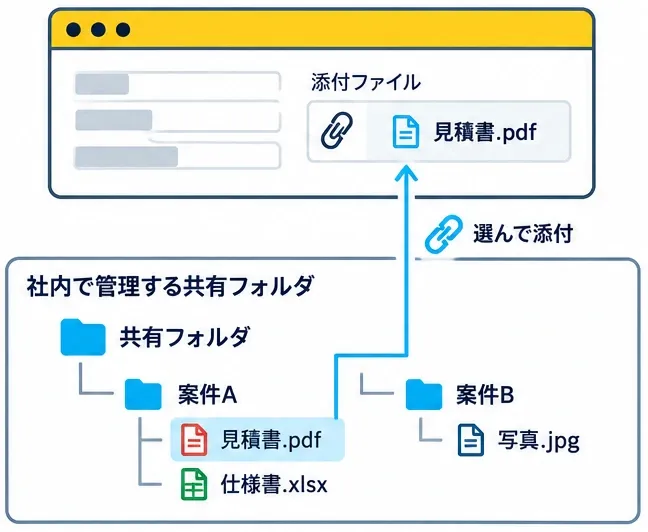
社内ストレージ(NASやファイルサーバー)で管理しているファイルを、kintoneから参照してレコードに添付したい場合に選びます。
添付ファイル互換モード
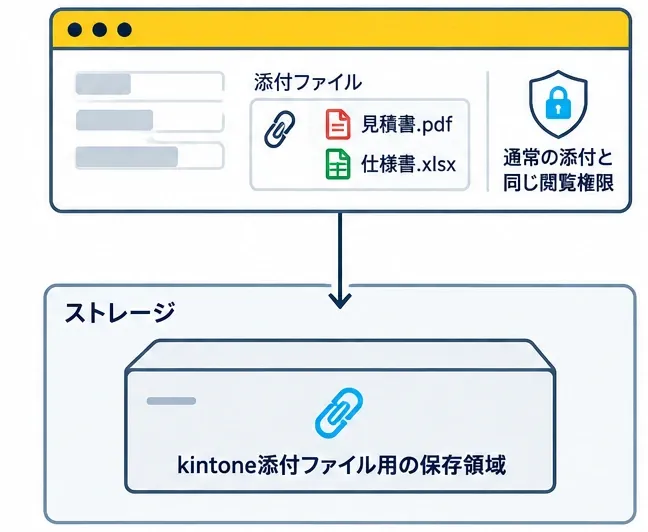
kintone標準の添付ファイル機能と同じ操作感のまま、添付ファイルの保存先を社内ストレージ(NASやファイルサーバー)にしたい場合に選びます。
利用モードは、アプリの連携設定を作成したあとは変更できません。 1つのアプリで両方のモードを併用することもできません。どちらにするかは、運用担当者と相談して決めてから設定してください。
利用モードは保存先の種類とは関係ありません。ローカルフォルダーでもSMB共有フォルダーでも、用途に合うモードを選べます。
担当者と情報を準備する
| 用意するもの | 確認すること |
|---|---|
| kintoneの対象アプリ | アプリのURLと、設定を変更できる管理者 |
| 保存先(ストレージ領域) | 添付ファイルを格納する場所。ファイルサーバーやNASの共有フォルダー、またはGatewayを設置する端末内のフォルダーを用意する。端末内のフォルダーは事前に作成しておく |
| Gateway端末 | 保存先とインターネットの両方に接続でき、利用中は常時起動しておける端末 |
| SMBを使う場合の接続情報 | ホスト名、共有名、必要に応じて配下のパス、接続に使うアカウント |
| kintoneシステム管理者 | プラグインを登録するために、kintoneのシステム管理者権限が必要 |
| 利用する添付欄 | どのフィールドを外部添付にするか |
お試しで動作を確認する場合は、パソコン内のフォルダーも保存先として使えます。添付ファイルを保存・閲覧・ダウンロードする間は、そのパソコンとGatewayを起動しておく必要があります。 電源を切ったりスリープしたりすると、添付ファイルにアクセスできません。
設定権限がない場合は、対象アプリと使いたい保存先を管理者に伝えてください。パスワードを教えてもらう必要はありません。設定が反映されたあとは、最初のファイルを保存して開くから再開できます。
利用開始までの流れ
上から順に進めます。各項目のリンクから詳しい手順を確認できます。すでに済んでいる手順は、状態を確認したうえで飛ばして構いません。
1. 保存先を使える状態にする
- サービス管理画面アカウントを作成してログインする
- サービス管理画面保存先の登録を始める
ローカルフォルダーまたはSMB共有フォルダーを選び、Gatewayの準備に進みます。
- Gatewayを設置する端末Gatewayを準備する
未導入の場合はインストールします。管理コンソールを開き、初回はパスワードを設定してログインします。
- サービス管理画面に戻る登録コードを発行する
保存先の名前・接続先を入力し、登録コードをコピーします。詳しくは、次の保存先別の手順をご覧ください。
- Gatewayの管理コンソール登録コードを入力し、保存先を設定する
選んだ保存先に応じて、どちらか一方へ
ローカルフォルダーGatewayを設置した端末内のフォルダーを指定します。ファイルサーバーにGatewayを設置する場合もこちらです。
SMB共有フォルダーGatewayからSMB経由で共有フォルダーに接続します。Gatewayで接続先を承認し、サービス管理画面で資格情報を入力・検証します。
- サービス管理画面保存先が「利用可」になったことを確認する
2. kintoneアプリと連携する
- サービス管理画面kintone環境を確認し、連携方法を選ぶ
セットアップは、どちらか一方だけ実施
- kintone → サービス管理画面設定をkintoneアプリに反映し、「反映済」を確認する
選んだフィールドが外部添付の欄になっていることを確認します。
- kintoneテスト用ファイルを添付・保存して開く
保存と閲覧まで確認できたら、利用者へ引き継ぎます。
- 利用開始