セットアップ
端末内のフォルダーを保存先にする
サービスで保存先を作成し、Gatewayに登録コードとフォルダーの場所を設定します。
対象:保存先の管理者 / ローカルフォルダー
最終確認日 2026-10-20
登録画面を開く
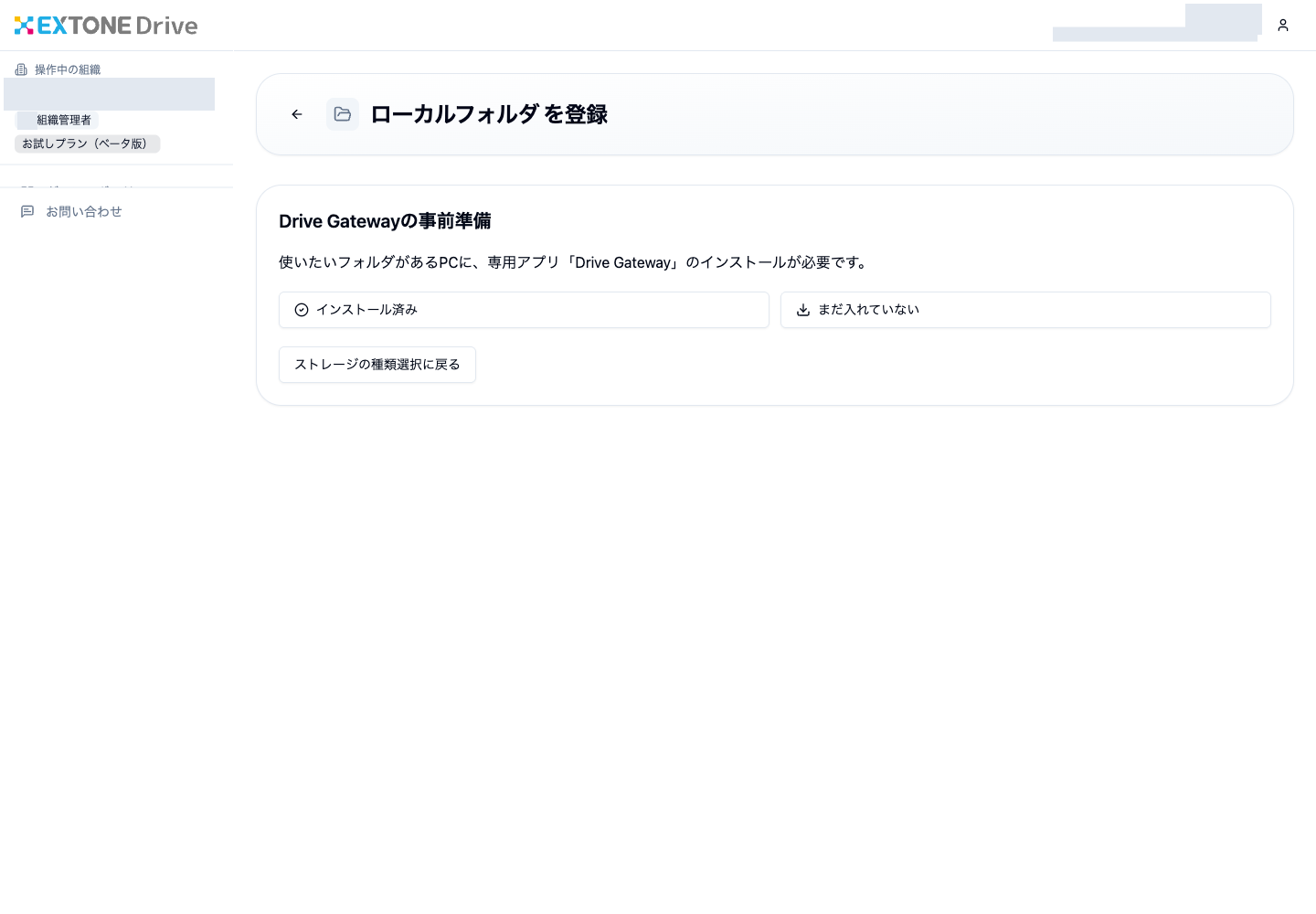
サービス管理画面の「ストレージ」から登録に進み、「ローカルフォルダ」を選びます。最初にGatewayの事前準備画面が開きます。ストレージ名は準備を終えてから入力します。
Gatewayを準備する
Gatewayをまだインストールしていない場合は、登録手順内で「まだ入れていない」を選びます。インストール先のOSに合うインストーラーをダウンロードし、画面の案内に従ってインストールしてください。別のPCにインストールする場合は、そのPCのOSを選びます。
インストール後に「インストール完了」をクリックし、Gatewayを開いて初期設定するに進みます。初期設定が済んだら、このページの「登録コードを発行する」に戻ってください。すでにGatewayを使える場合は、次へ進みます。
ダウンロードできない旨が表示された場合は、画面に表示された理由を確認してから、もう一度お試しください。インストーラーをダウンロードできていない状態で「インストール済み」を選ばないでください。
登録コードを発行する
登録コードは第三者に共有しないでください。
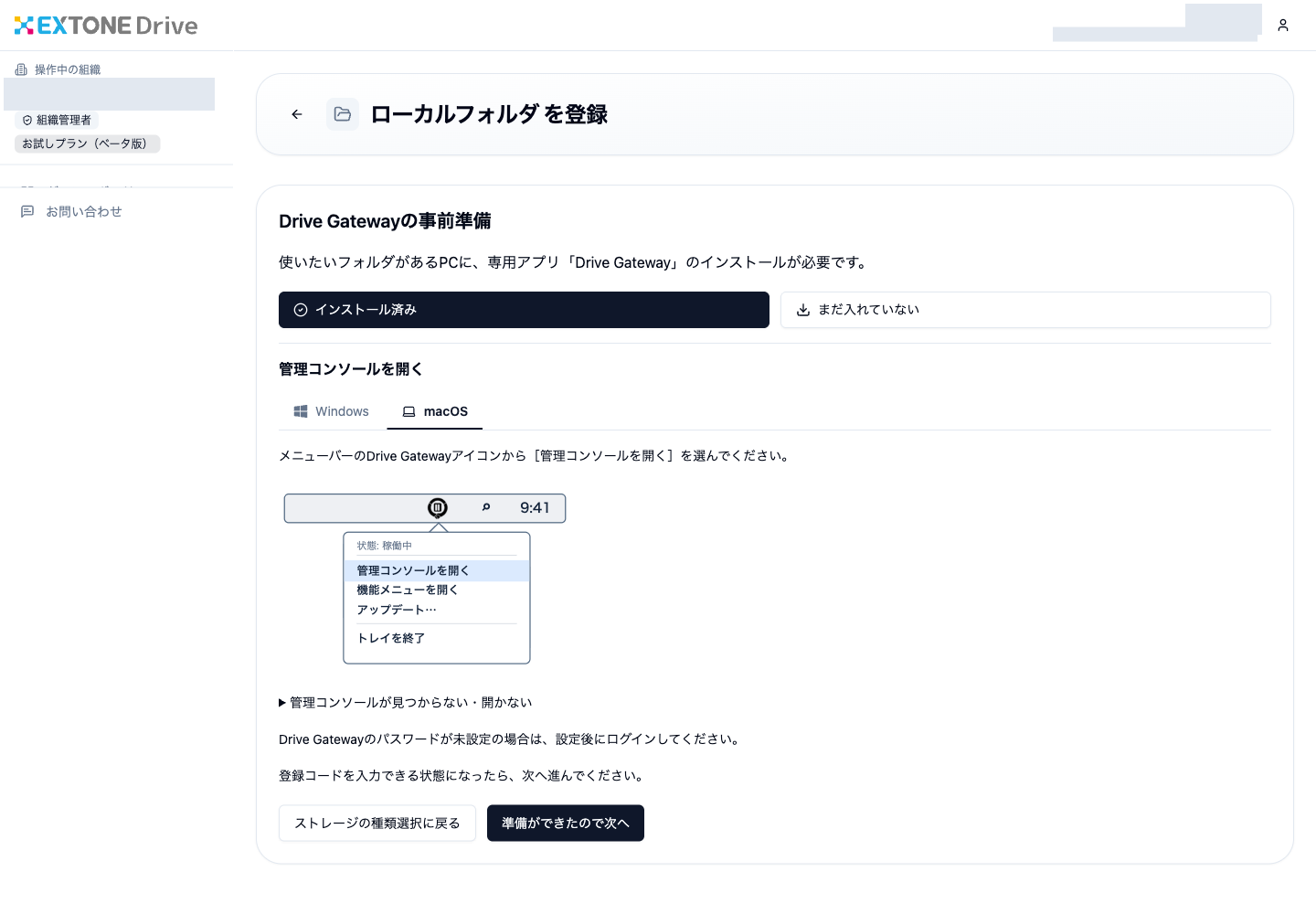
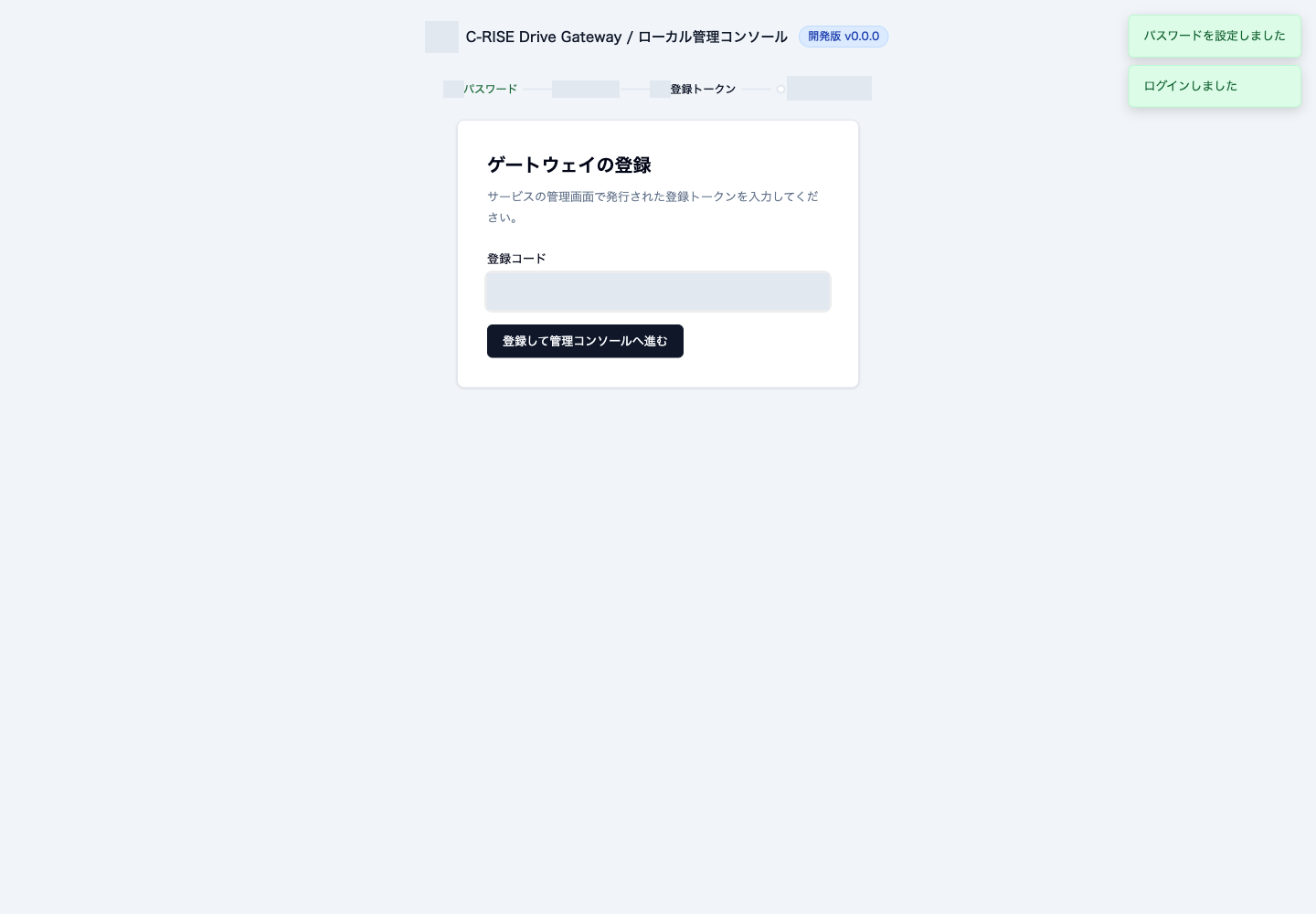
- サービス管理画面で「インストール済み」を選び、該当OSの案内を確認します。Gatewayにログインして「登録トークン」欄を表示させてから、サービスの「準備ができたので次へ」をクリックします。画像はmacOSの例です。
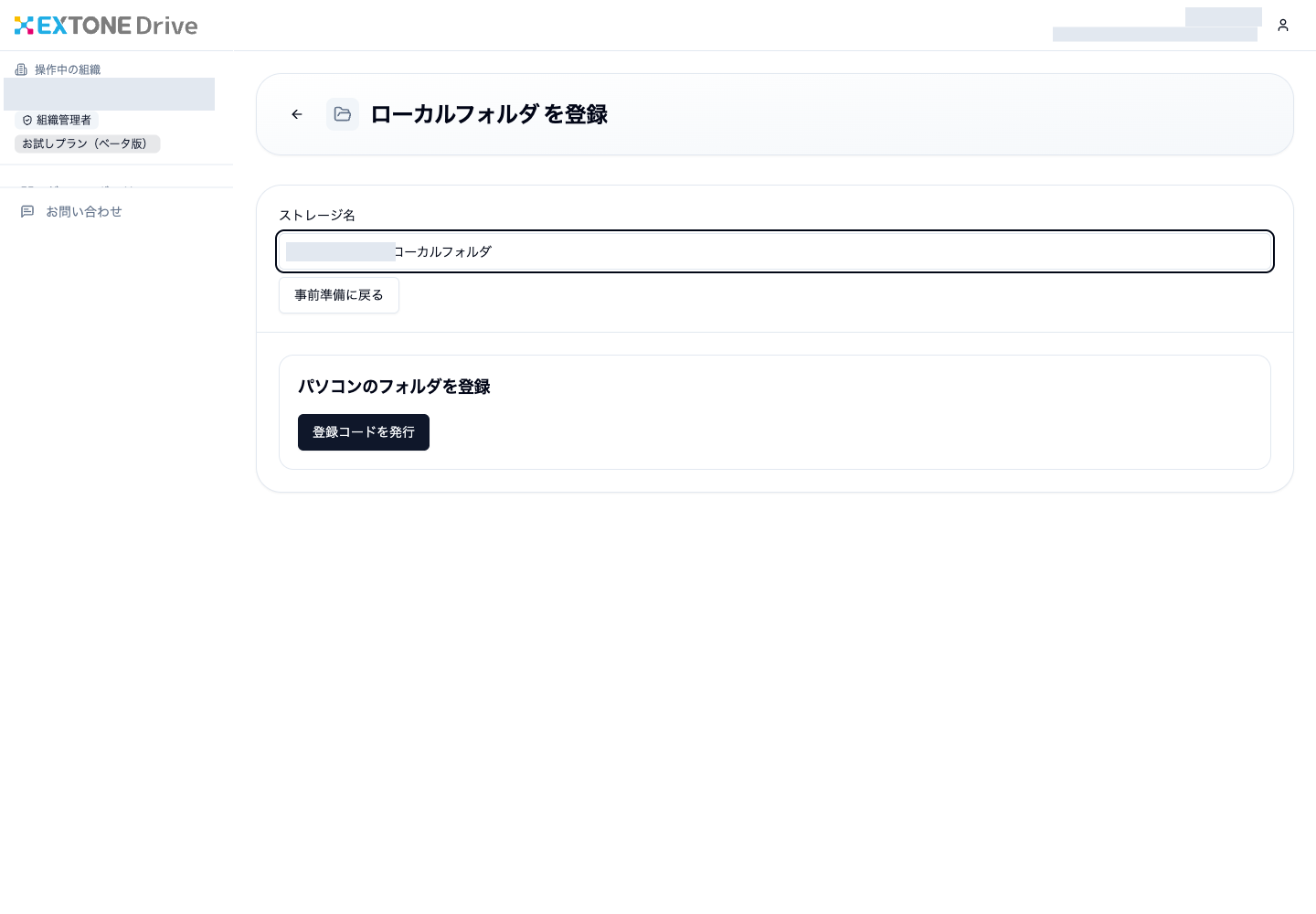
- ストレージ名(例:
社内共有資料)を入力し、「登録コードを発行」をクリックします。
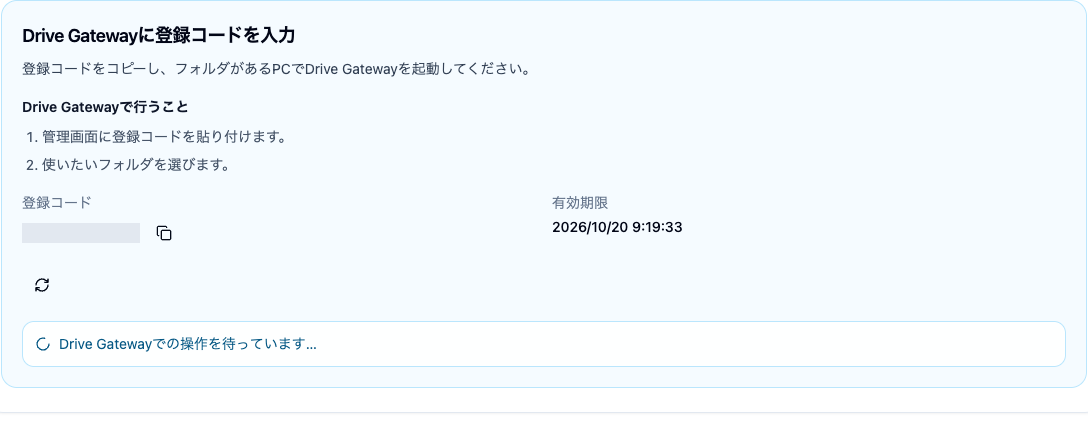
- 発行されたコードの「登録コードをコピー」をクリックします。
期限切れやコードを控えずに画面を閉じた場合は、ストレージ詳細から新しいコードを発行します。
Gatewayへ登録する
サービスの「登録コード」とGatewayの「登録トークン」は同じ値です。kintoneのAPIトークンやプラグイン連携トークンとは異なります。
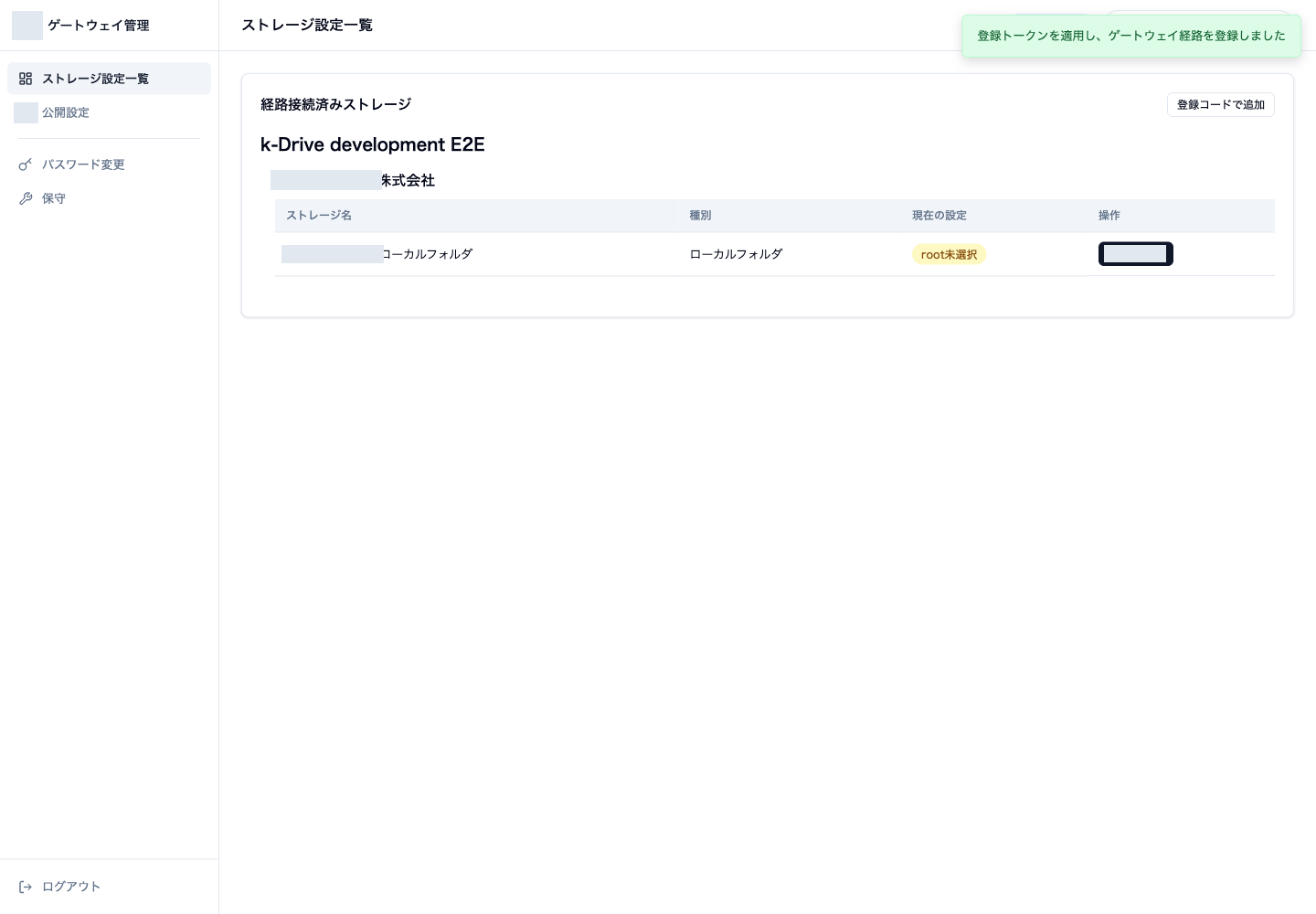
- 初めて登録するGatewayでは「登録トークン」欄にコピーしたコードを貼り付け、「登録して管理コンソールへ進む」をクリックします。
- ストレージ一覧に保存先が表示されたことを確認し、「詳細を開く」に進みます。
すでに一覧が表示されているGatewayへの追加は「登録コードで追加」から行います。初期設定のやり直しは不要です。
共有するフォルダーを指定する
フォルダーは端末に事前に作成してください。例:Windowsは C:\CompanyShare、macOSは /Users/Shared/CompanyShare。
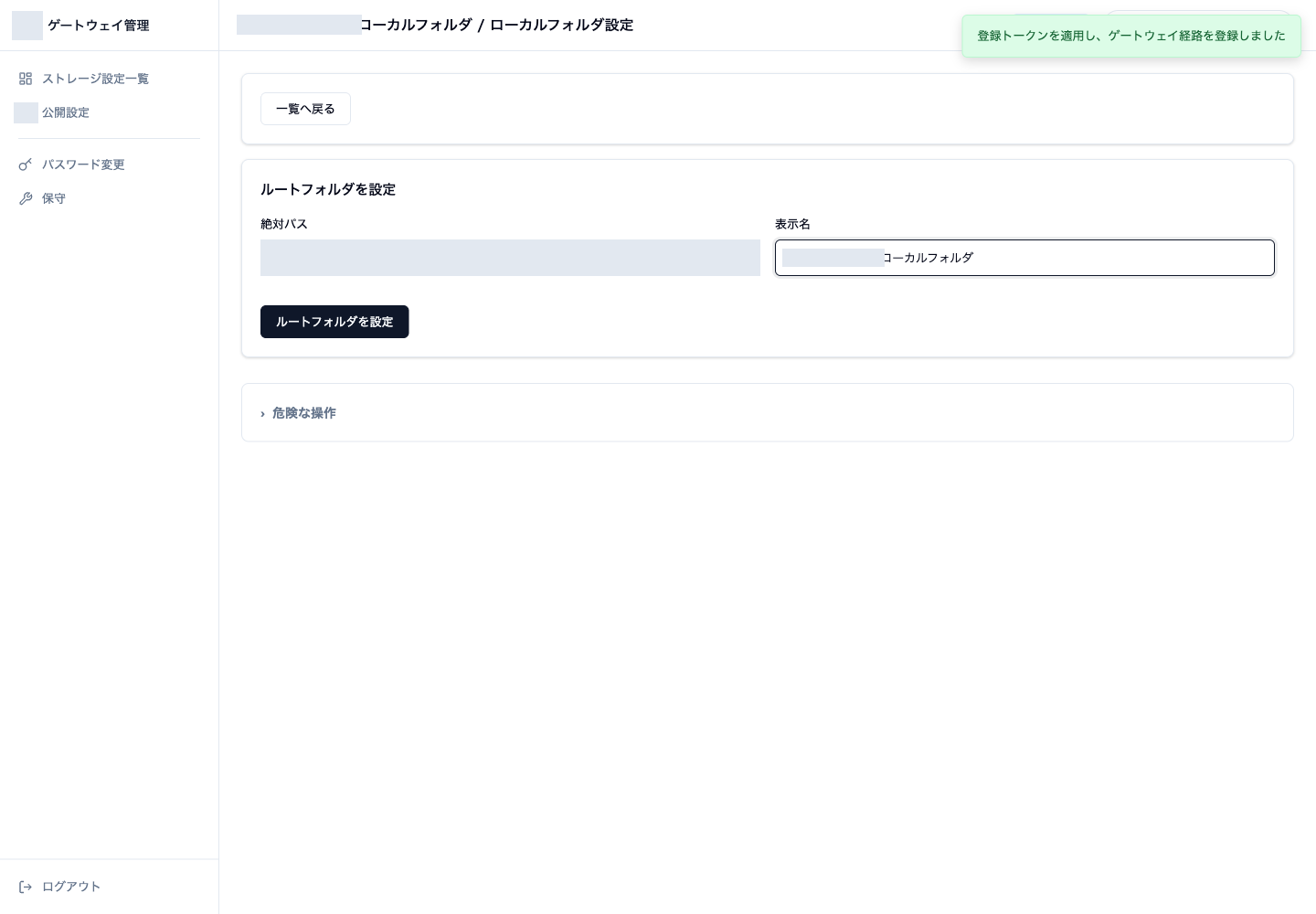
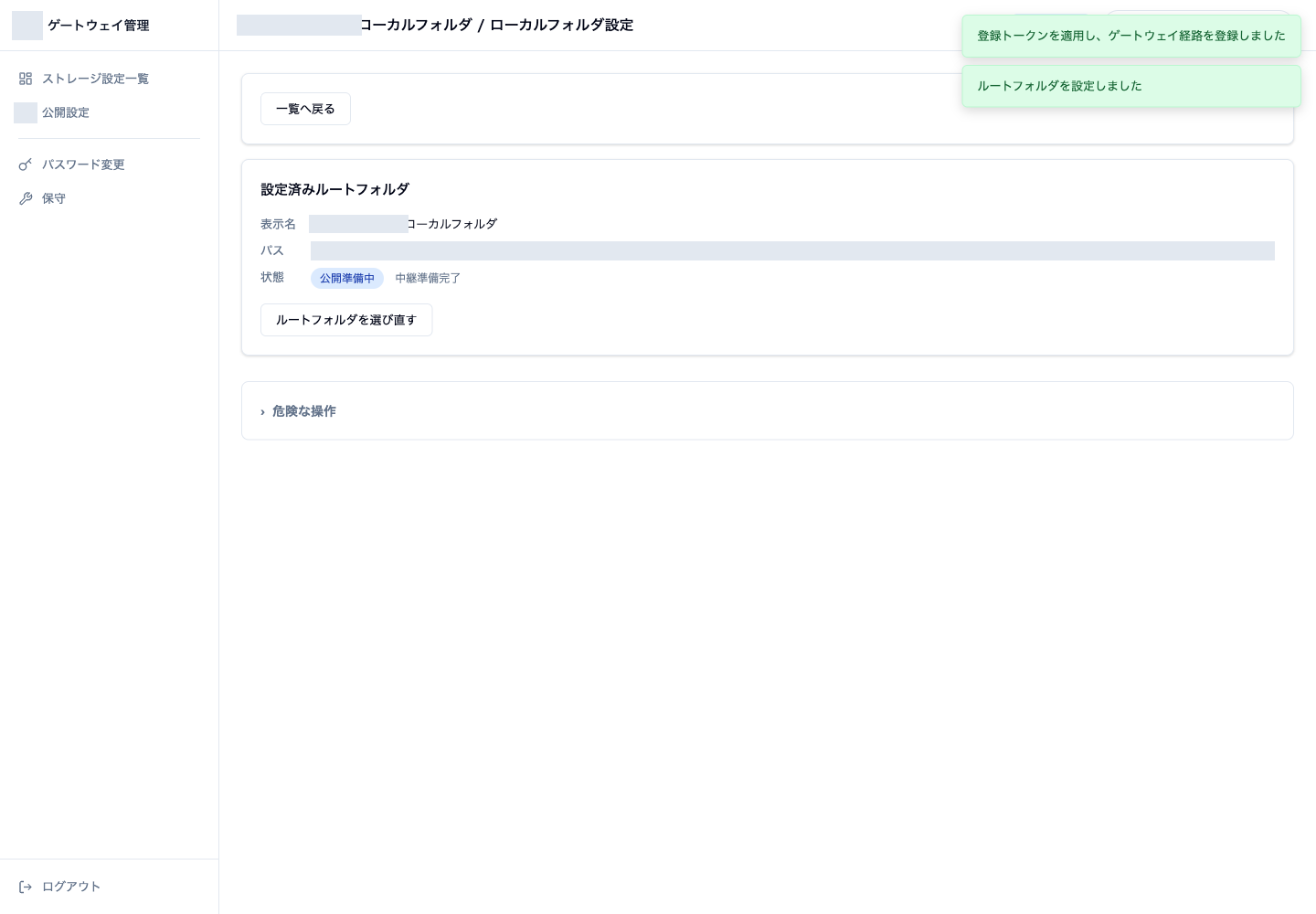
- 保存先の「詳細を開く」から、ローカルフォルダー設定の「絶対パス」と分かりやすい「表示名」を入力し、「ルートフォルダを設定」をクリックします。
- 設定後の画面で表示名とパスが登録されていることを確認します。
エラーの場合は、フォルダーが存在しGatewayからアクセスできることを確認してください。
利用できる状態を確認する
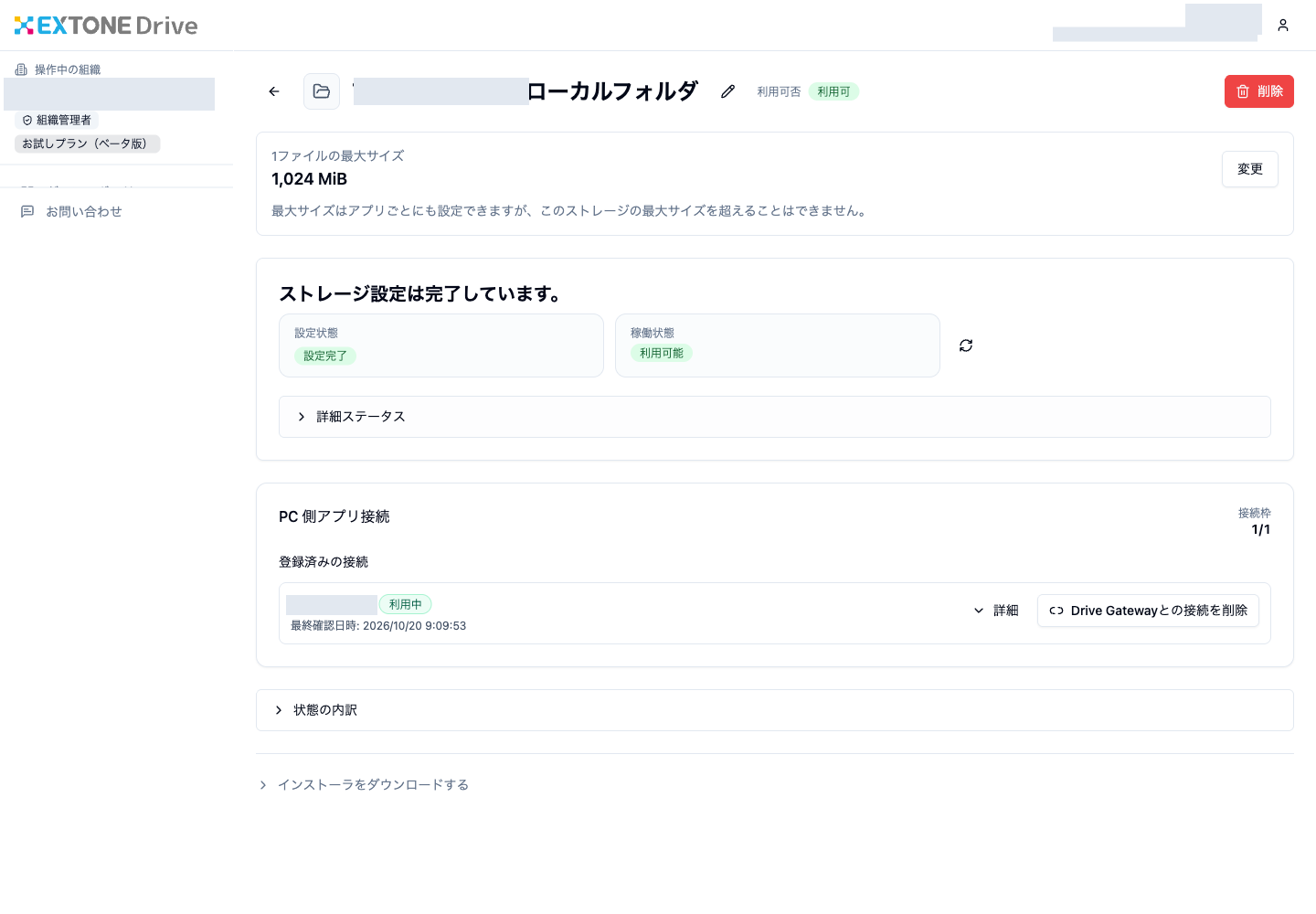
サービス管理画面に戻り、「登録状況を確認」をクリックします。判断に使うのは利用可否の「利用可」です。設定状態が「設定完了」でも、稼働状態が「利用可能」になるまでは利用可否は「利用可」になりません。「利用可」になったら、kintoneとの連携方法を選ぶに進んでください。「準備中」のまま変わらない場合は、Gatewayを開けない・接続できないをご覧ください。