運用・操作
共有フォルダーのファイルを整理する
ファイルのアップロード、フォルダーの作成、名前の変更、移動を行います。
対象:共有ストレージの利用者 / 共有ストレージモード・読み書き権限
最終確認日 2026-09-21
操作する前に
このページの操作は、共有ストレージモードで「読み書き」権限が設定されている場合に行えます。「読込のみ」の場合は、管理者に必要な操作を依頼してください。
共有フォルダーへの変更はその場で反映されます。レコード編集を「キャンセル」しても元に戻りません。 他の利用者が使っているファイルではないか確認してから操作してください。
ファイルをアップロードする
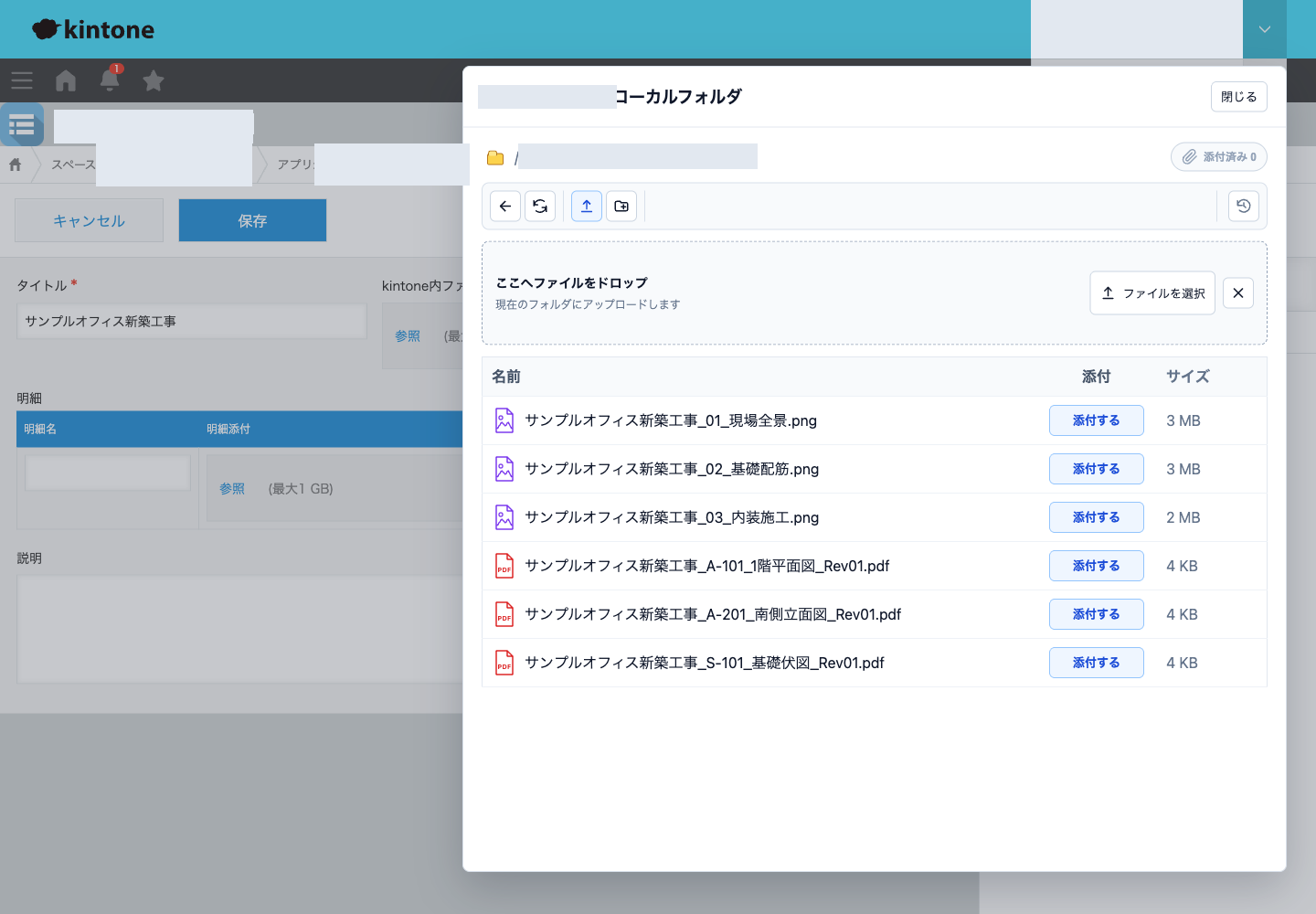
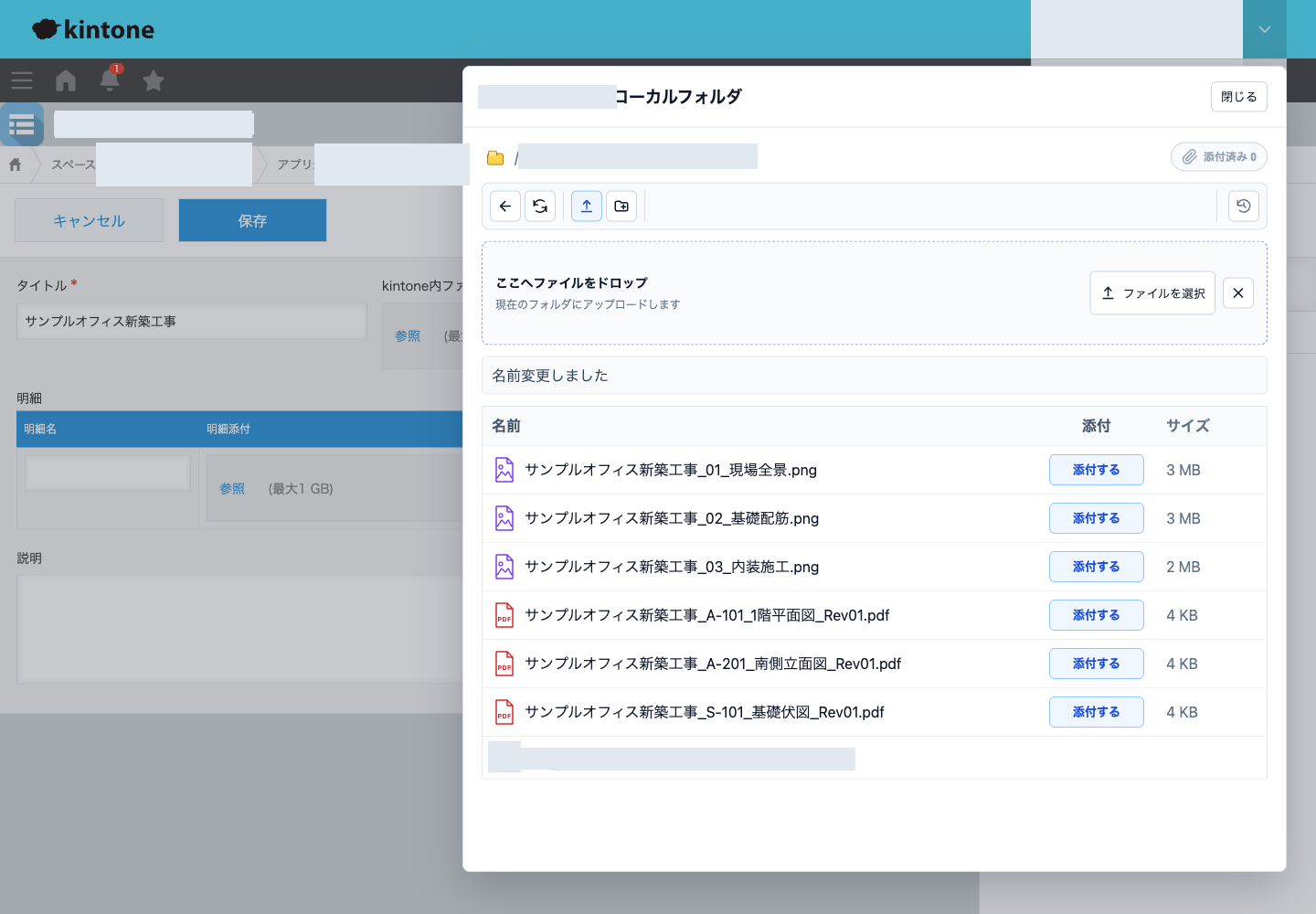
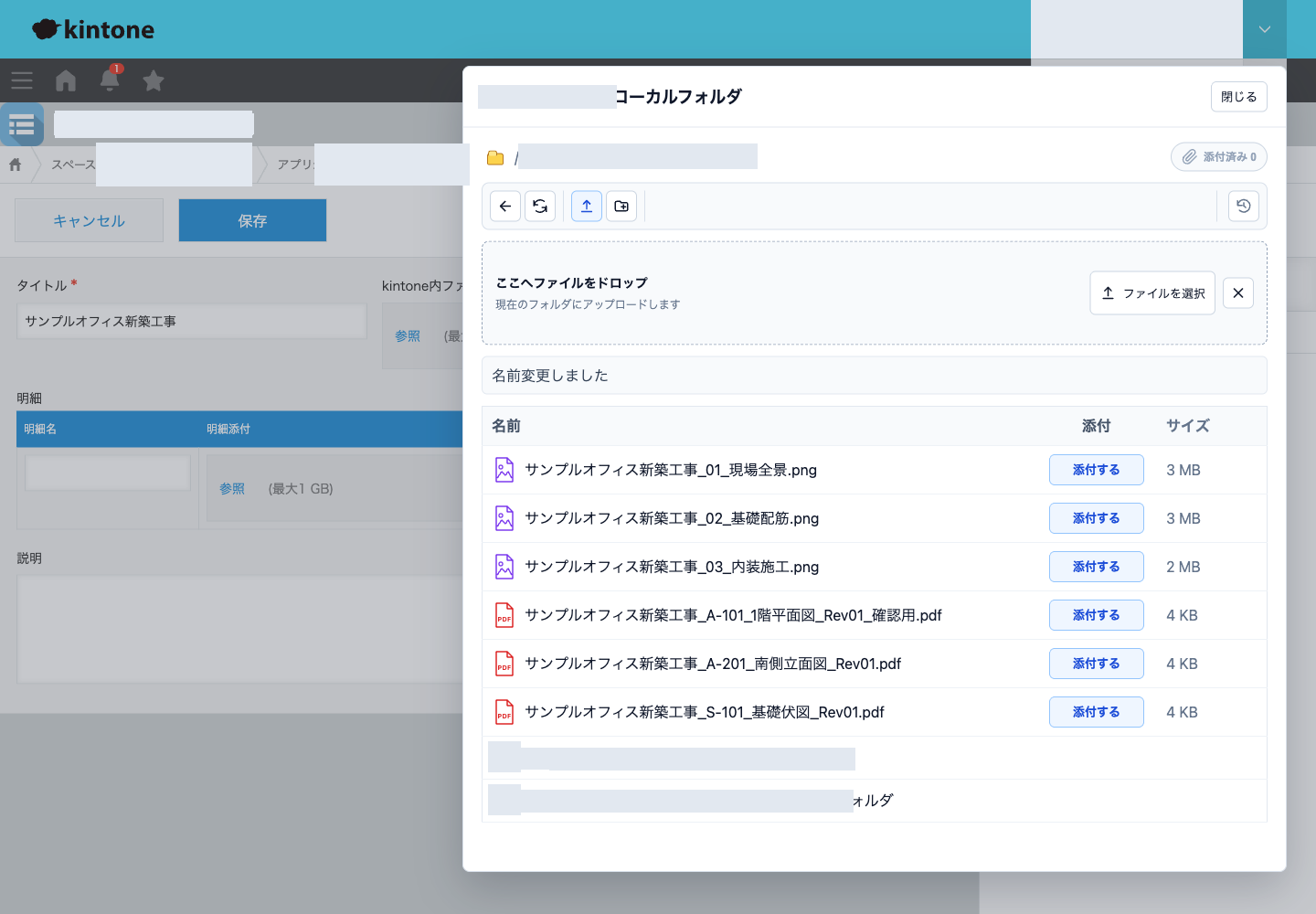
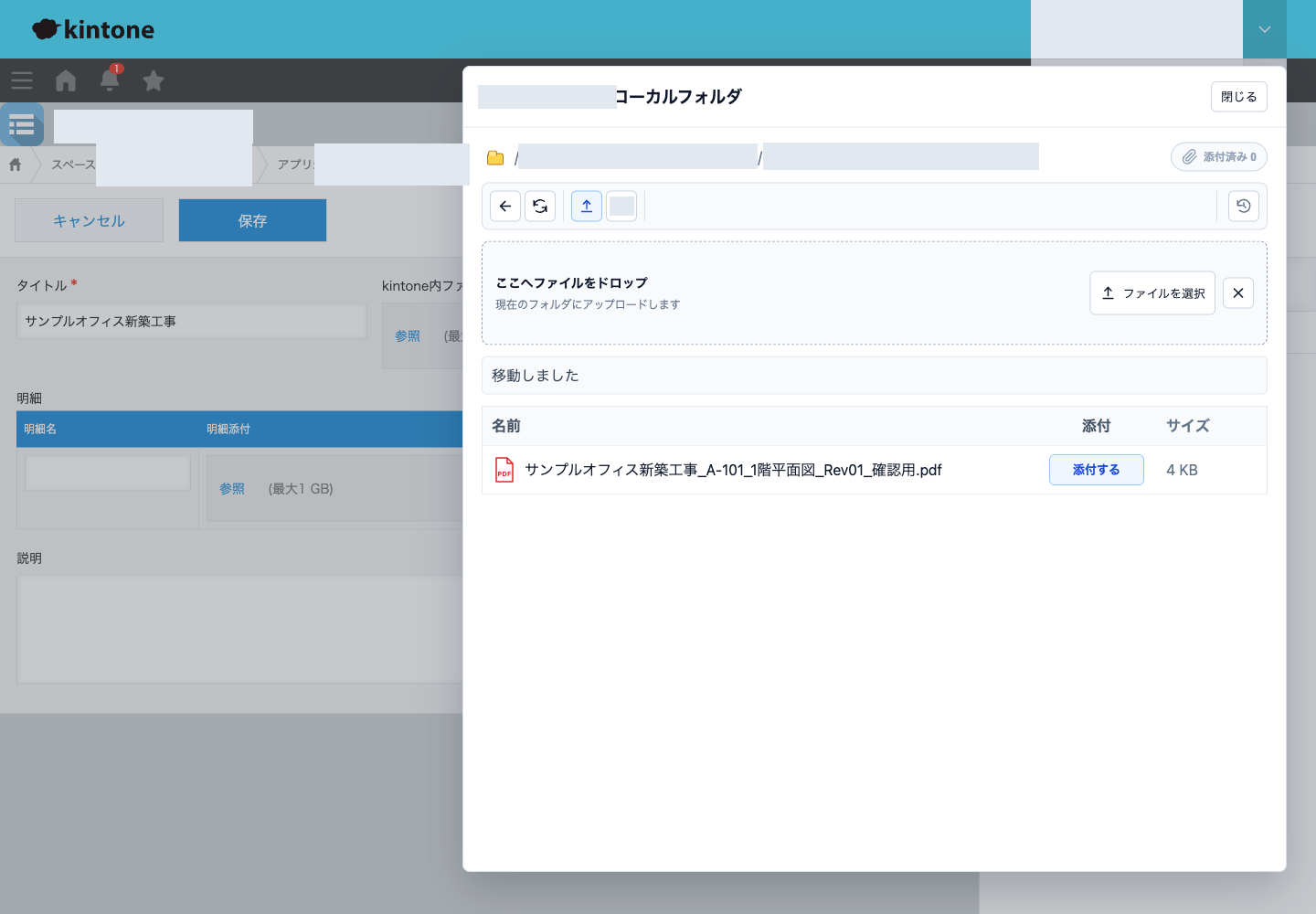
- 共有ストレージを開いて保存したいフォルダーへ移動し、上向き矢印のアップロードボタンをクリックします。「ファイルを選択」から選ぶか、表示領域にファイルをドロップします。画像は転送後もアップロード欄を開いている例です。
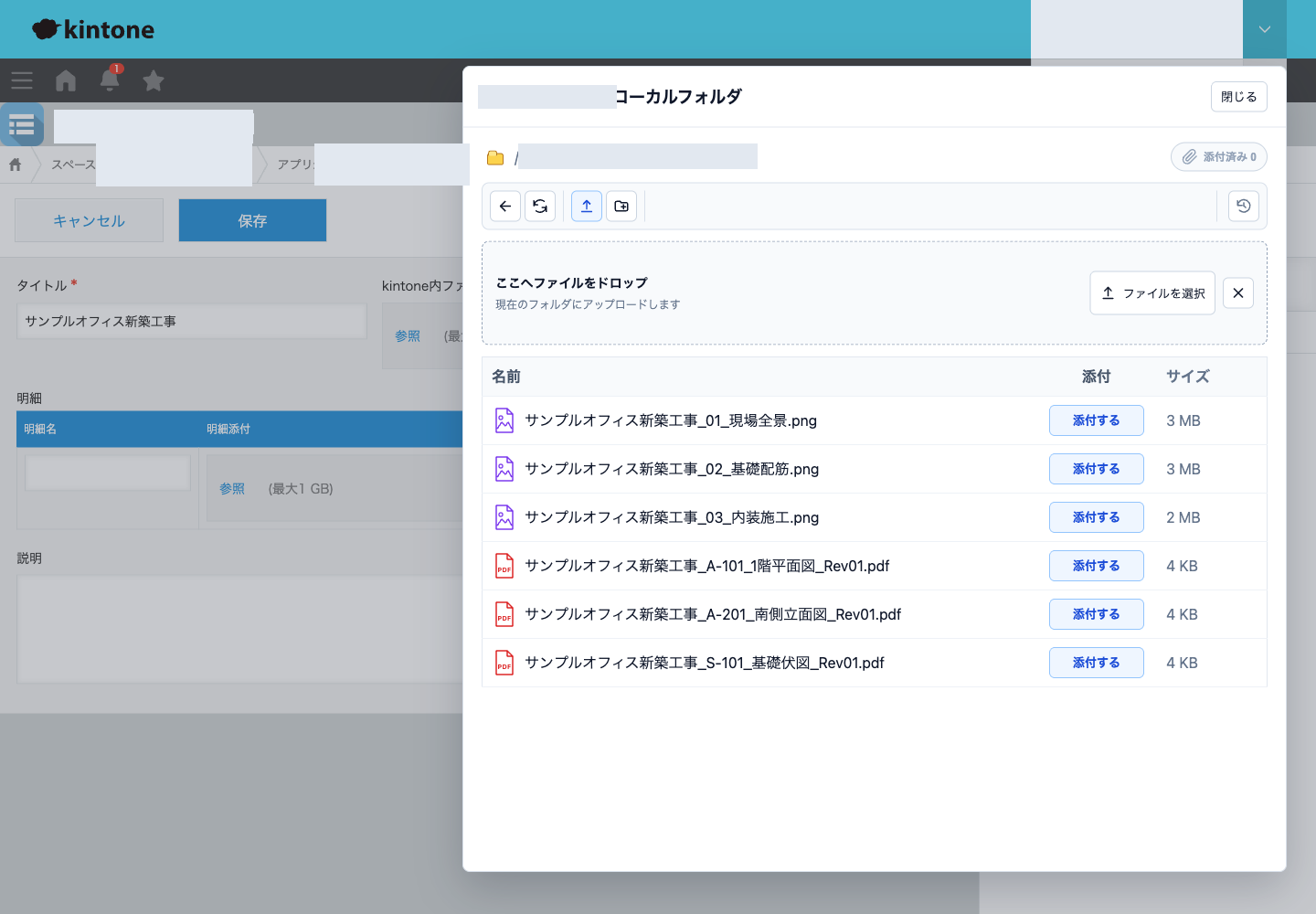
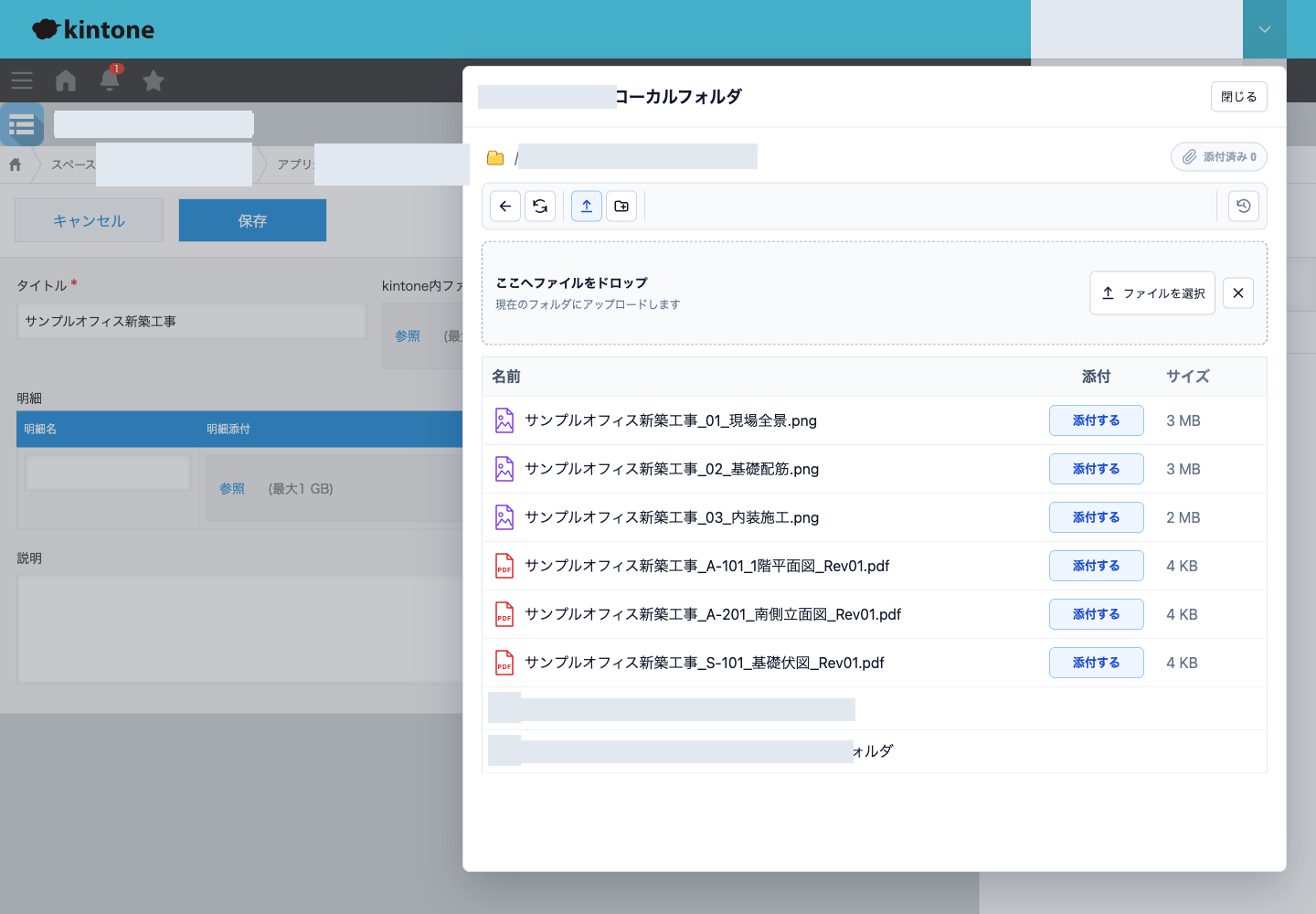
- 転送完了を待ち、現在のフォルダーの一覧に追加したファイルが表示されることを確認します。
アップロードしただけではレコードには添付されません。一覧から選んで添付する操作を続けてください。
フォルダーを作る・名前を変える
フォルダーを作る
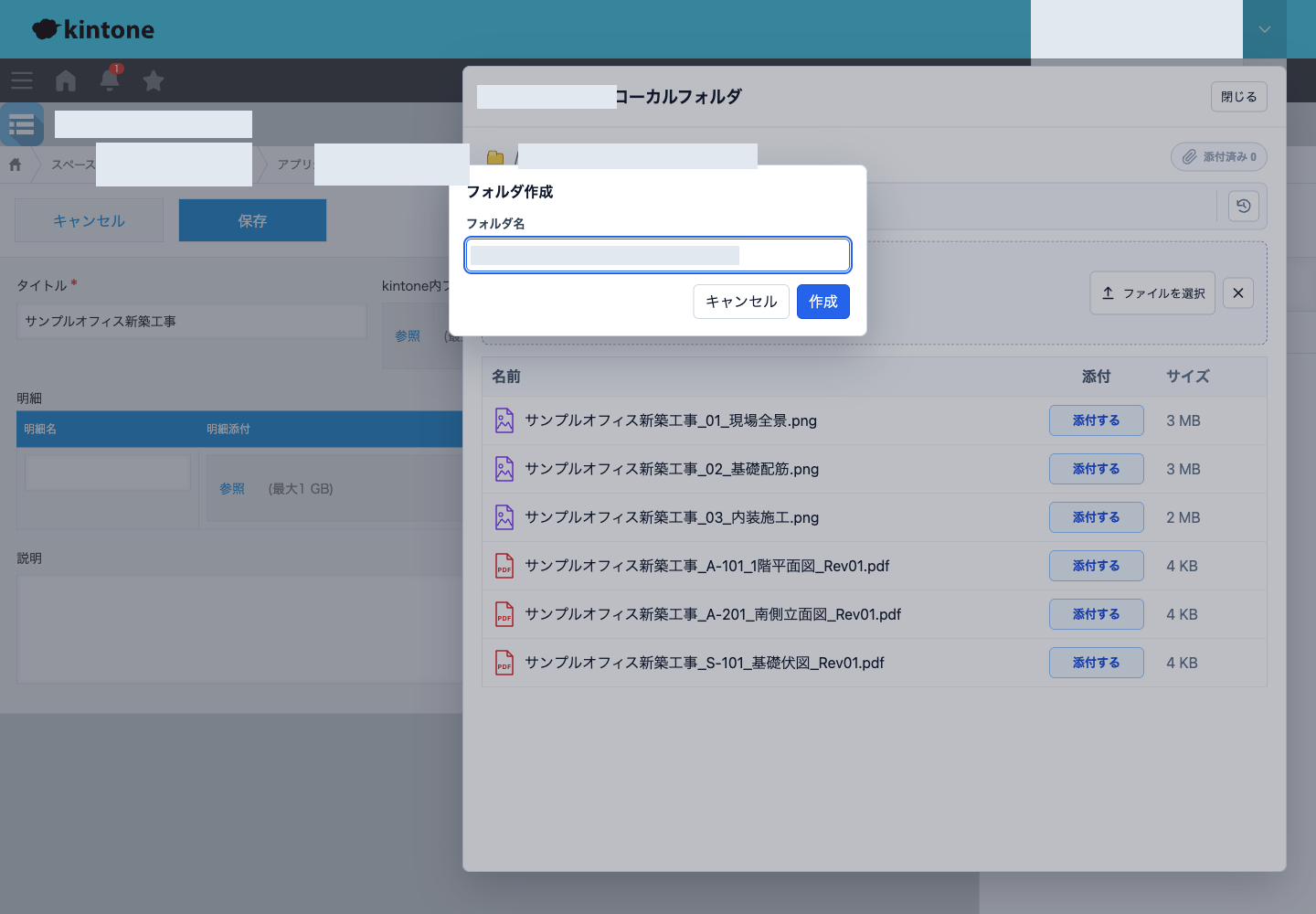
「フォルダ作成」をクリックし、名前(例:見積資料)を入力して「作成」をクリックします。
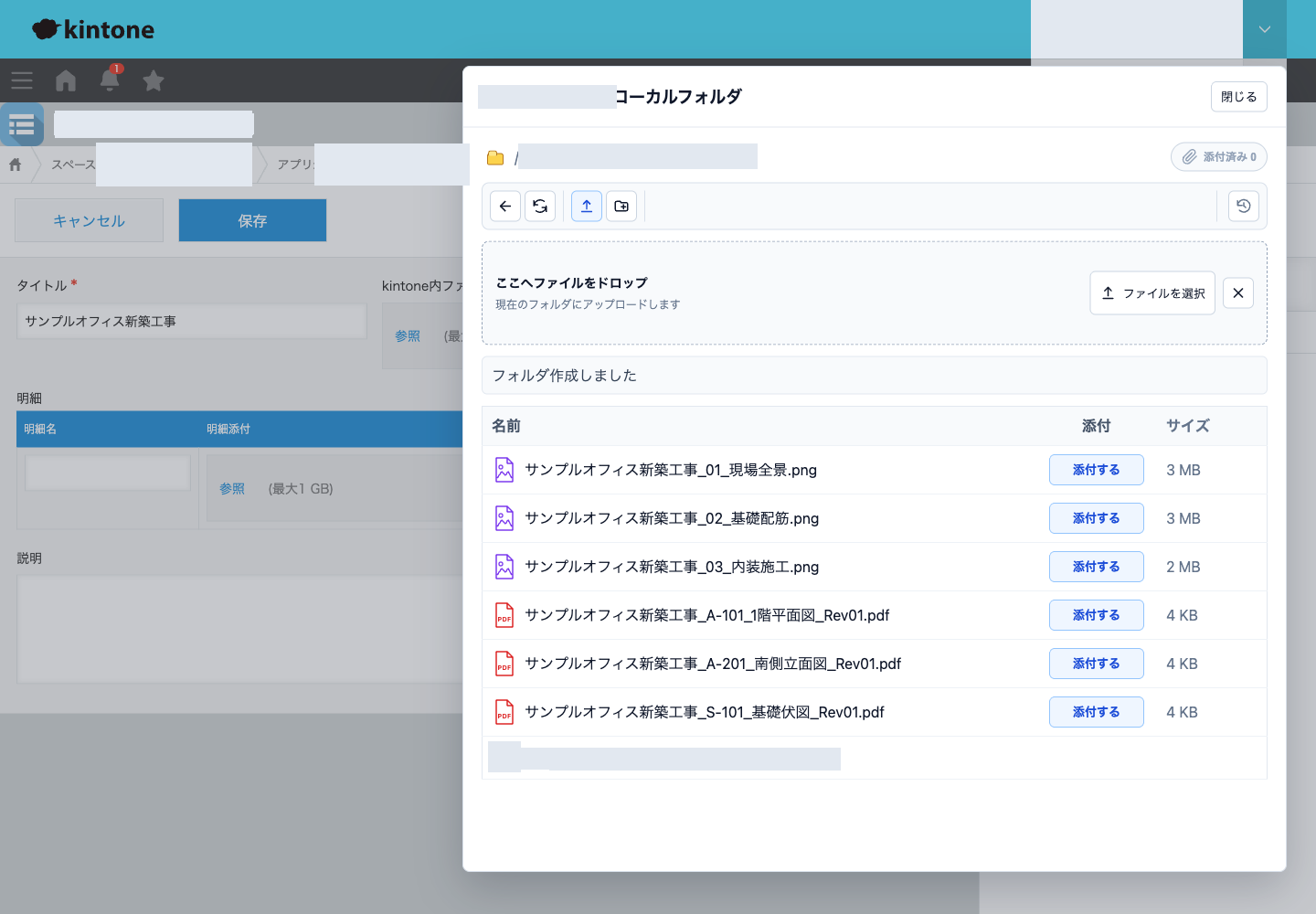
現在のフォルダーの一覧に新しいフォルダーが表示されることを確認します。
フォルダー名を変える
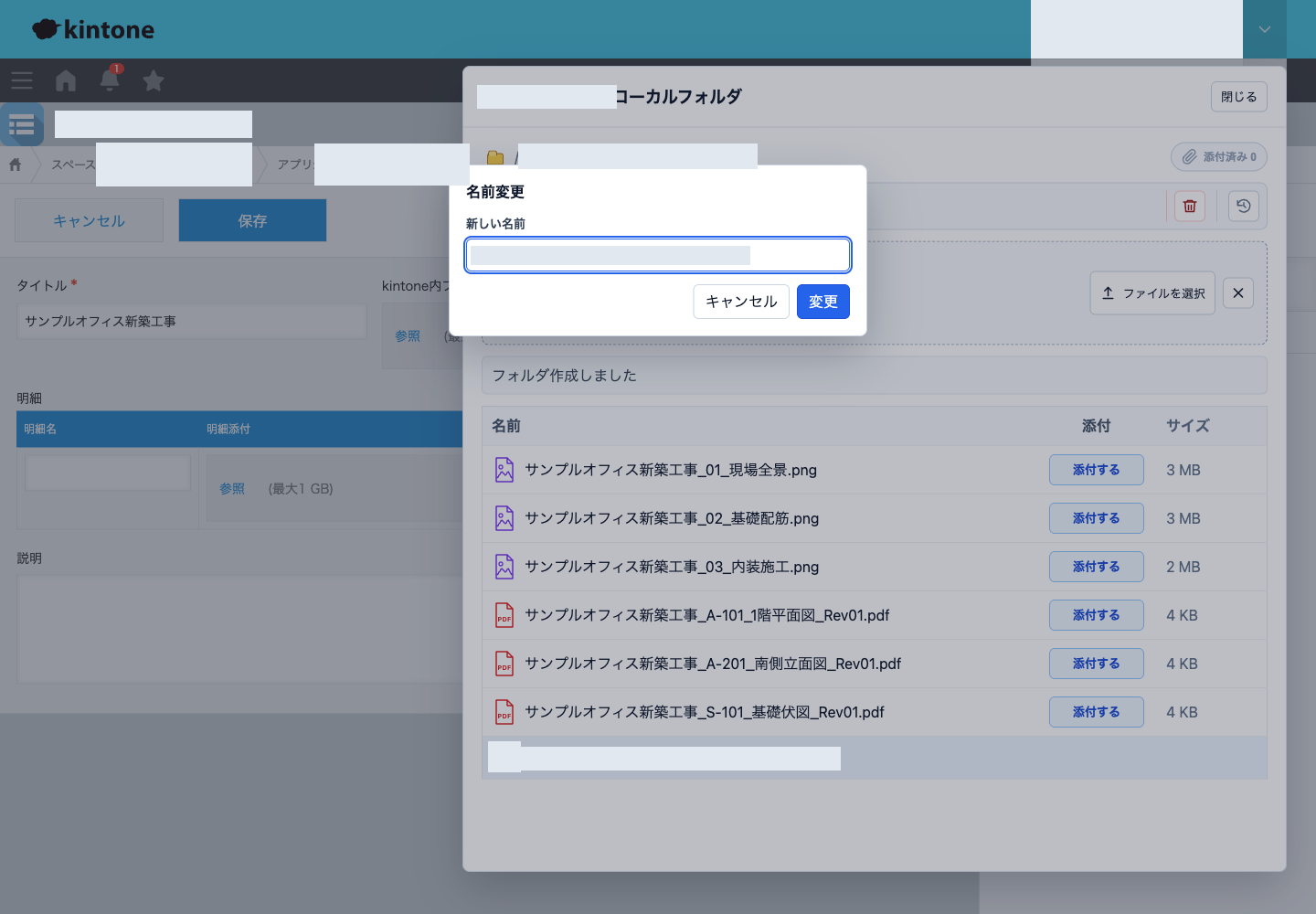
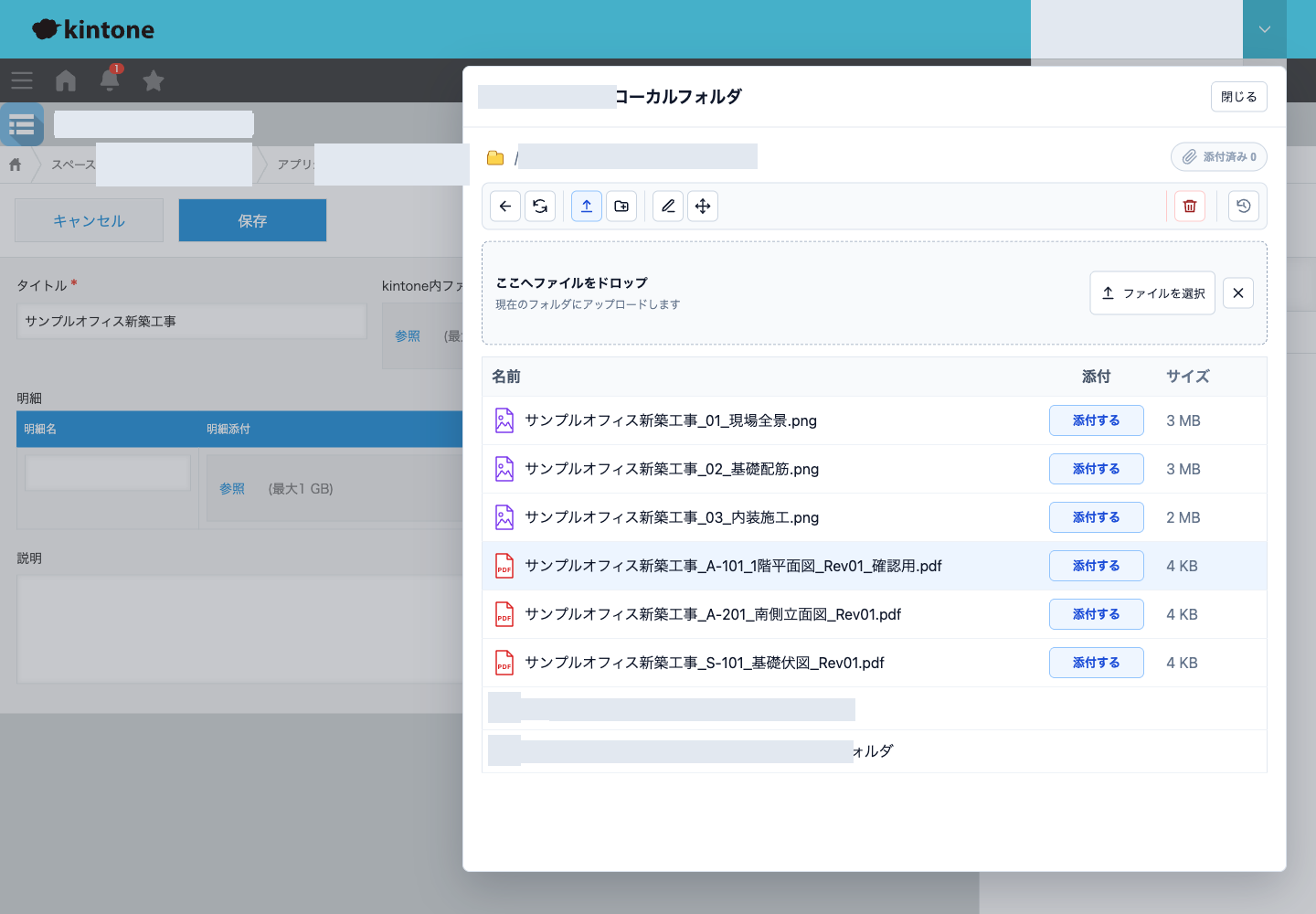
一覧で対象の名前をクリックして選び、ツールバーの「名前変更」をクリックします。新しい名前を入力して「変更」をクリックします。
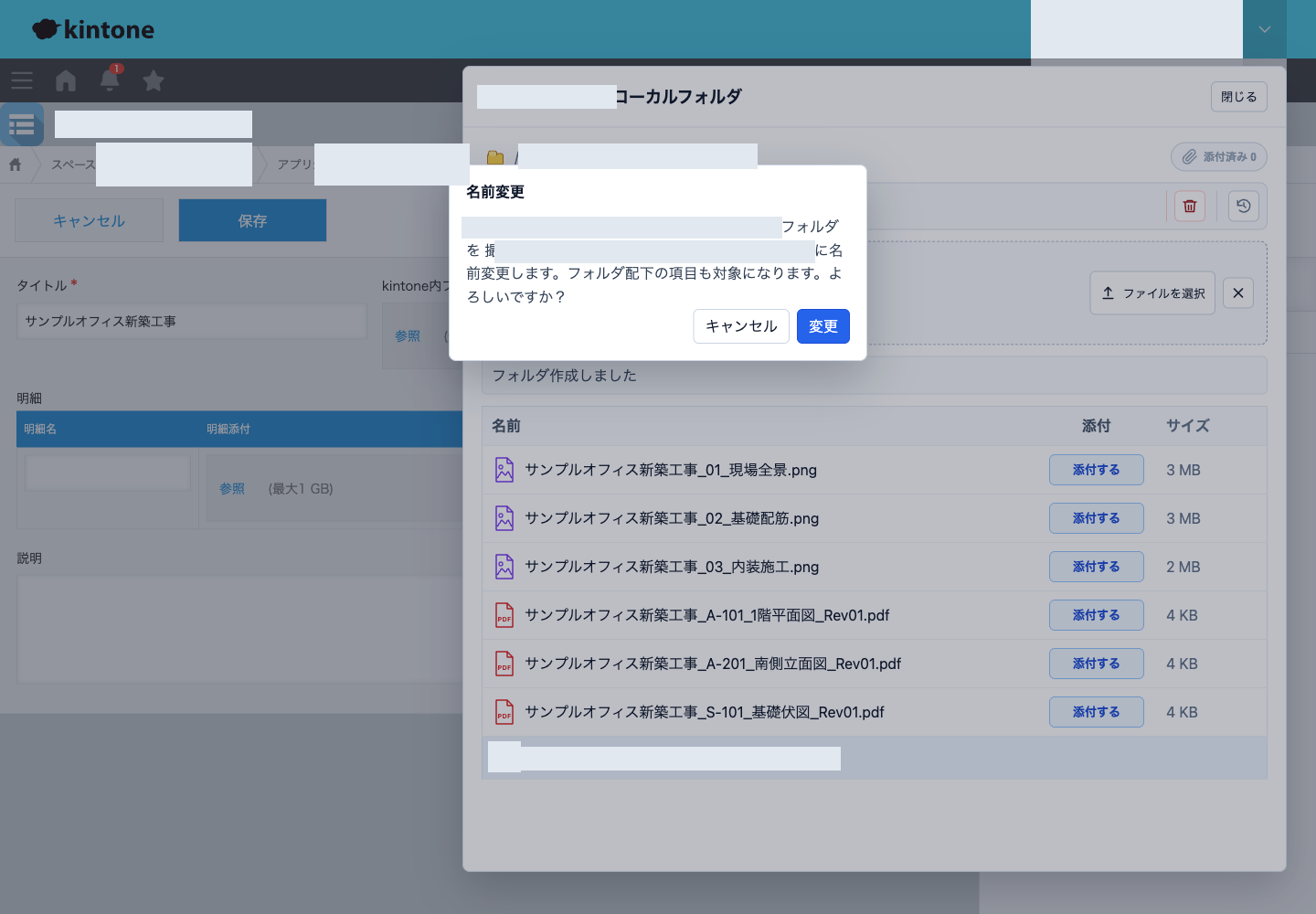
確認画面で変更内容を確かめて「変更」をクリックします。取りやめる場合は、確定前にキャンセルします。
一覧でフォルダー名が変わったことを確認します。
ファイル名を変える
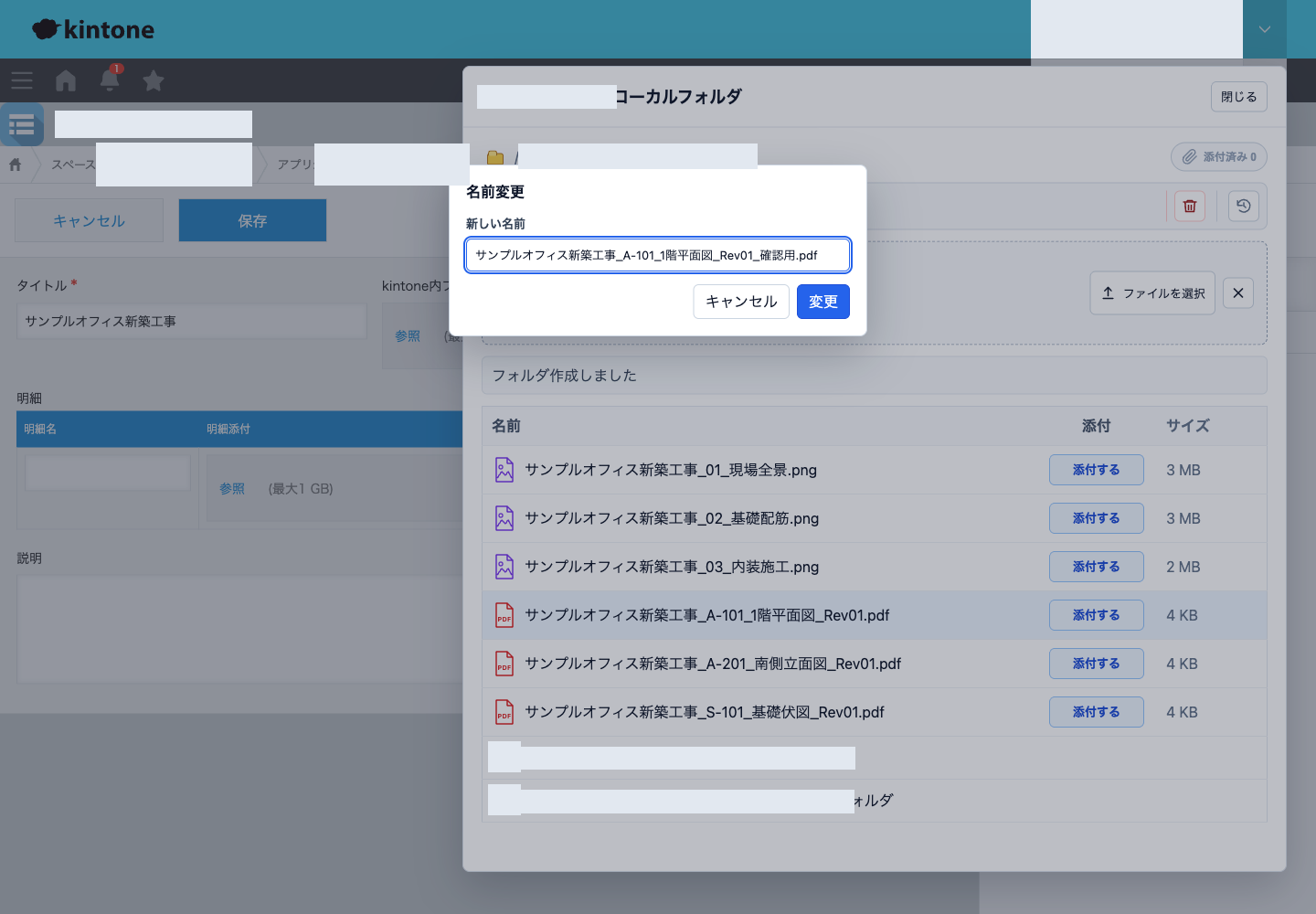
対象のファイル名をクリックして選び、ツールバーの「名前変更」をクリックします。新しい名前を入力し、「変更」をクリックします。取りやめる場合はキャンセルします。
一覧でファイル名が変わったことを確認します。
同じ名前のファイルがあるなどのエラーが表示された場合は、原因を解消してからやり直してください。
別のフォルダーへ移す
移動先を選んだだけでは移動は行われません。確定前に移動先を確認してください。
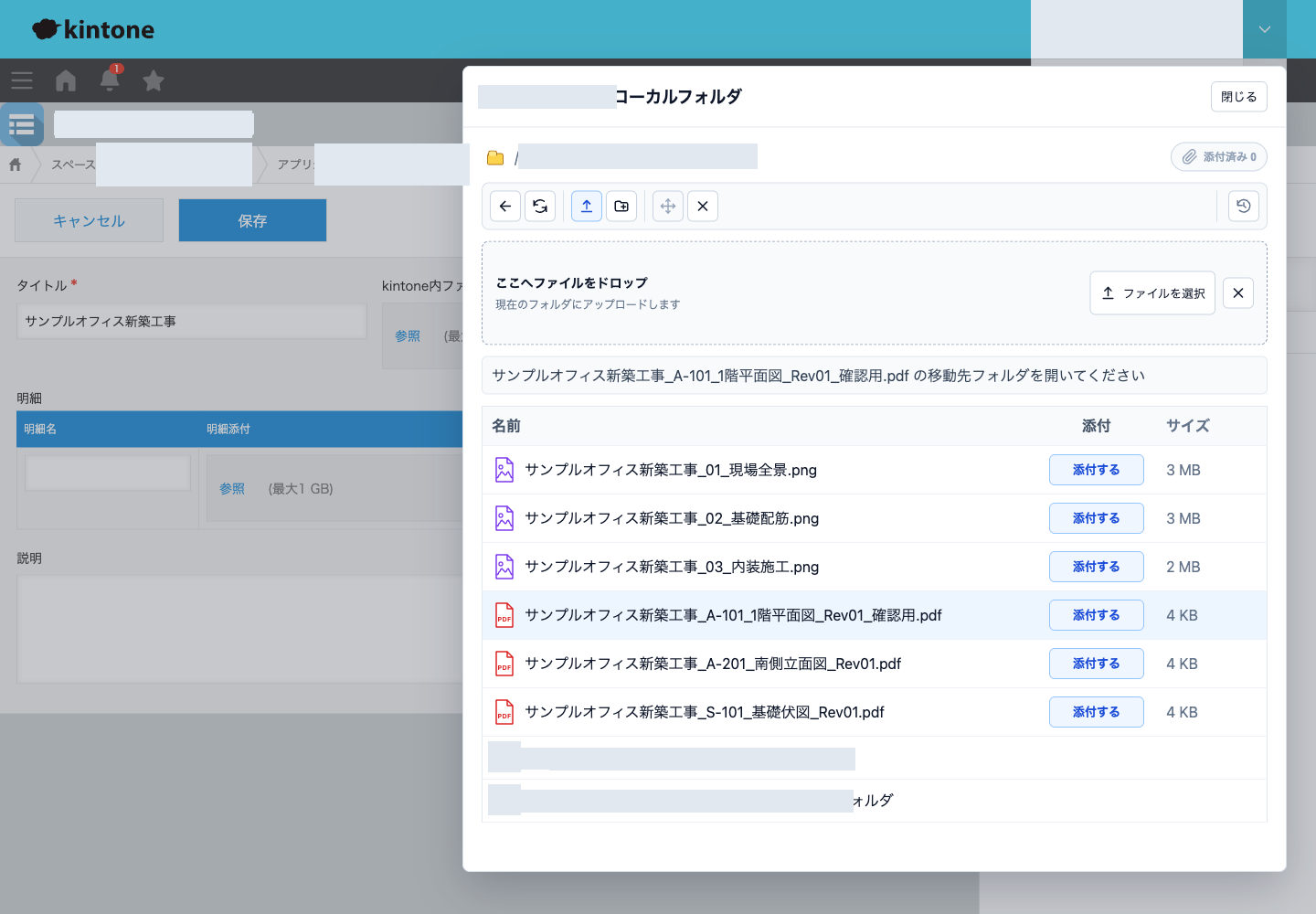
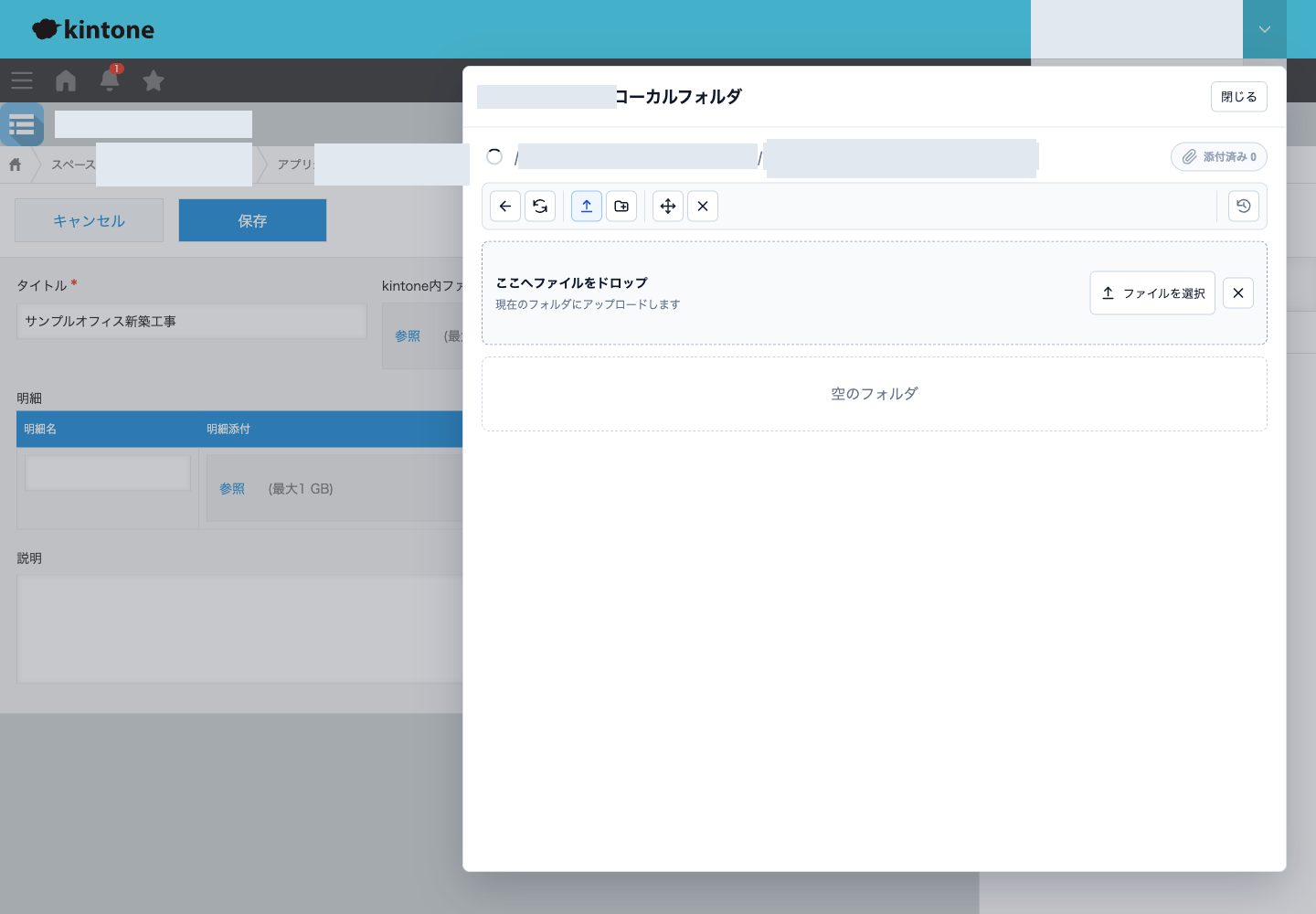
- 一覧で対象の名前をクリックして選び、ツールバーの「移動」をクリックします。
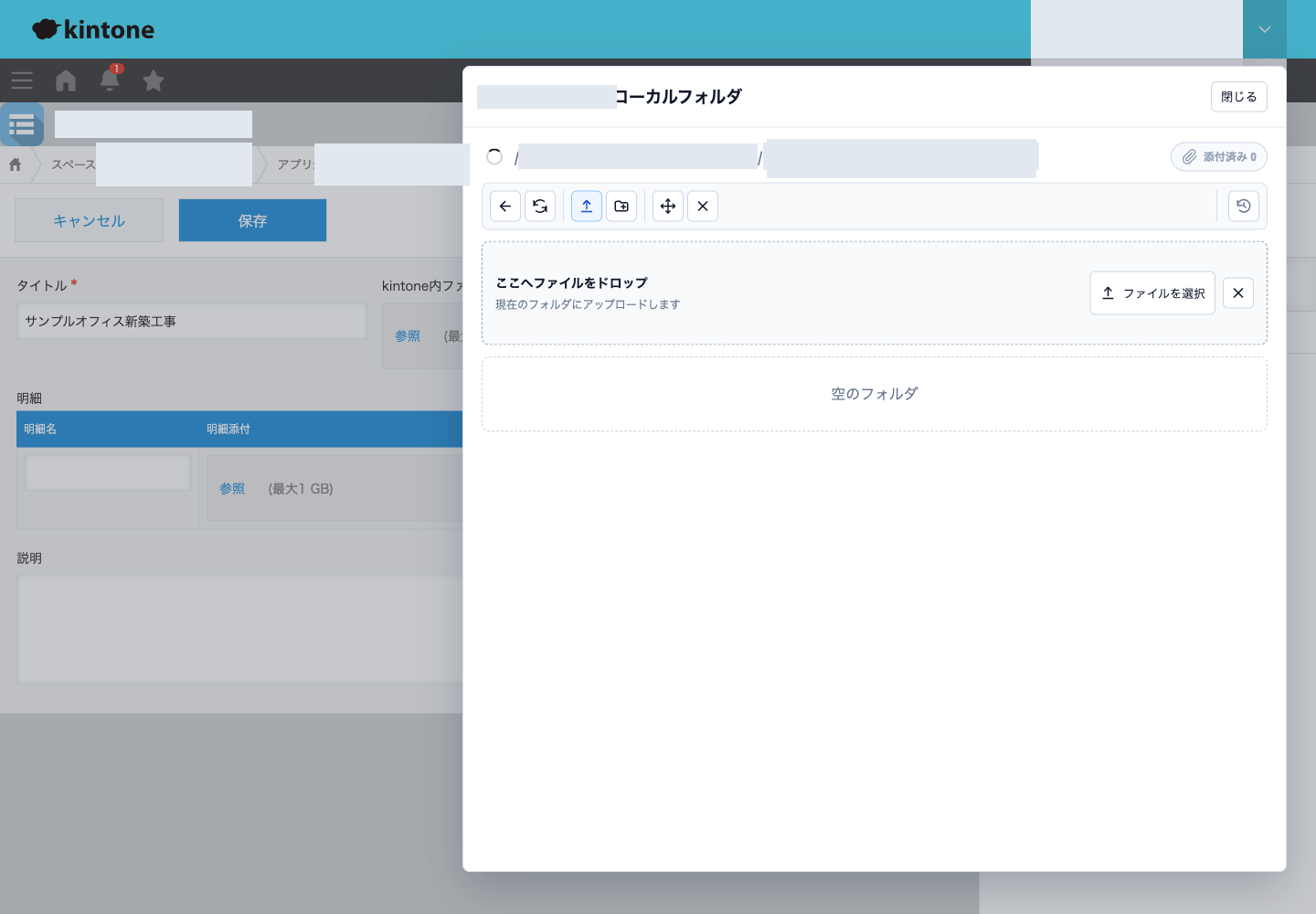
- 移動先のフォルダーを開きます。画面上部のフォルダー階層で移動先を確認し、四方向矢印(移動)をクリックして確定します。
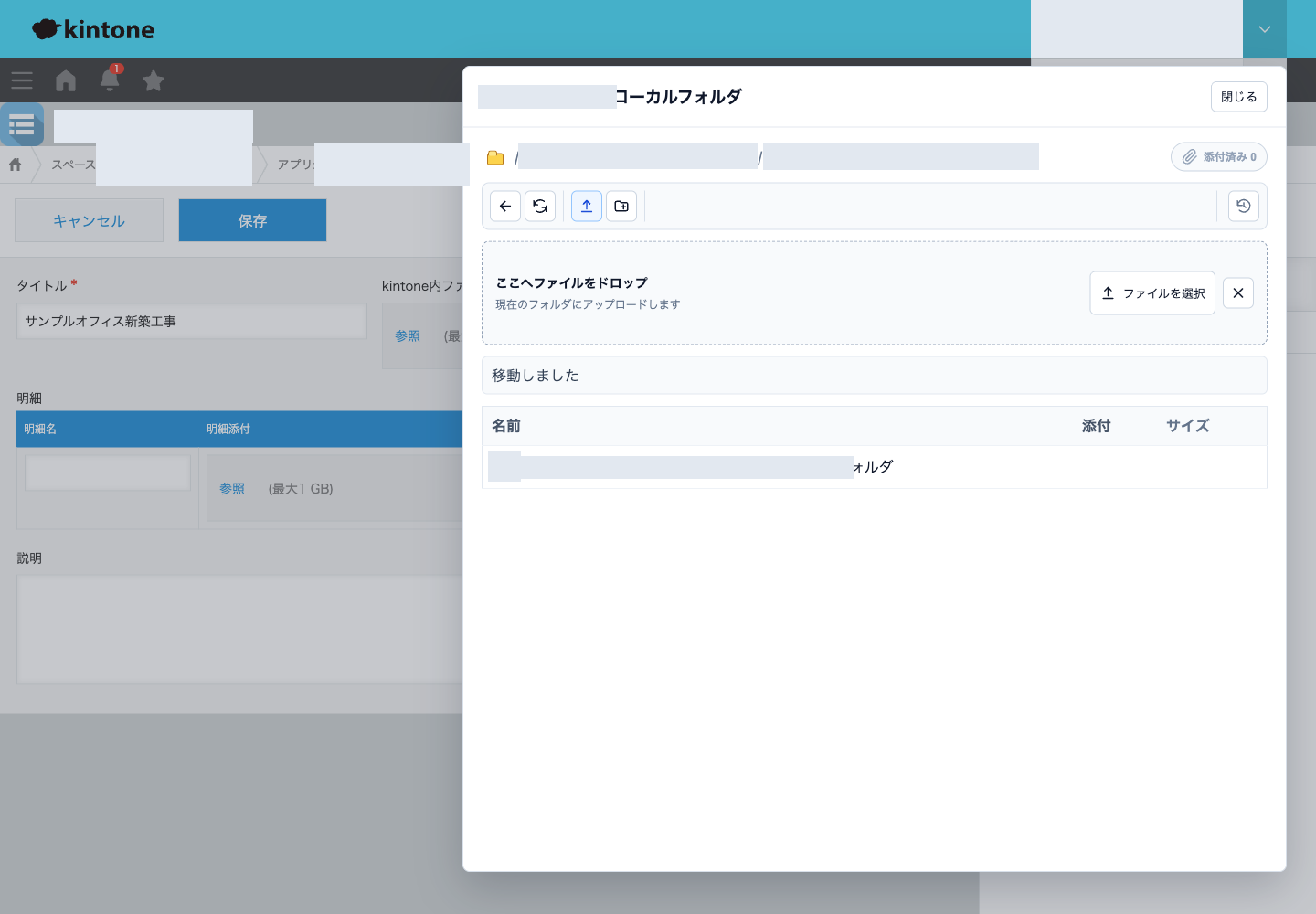
- 移動先の一覧に対象が表示されることを確認します。
移動を取りやめる場合
確定する前に×(移動取消)をクリックします。元の一覧に戻ることを確認します。
フォルダーを移動する場合
対象フォルダーを選んで「移動」をクリックし、移動先を開いて四方向矢印(移動)で確定します。
移動先の一覧にフォルダーが表示されることを確認します。
一覧の表示を更新する場合
確定後に一覧が変わらない場合は、同じ操作を繰り返す前に一覧を更新します。元のフォルダーでは移動した対象が表示されなくなります。
不要なファイルを片付ける
ゴミ箱へ移す・元の場所へ戻すをご覧ください。添付の作業に戻る場合は、レコードにファイルを添付するに進みます。