運用・操作
目的から設定項目を調べる
変更したい設定を探し、変更による影響を確認してアプリに反映します。
対象:アプリ設定の管理者 / 両モード
最終確認日 2026-10-20
何を変えたいですか
| 目的 | 確認する設定 |
|---|---|
| 外部ストレージに保存する添付欄を選びたい | 対象フィールドとサムネイル |
| 共有フォルダーを閲覧専用にしたい | 共有ストレージ権限 |
| 操作画面の開き方を変えたい | ヘッダ起動と標準添付差し替え |
| 保存先の中で使うフォルダーを指定したい | アプリベースフォルダー |
| 互換モードの保存フォルダー名を確認したい | レコードフォルダーの命名方法 |
| 保存した設定を利用画面に反映したい | 保存と再反映 |
保存先と対象フォルダーを確認する
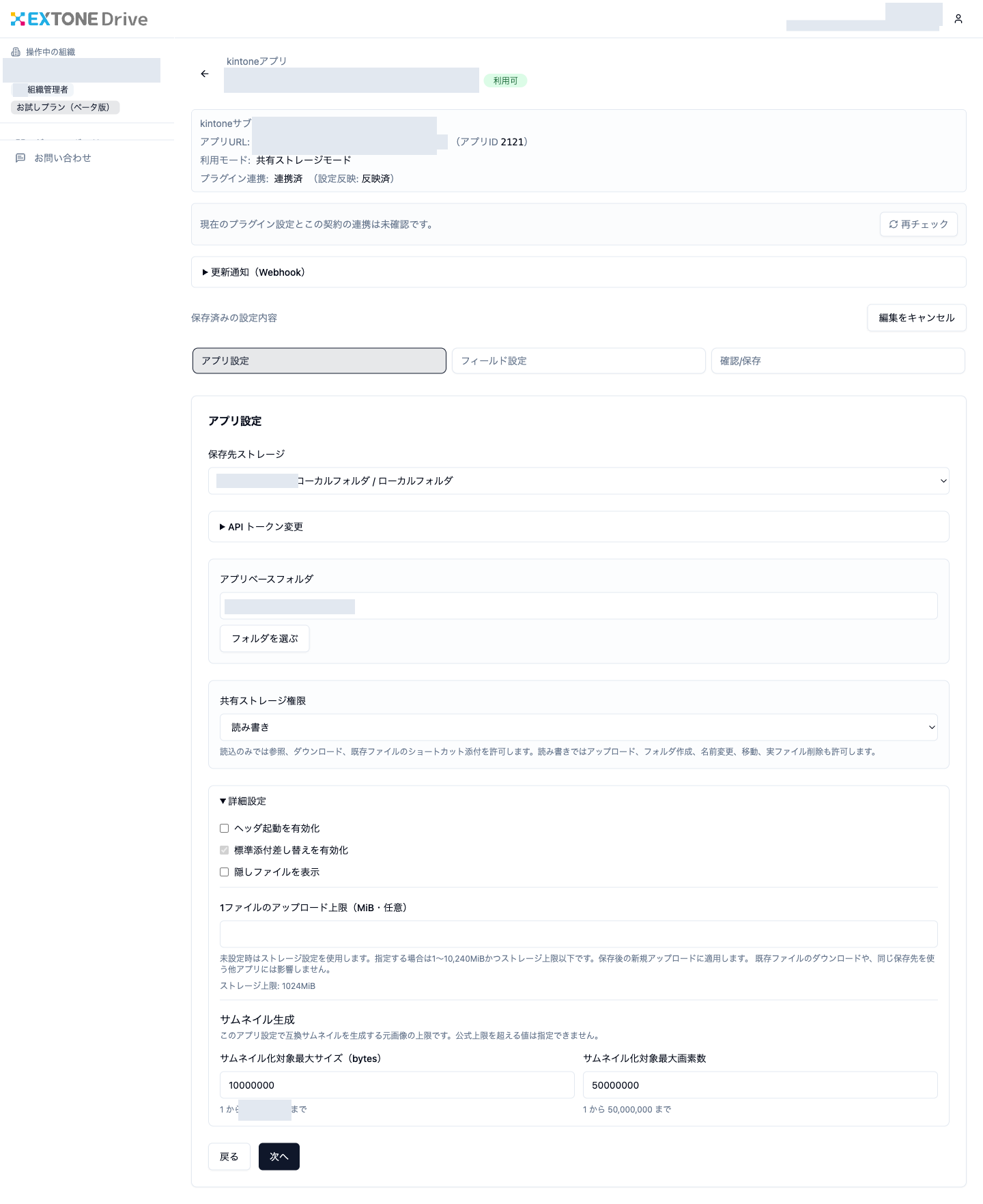
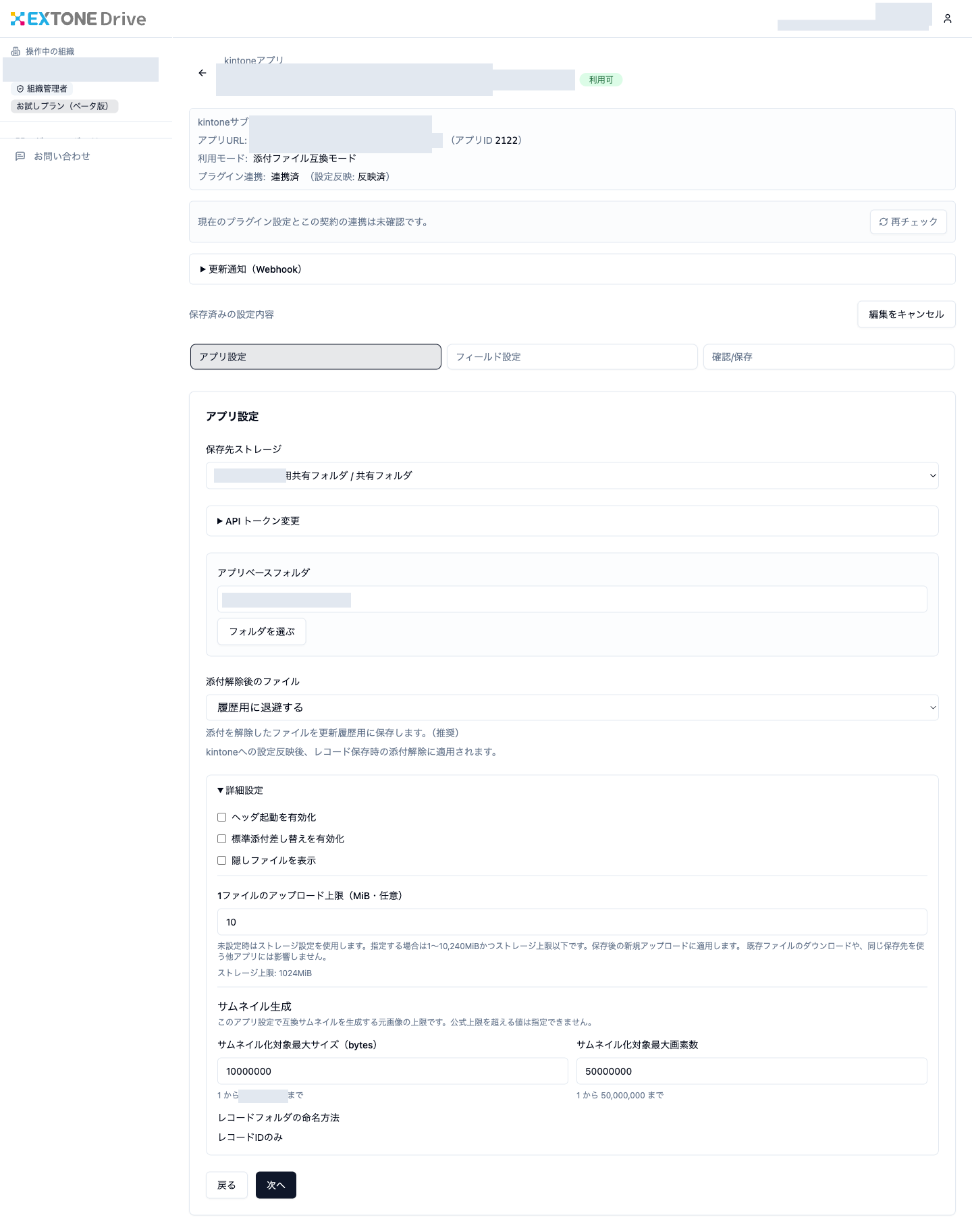
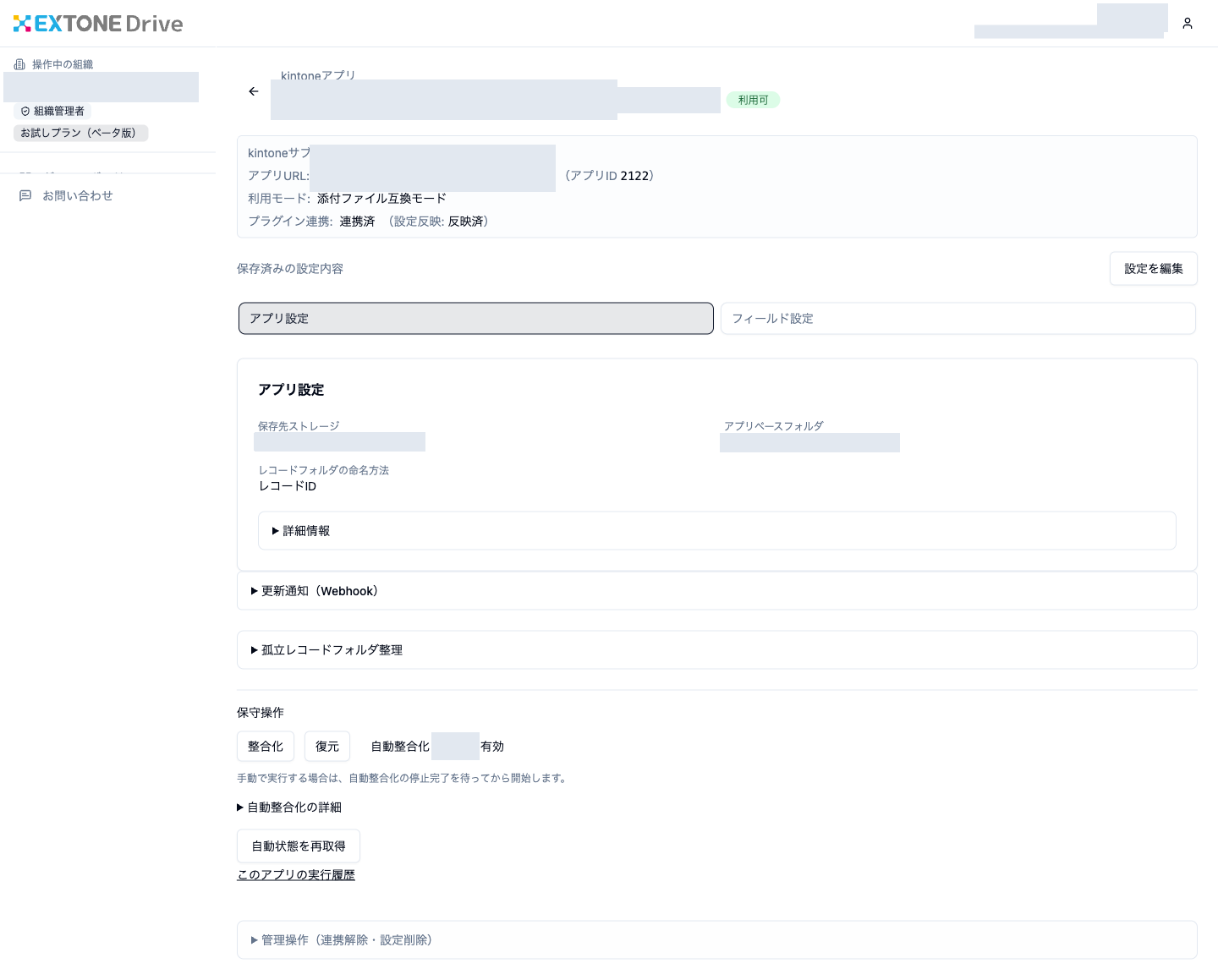
「保存先ストレージ」は、そのアプリで使う登録済みの保存先です。「アプリベースフォルダ」は、その保存先の中でアプリが使う範囲を指定します(例:/projects)。保存先の直下を使う場合は / を指定します。
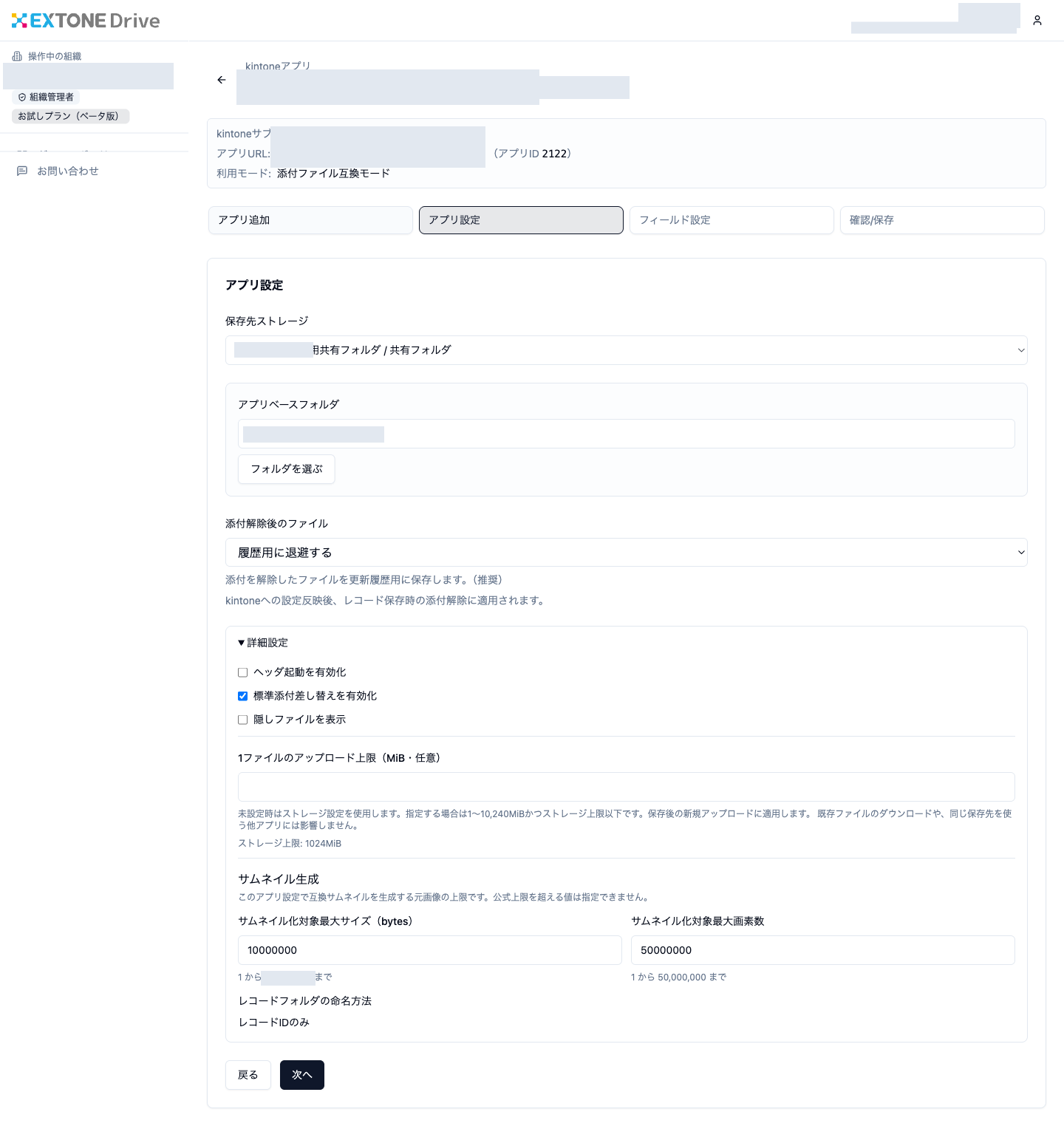
新規設定時のアプリベースフォルダーの初期値は、共有ストレージモードでは /、添付ファイル互換モードでは /{アプリID} です。利用モードは作成後に変更できません。
既存のファイルがある場合
保存先ストレージやアプリベースフォルダーは、設定を変更しただけでは切り替えが完了しません。 既存ファイルの移設と、プラグインへの再反映が別途必要です。対象フィールドを標準添付に戻す操作は、保存先そのものの変更とは別です。既存の添付は、kintoneへの設定反映後、自動整合化が有効な場合に移行されます。自動整合化を停止している場合は、有効化するか手動で整合化を実行してください。移行完了前に元ファイルを削除しないでください。
既存ファイルの移設手順は、このマニュアルでは扱っていません。設定を保存する前に、次の情報をアプリと保存先の管理者に伝え、移設の方法を相談してください。
- 対象アプリ、変更前後の保存先とアプリベースフォルダー、対象フィールド
- 移動するファイルの範囲。ほかのアプリや利用者が同じ場所を使っていないか
- 移設中に閲覧や保存を止める範囲と時間帯、失敗したときの戻し方
保存先の切り替えは、移設が完了したことを確認してから行ってください。確認できないうちに、元の保存先を削除したり、利用者に操作を再開してもらったりしないでください。手順が分からない場合は、上記の情報を添えてお問い合わせください。
共有領域でできる操作を決める
| 共有ストレージ権限 | できる操作 |
|---|---|
| 読込のみ | 閲覧、ダウンロード、既存ファイルを選んで添付 |
| 読み書き | 上記に加えて、アップロード、フォルダー作成、名前変更、移動、ゴミ箱への移動と復元 |
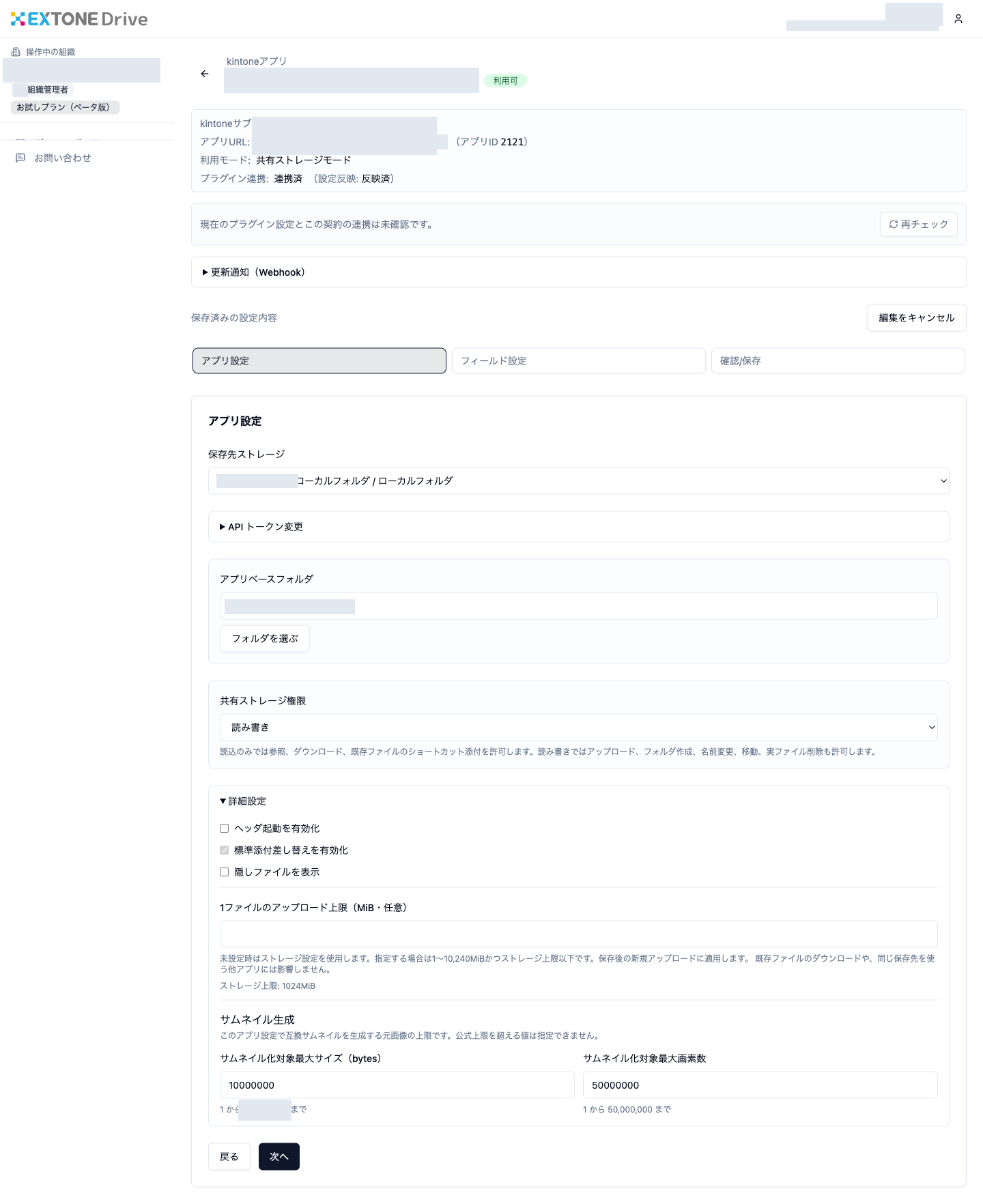
画像の詳細設定のチェック状態は一例です。各項目は次の「操作画面の入口を決める」で説明します。この設定は、アプリの利用者全員に共通で適用されます。利用者に必要な操作に合わせて選んでください。
操作画面の入口を決める
| 項目 | 用途と変更時の注意 |
|---|---|
| ヘッダ起動を有効化 | レコード画面のヘッダから操作画面を開けるようにします。有効にした場合は、利用者に開き方を案内してください |
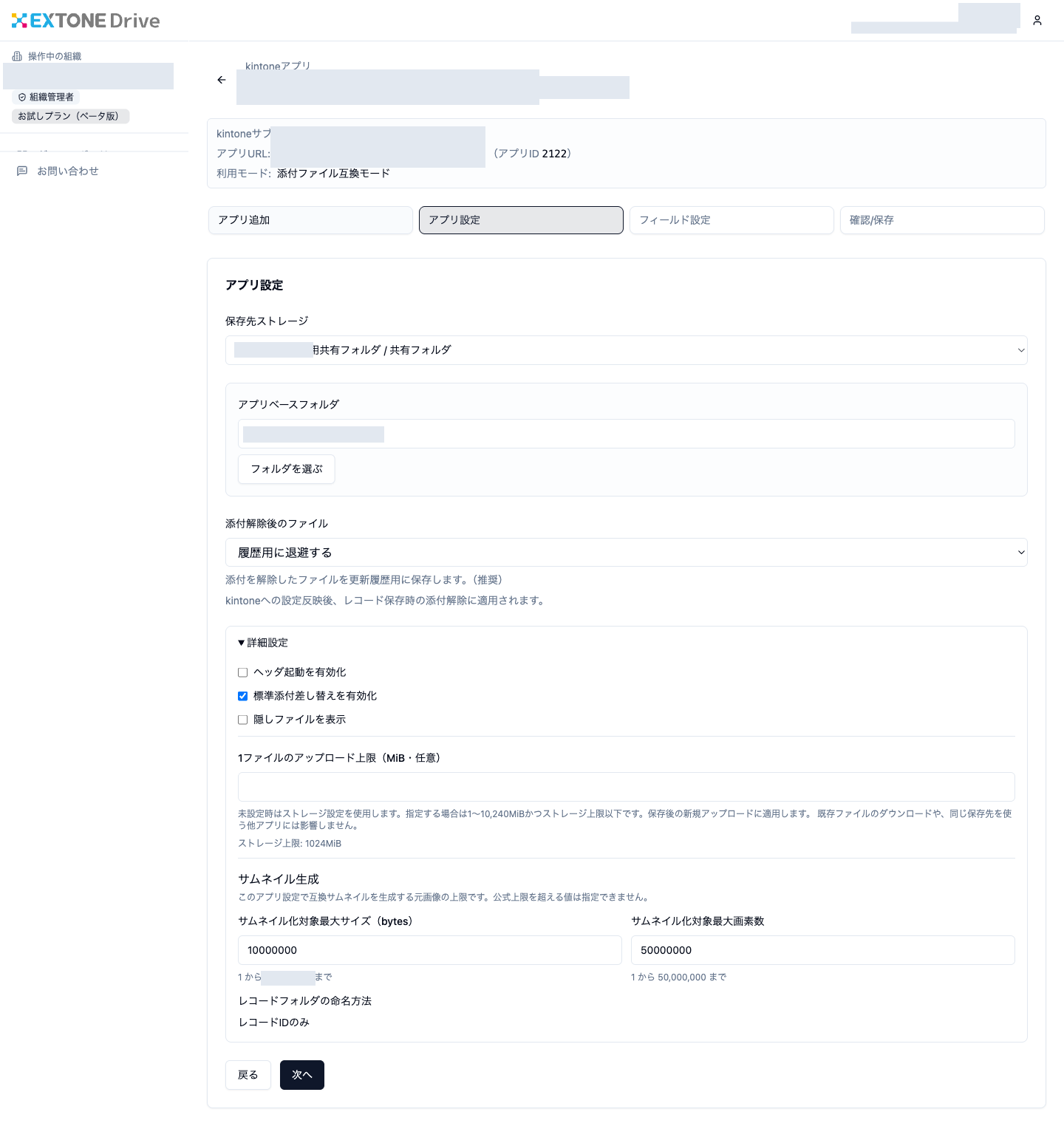
| 標準添付差し替えを有効化 | 標準の添付欄の位置に、外部添付の画面を表示します。共有ストレージモードでは常にオンです。添付ファイル互換モードでオフにする場合は、ヘッダ起動など、利用者がファイル操作画面を開く手段が残っているか確認してください |
| 隠しファイルを表示 | 共有フォルダーの一覧に隠しファイルを表示します。通常は必要な場合のみ有効にします |
標準添付差し替えは、どちらのモードでも新規作成時はオンになっています。互換モードで変更した値は、次に編集するときもそのまま保持されます。変更後は対象アプリを開き、表示を確認してください。
互換モードで標準添付差し替えをオフにすると、対象欄はkintone標準の表示になります。表示の切り替えだけでは既存の外部ファイルは移動しません。設定を保存・再反映した後に、利用者が外部添付を開ける入口を実際のレコード画面で確認してください。
互換モードで標準添付差し替えをオフにする場合は、「標準添付差し替えを有効化」のチェックを外します。
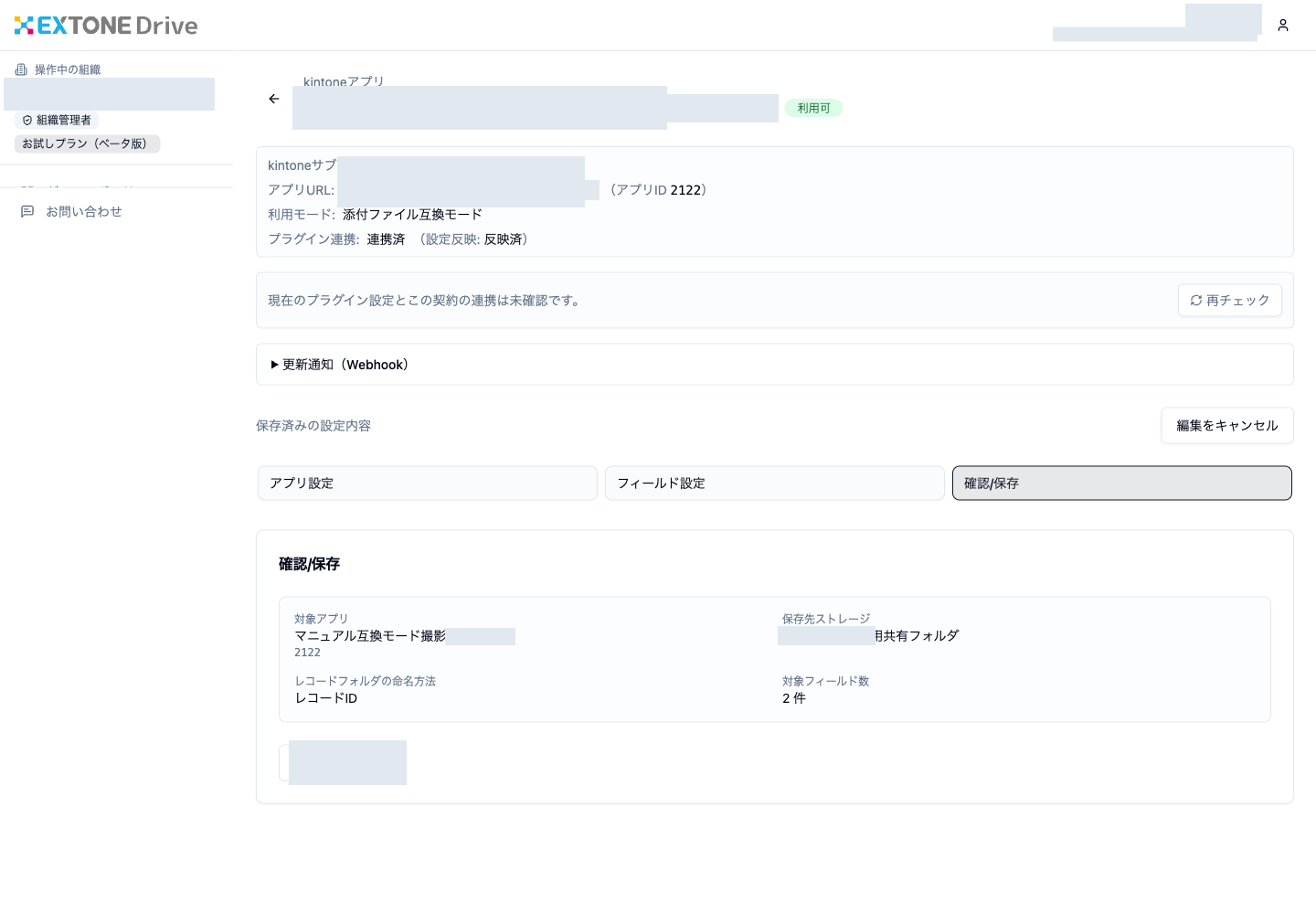
確認/保存画面で変更内容を確認して保存します。
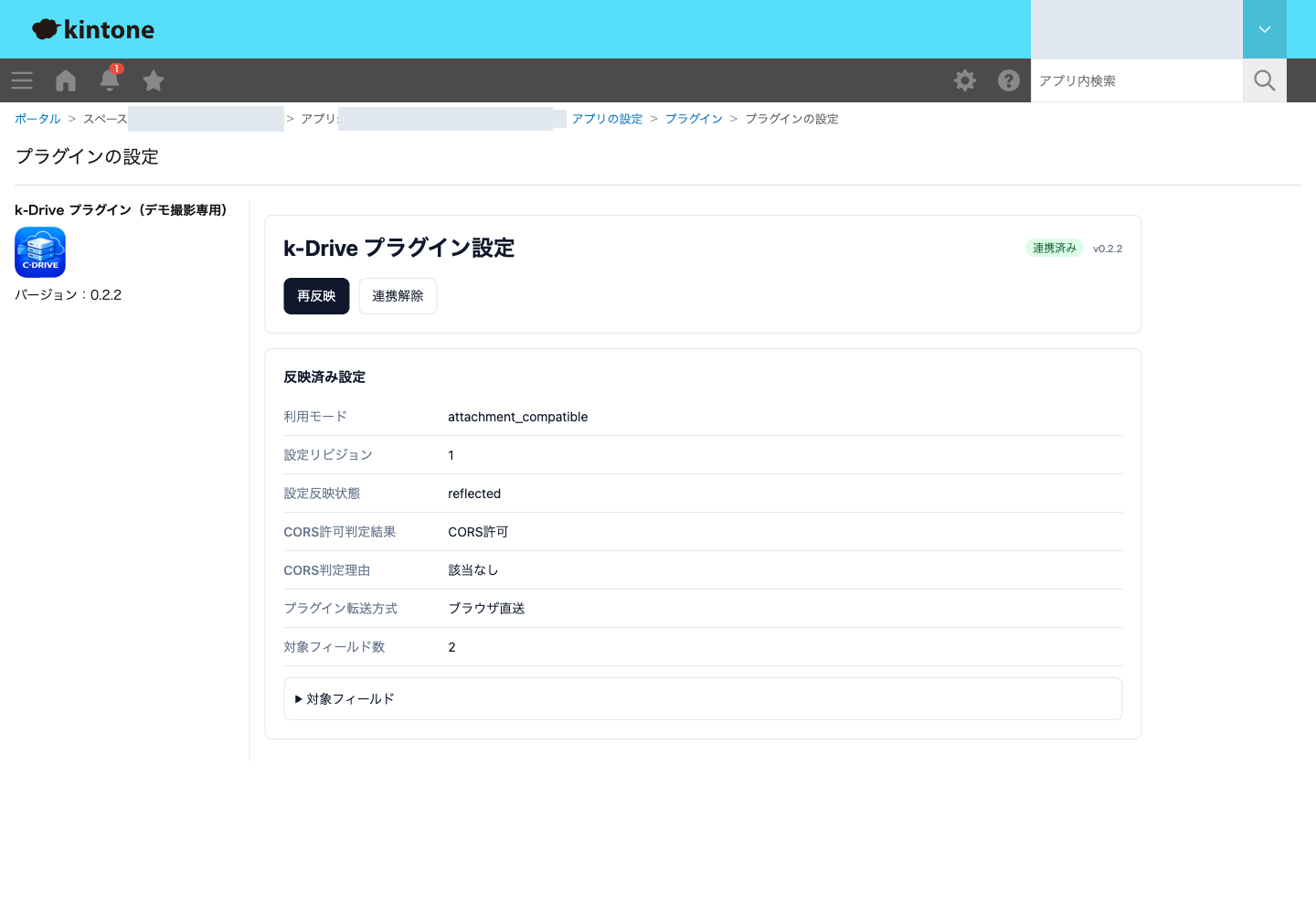
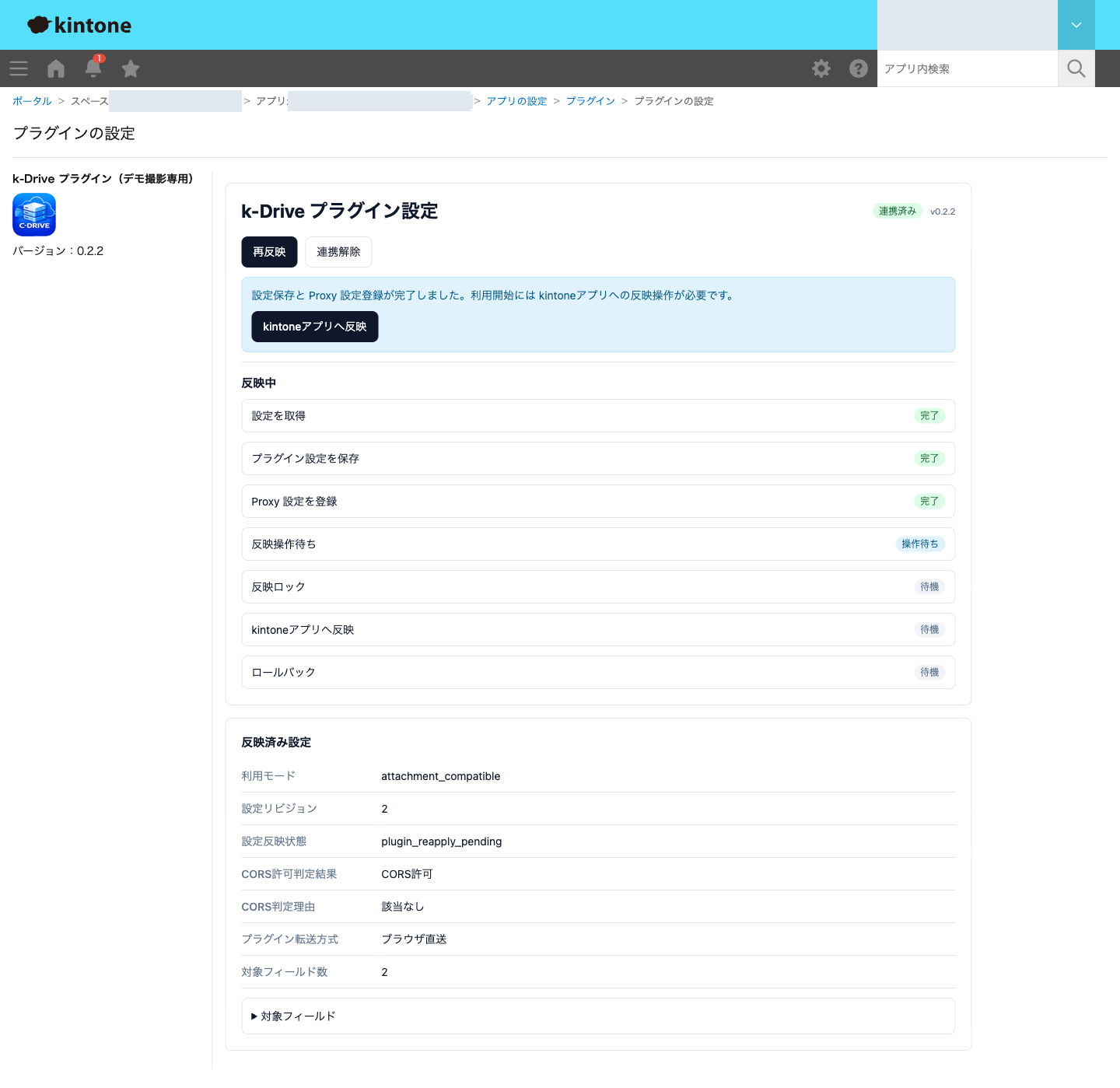
対象アプリのプラグイン設定を開き、「再反映」をクリックします。
設定の取得・保存が終わったら「kintoneアプリへ反映」をクリックします。未公開の変更も一緒に公開されるため、実行前に内容を確認してください。
サービス管理画面に戻り、「反映済」を確認します。実際のレコード画面でも外部添付を開ける入口を確認してください。
ファイルサイズとサムネイルを調整する
「1ファイルのアップロード上限」はMiB単位で指定します。未設定の場合はストレージ側の設定が使われます。アプリ側でストレージ側の上限を超える値は設定できません。変更後にアップロードするファイルから適用され、既存のファイルや他のアプリには影響しません。
サムネイルの表示サイズは、対象フィールドごとに選びます。これとは別に、サムネイルを生成できる元画像には、ファイルサイズと画素数それぞれに上限があります。両方の上限内に収まる画像だけがサムネイルの対象になります。表示サイズを小さくしても、この上限は変わりません。各欄の単位と入力できる範囲は画面で確認してください。
互換モードのフォルダー名を確認する
添付ファイル互換モードでは、「レコードフォルダの命名方法」に「レコードIDのみ」と表示されます。現在、この方式は変更できません。レコードごとの保存フォルダーは、kintoneのレコードIDを使って区別されます。
保存先にあるレコードフォルダー名を手作業で変更しないでください。既存の添付を開けなくなるおそれがあります。保存場所を変更したい場合は、アプリと保存先の管理者に相談してください。
変更を保存して反映する
設定内容を確認し、サービス側で保存します。プラグインの再反映が必要と表示された場合は、kintoneアプリへ反映するの手順を行ってください。最後に、実際のkintoneアプリを開いて変更内容が反映されていることを確認します。
初回導入の途中でこのページを開いた方は、外部添付にするフィールドを選ぶに戻ってください。