セットアップ
アカウントを作成してログインする
メールアドレスを確認し、アカウントと組織の情報を登録します。
対象:導入担当者 / 初回登録・ログイン
最終確認日 2026-09-21
メールアドレスで登録する
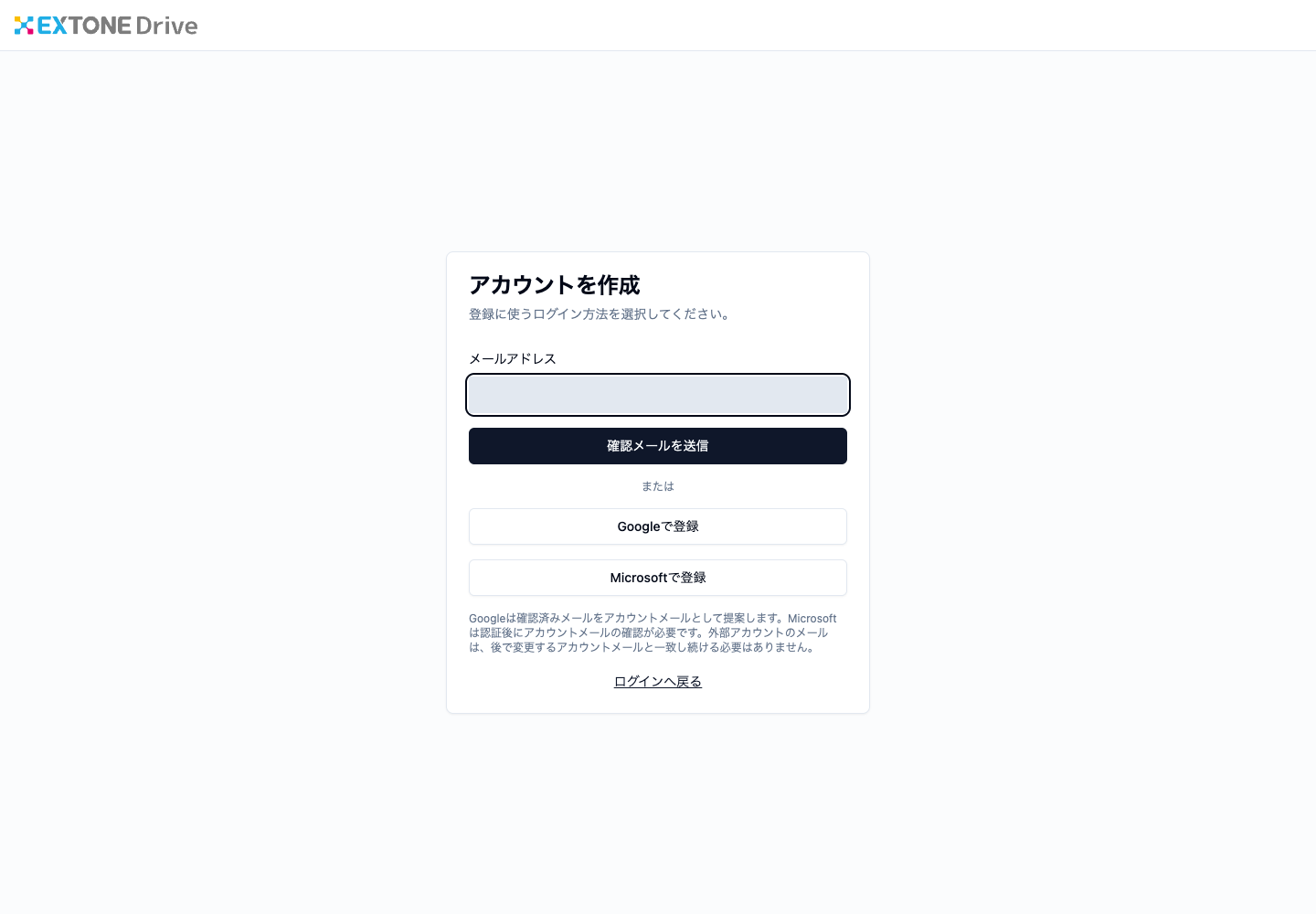
アカウントをお持ちの場合はサイト上部の「ログイン」から進みます。Google・Microsoftアカウントを使う場合は登録画面でその方法を選び、画面の案内に従って確認を済ませてから、次の「アカウント・組織の情報を入力する」に進みます。
- 登録画面を開き、受信できるメールアドレス(例:
taro@example.com)を入力して「確認メールを送信」をクリックします。
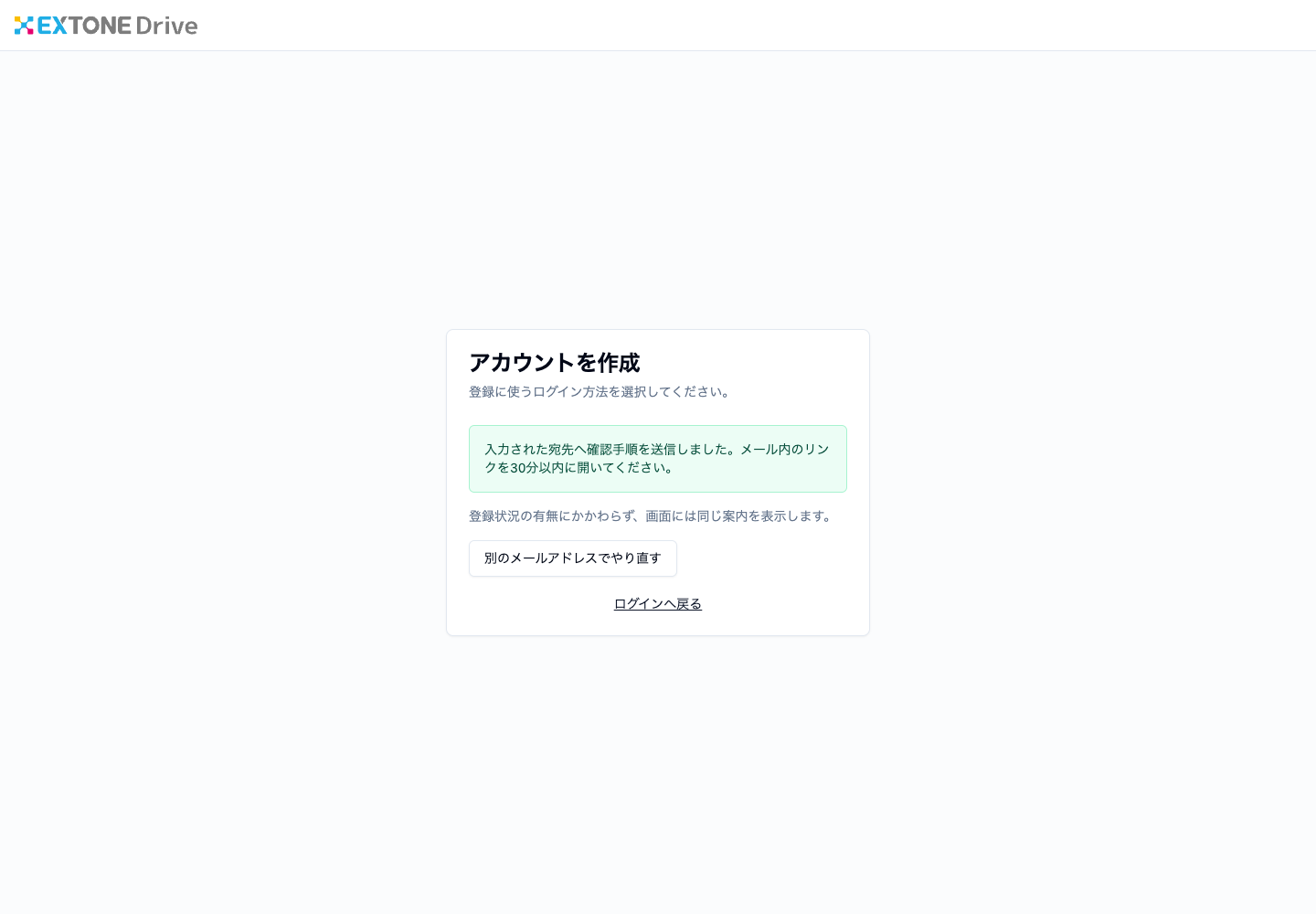
- 送信後の案内を確認し、届いたメール内のリンクを期限内に開きます。別のアドレスで登録する場合は「別のメールアドレスでやり直す」から入力し直します。
アカウント・組織の情報を入力する
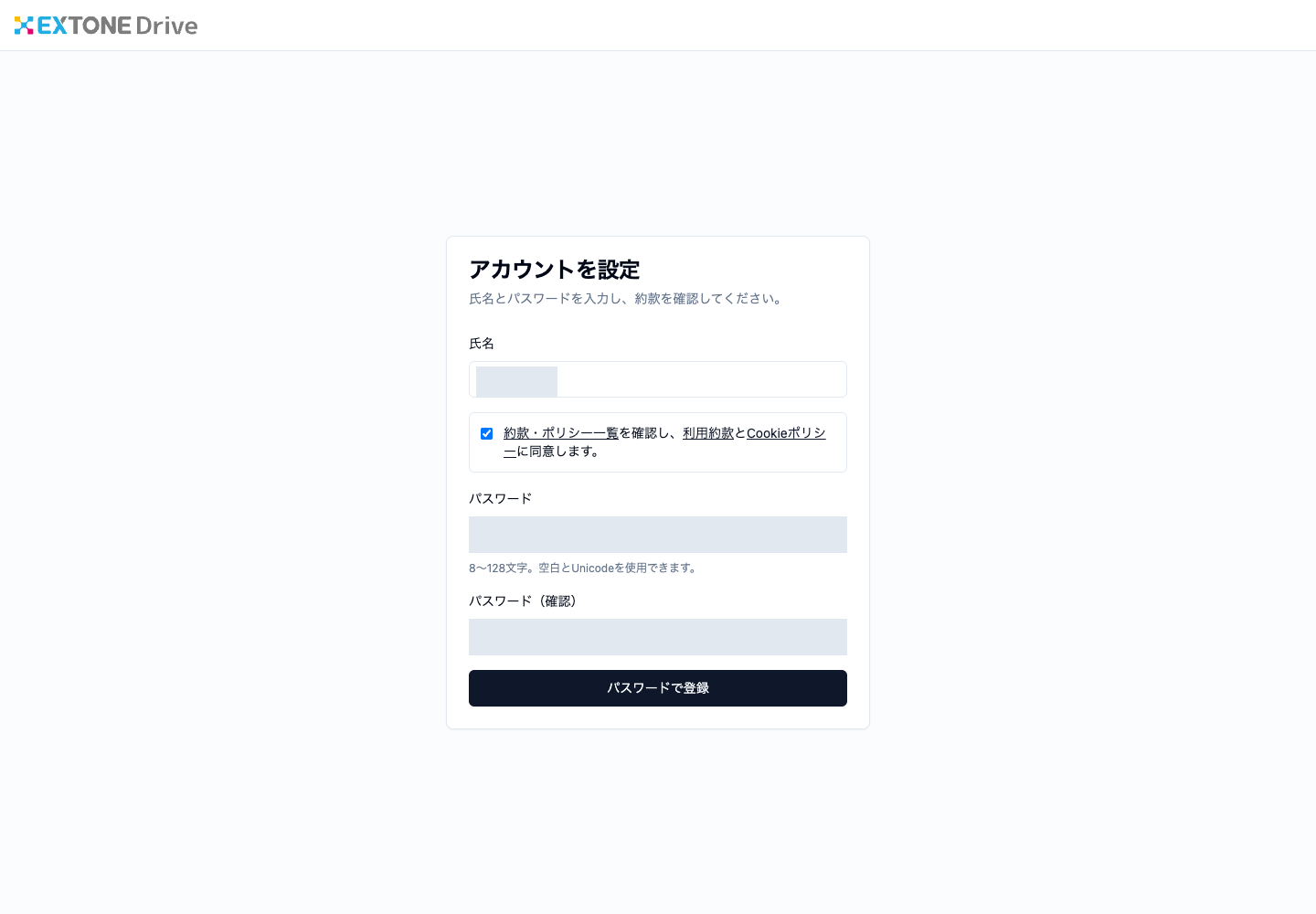
- メール確認後、氏名とパスワード・確認用パスワードを入力します。アカウント利用約款に同意し、「パスワードで登録」をクリックします。
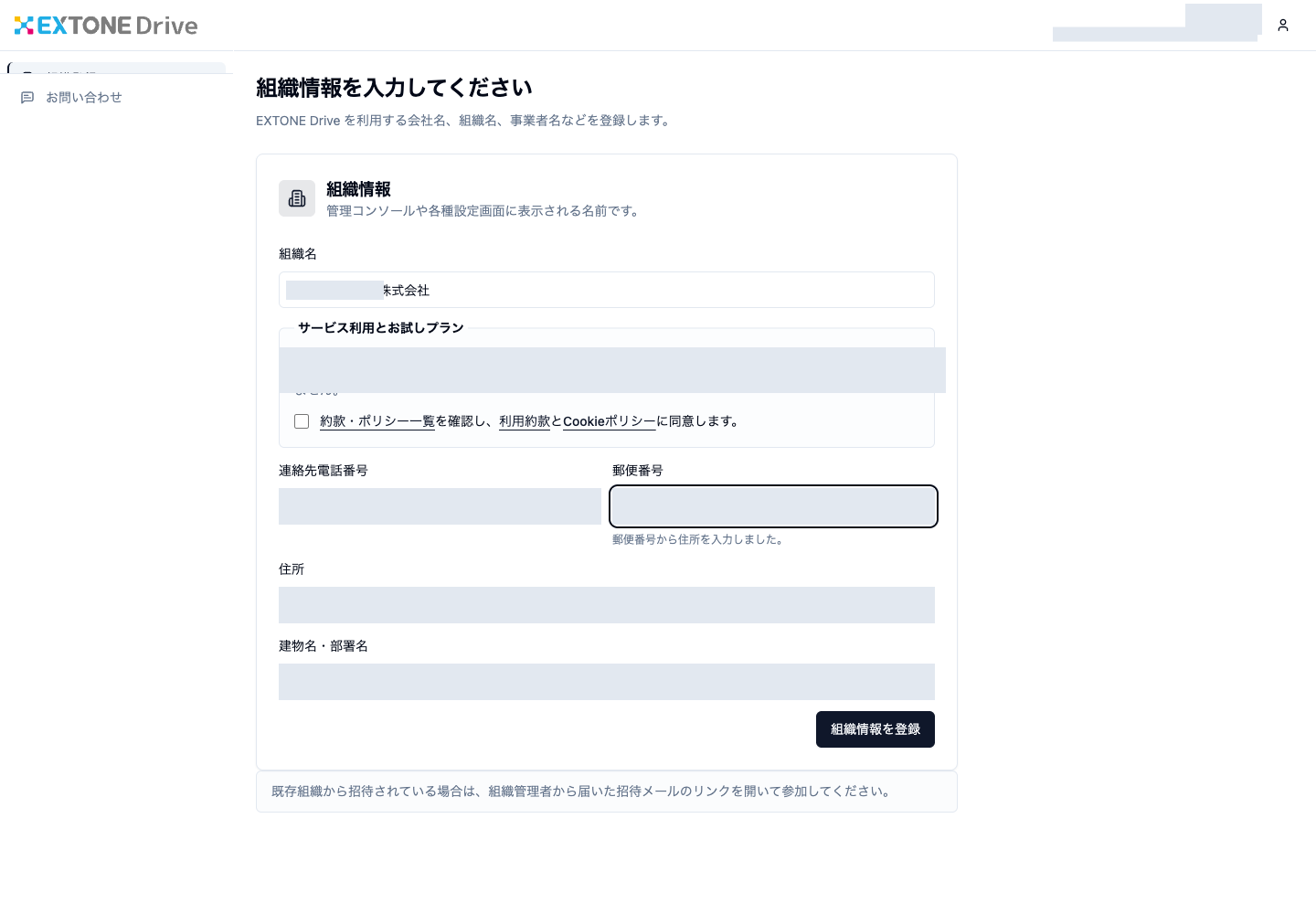
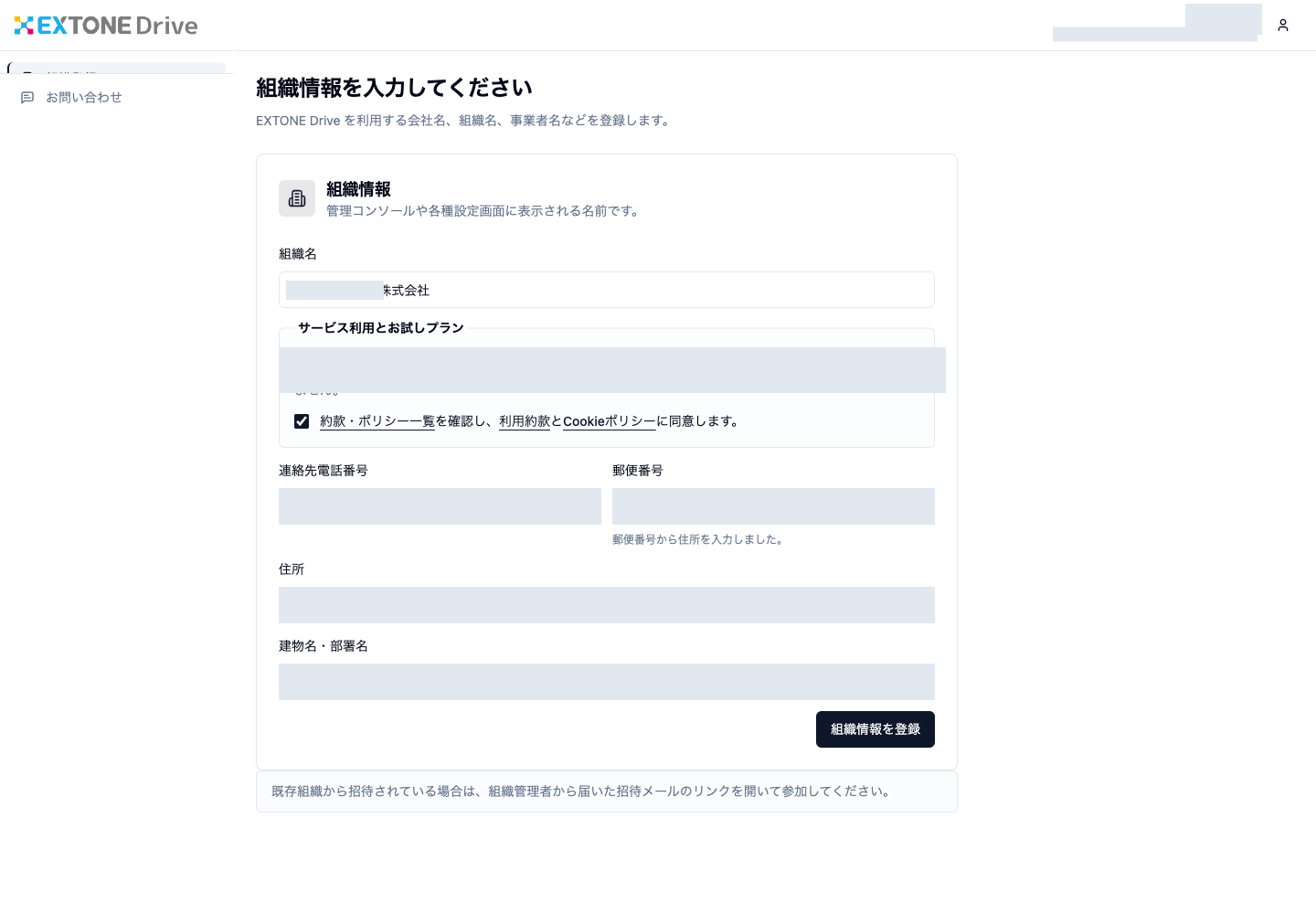
- 組織情報の郵便番号・住所を入力します。住所が補完された場合も確認し、不足や誤りを修正します。
- 組織名・連絡先電話番号・必要に応じて建物名と部署名を入力します。サービス利用約款と関連条件を確認して同意し、「組織情報を登録」をクリックします。
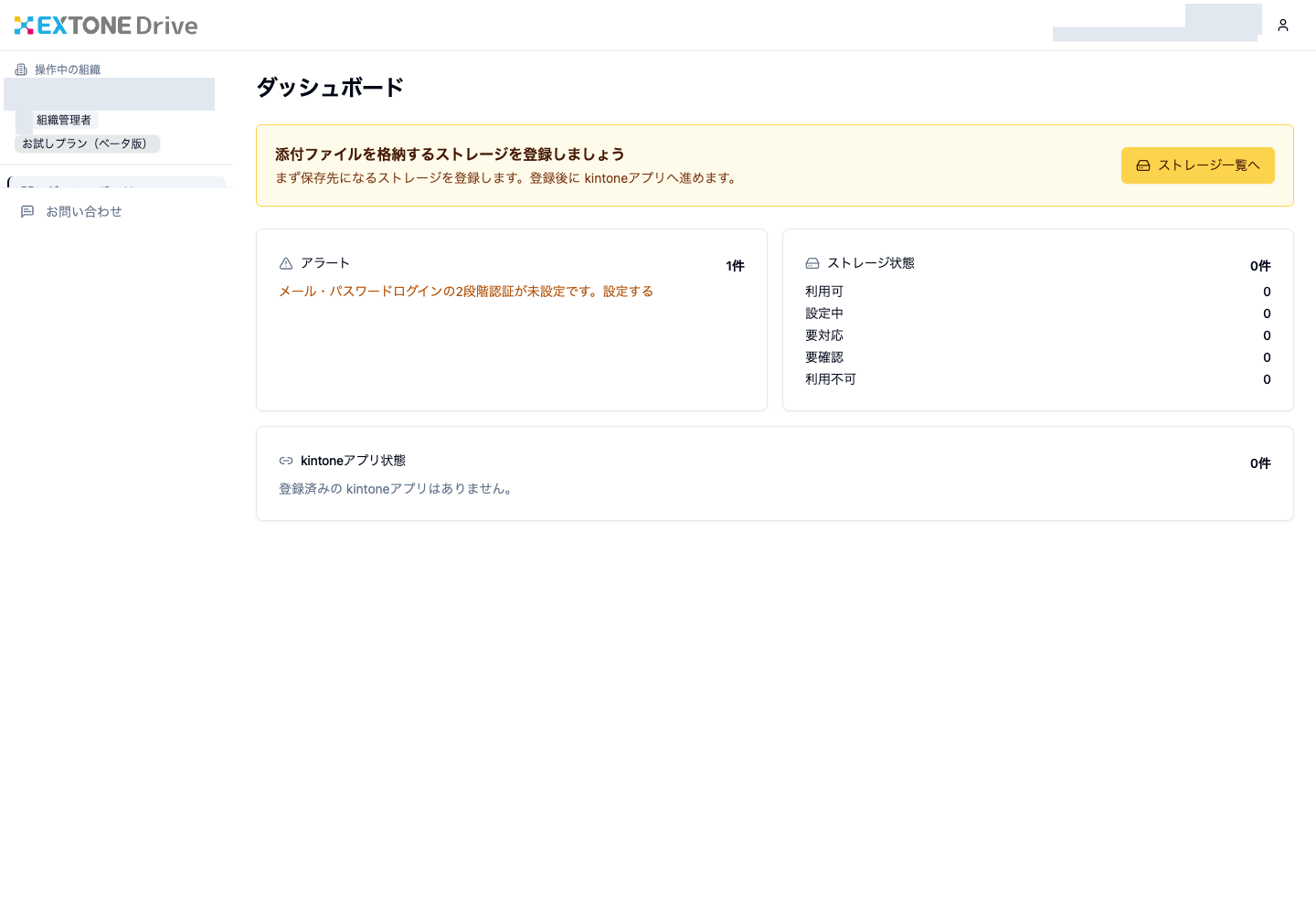
- サービス管理画面で試用中の案内を確認します。
次回以降にログインする場合
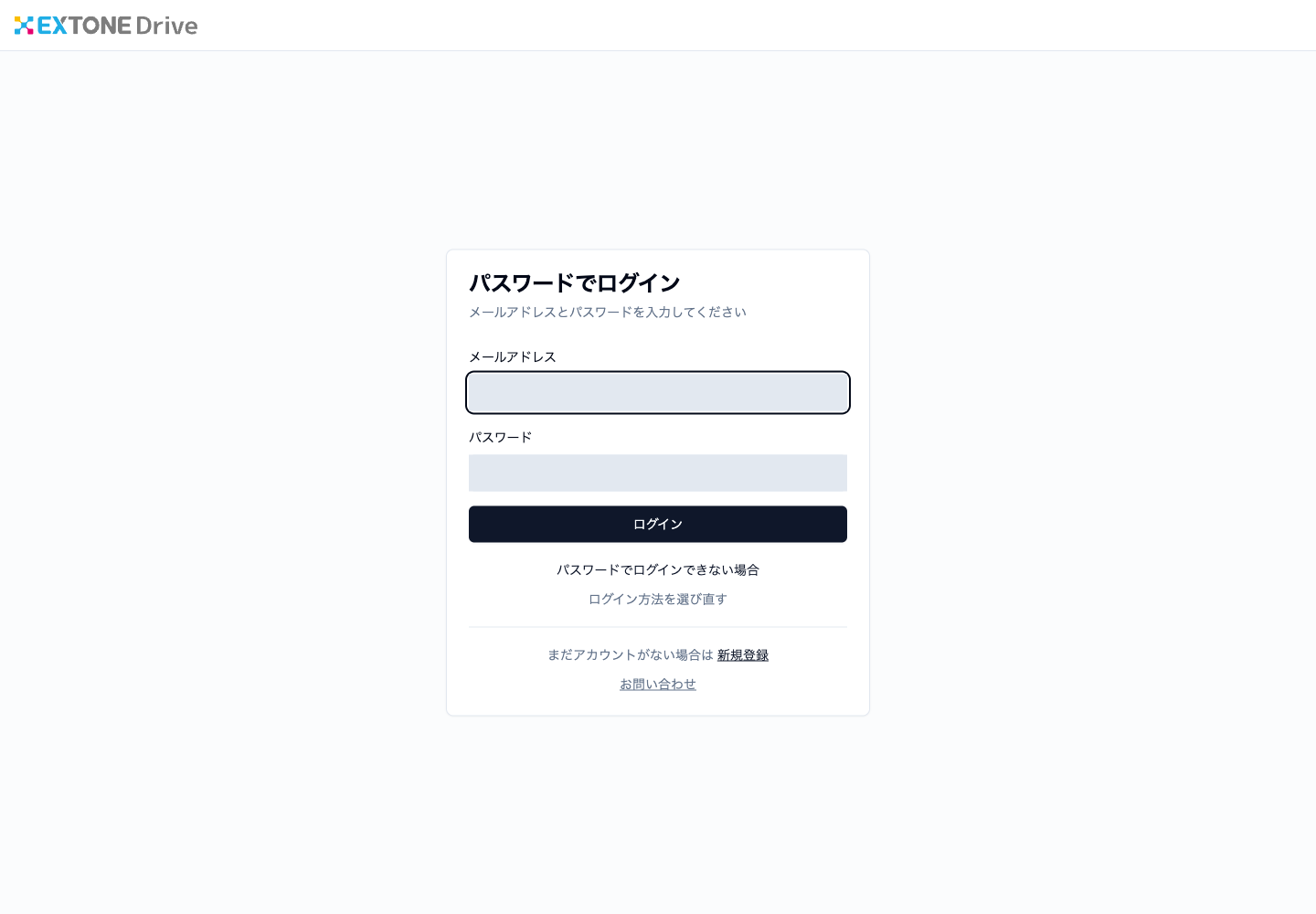
登録時と同じログイン方法を選んでログインします。
メールが届かない・ログインできない場合
入力したメールアドレスに誤りがないか、迷惑メールフォルダーに振り分けられていないかを確認してください。「期限切れ」と表示された場合は、登録画面の案内に従ってもう一度手続きします。それでも解決しない場合は、ログインできないをご覧ください。
次にすること
保存先の登録を始めるに進みます。すでに保存先が使える状態であれば、kintoneとの連携方法を選ぶに進んでください。