運用・操作
接続・保存・設定反映の問題を解決する
症状ごとに確認する箇所をまとめています。解決したら、中断していた作業に戻ってください。
対象:利用者・管理者 / 両モード
最終確認日 2026-09-21
ログインできない
登録時に選んだログイン方法とアカウントが合っているか確認してください。確認メールからの登録手続きが途中の場合は、アカウントを作成してログインするを見直してください。それでも解決しない場合は、ログイン方法と表示されたエラーの内容を控えて、お問い合わせください。
Gatewayを開けない・接続できない
- Gatewayをインストールした端末が起動しており、Gatewayが動作していることを確認します。
- その端末から、保存先とインターネットの両方に接続できることを確認します。
- タスクトレイまたはメニューバーから管理コンソールを開きます。
- サービス管理画面のストレージ詳細画面で「登録状況を確認」をクリックし、接続状態を再確認します。
登録コードの期限が切れている場合は、ローカルフォルダーのコード発行またはSMB共有フォルダーのコード発行に戻り、新しいコードで登録します。登録済みのストレージが接続できなくなった場合は、原因を確認しないままストレージを登録し直さないでください。
接続が回復したら、中断していたところから再開してください。
- ローカルフォルダーの登録途中:共有するフォルダーを指定するを済ませます。
- SMB共有フォルダーの登録途中:接続先の承認と認証情報の保存・検証を済ませます。
- 導入中で、保存先が「利用可」になった方:kintoneとの連携方法を選ぶに進みます。
- 運用中の方:ファイルを開く・ダウンロードするの手順で、ファイルを開けることを確認します。
共有フォルダーへ接続できない
ホスト名・共有名・ベースパスに誤りがないか、Gatewayで接続先を承認済みか、SMBアカウントに共有フォルダーへのアクセス権があるかを確認します。認証情報を修正したら保存して検証を実行し、検証が成功してストレージが「利用可」になることを確認してください。
設定が反映されない
サービス側で「保存済み」になっていることと、プラグインおよびkintoneアプリに「反映済」になっていることは別です。次のどれに当てはまるか確認してください。
- 再反映待ちになっている:kintoneアプリへ反映するの手順を行います。
- プラグインの初回連携が済んでいない:初回連携と設定反映を確認します。
- APIトークンの疎通確認に失敗する:対象アプリ、トークンのアクセス権、kintone側でアプリ設定を更新済みかを確認します。
- 外部添付の対象フィールドが0件:エラーではありません。外部添付を使う場合は、対象フィールドを選んでください。
反映後は対象アプリを開き直して変更内容を確認し、最初のファイルを保存して開くに戻ります。
添付欄が外部添付にならない
レコードの編集画面で外部添付の欄が表示されない、または標準の添付欄しか表示されない場合は、アプリの管理者と一緒に次の点を順に確認してください。
- その添付欄が対象フィールドに選ばれているか。対象が0件でもエラーにはならないため、見落としに注意してください。
- 互換モードでは、標準添付差し替えがオフになっていないか。
- フィールド設定の保存後にkintoneアプリへの反映が済んでいるか。
- エラーや外部添付ファイル画面の案内が表示されていないか。
設定を直して反映したら、レコードを開き直して自分のアプリのモードを確認するから再開します。
保存が終わらない・確定保留になる
まず、ファイルの転送中なのか、レコードの保存に失敗したのか、保存後に「確定保留」になっているのかを画面の表示で確認します。レコードの保存自体に成功していても、確定保留の間は添付の処理は完了していません。
| 状態 | 対応 |
|---|---|
| 転送中・処理中 | 完了を待ちます。同じファイルを追加し直さないでください |
| 再試行可能な失敗・「再試行」が表示される | 接続や権限など、表示された原因を解消して「再試行」をクリックします |
| 確定保留 | レコードは保存されていますが、添付の確定が終わっていません。「再試行」が表示されている場合は原因を解消してクリックし、表示されていない場合は管理者に連絡します |
| 再試行できない・ファイルが見つからない・整合性エラー | 自分で添付を削除したり追加し直したりせず、アプリと保存先の管理者に調査を依頼します |
原因が分からないまま、ファイルを追加し直したり添付を削除したりしないでください。作業を進められない場合は、画面の状態と直前に行った操作を管理者に伝えてください。
復旧後は保存済みのレコードを開き直し、完了を確認するの手順で添付と内容を確認します。
通常の添付画面が使えない
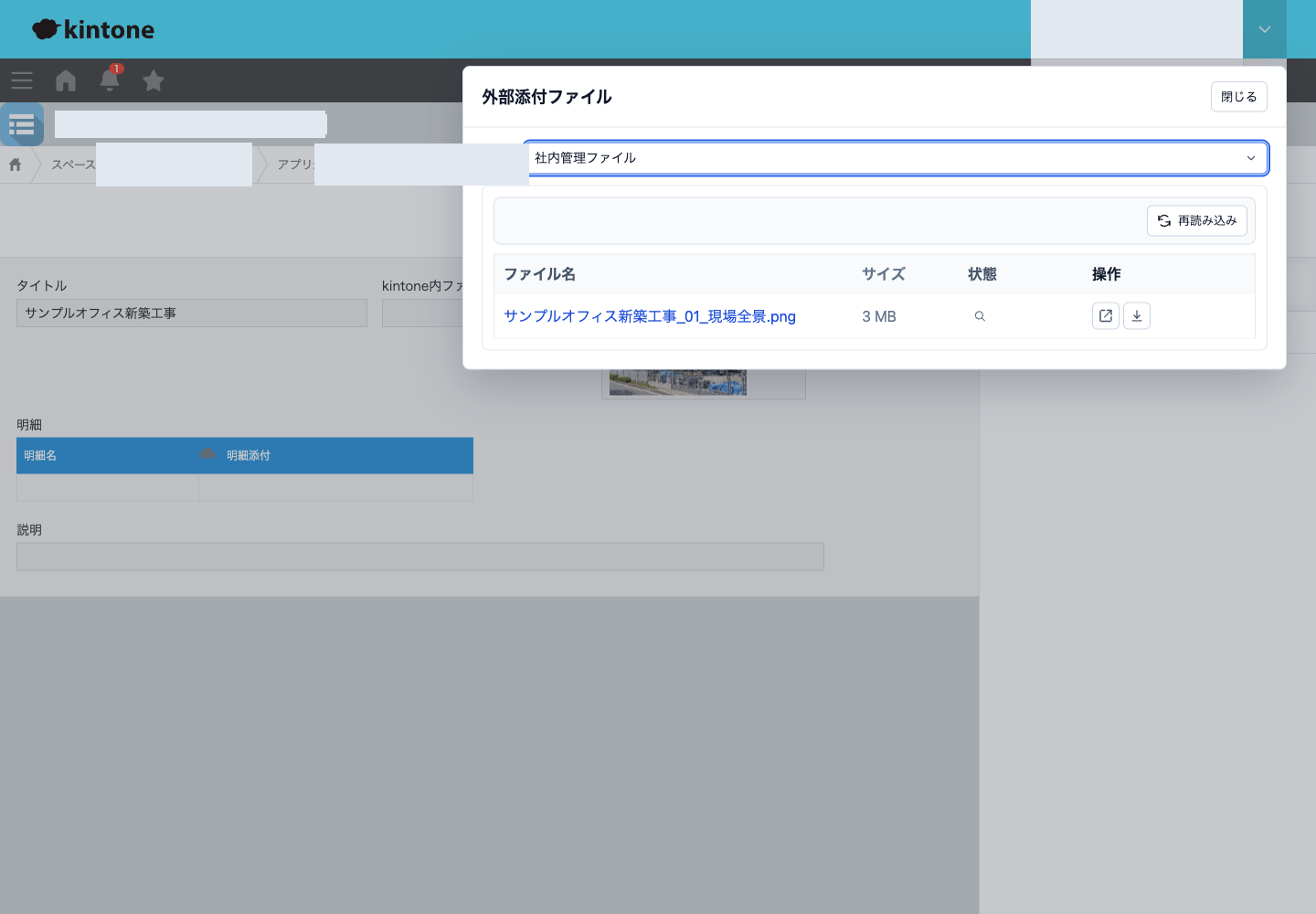
対象フィールド名の先頭のアイコン、または画面に表示された案内から「外部添付ファイル」を開きます。目的の添付先とファイルが表示されていることを確認してください。この画面は通常の閲覧にも使えますが、利用モードや権限の制限はそのまま適用されます。
「ファイルが移動・更新・削除されている」「添付の整合性に問題がある」といった表示がある場合、「外部添付ファイル」を開いただけでは直りません。操作が制限されている場合は、対象のアプリ・レコード・フィールド・ファイル名と、表示されたメッセージを管理者に伝えてください。管理者が修復したら、レコードを開き直して添付内容を確認します。
解決しない場合に伝えること
お問い合わせの際は、発生日時、行った操作、利用モード、OSとブラウザー、表示されたエラー、再現する条件をお知らせください。画面のスクリーンショットを添付する場合は、実際のメールアドレスや開発環境の情報、トークンなどが写り込んでいないか確認し、必要に応じて消してください。パスワードやAPIトークンそのものは絶対に送らないでください。
ほかの操作を調べたい場合は、マニュアルのトップからお探しください。