セットアップ
kintoneとの連携方法を選ぶ
保存先の準備と権限を確認し、簡単セットアップか手動セットアップのどちらかに進みます。
対象:kintoneの管理者 / 保存先を登録済み
最終確認日 2026-09-21
事前に確認すること
- 保存先が「利用可」になっていること。まだ登録していない場合は、ローカルフォルダーまたはSMB共有フォルダーを先に登録します。
- 連携するkintoneアプリのURLと、設定を行う管理者が決まっていること。
- 利用モードを決めていること。作成後は変更できません。
サービス管理画面の「kintoneアプリ」から接続・追加に進みます。初回は、利用するkintone環境を確認する画面が表示されます。接続できるkintone環境は組織ごとに1つです。確定後に別の環境へ変更するには移行操作が必要になるため、サブドメインを確認してから進めてください。
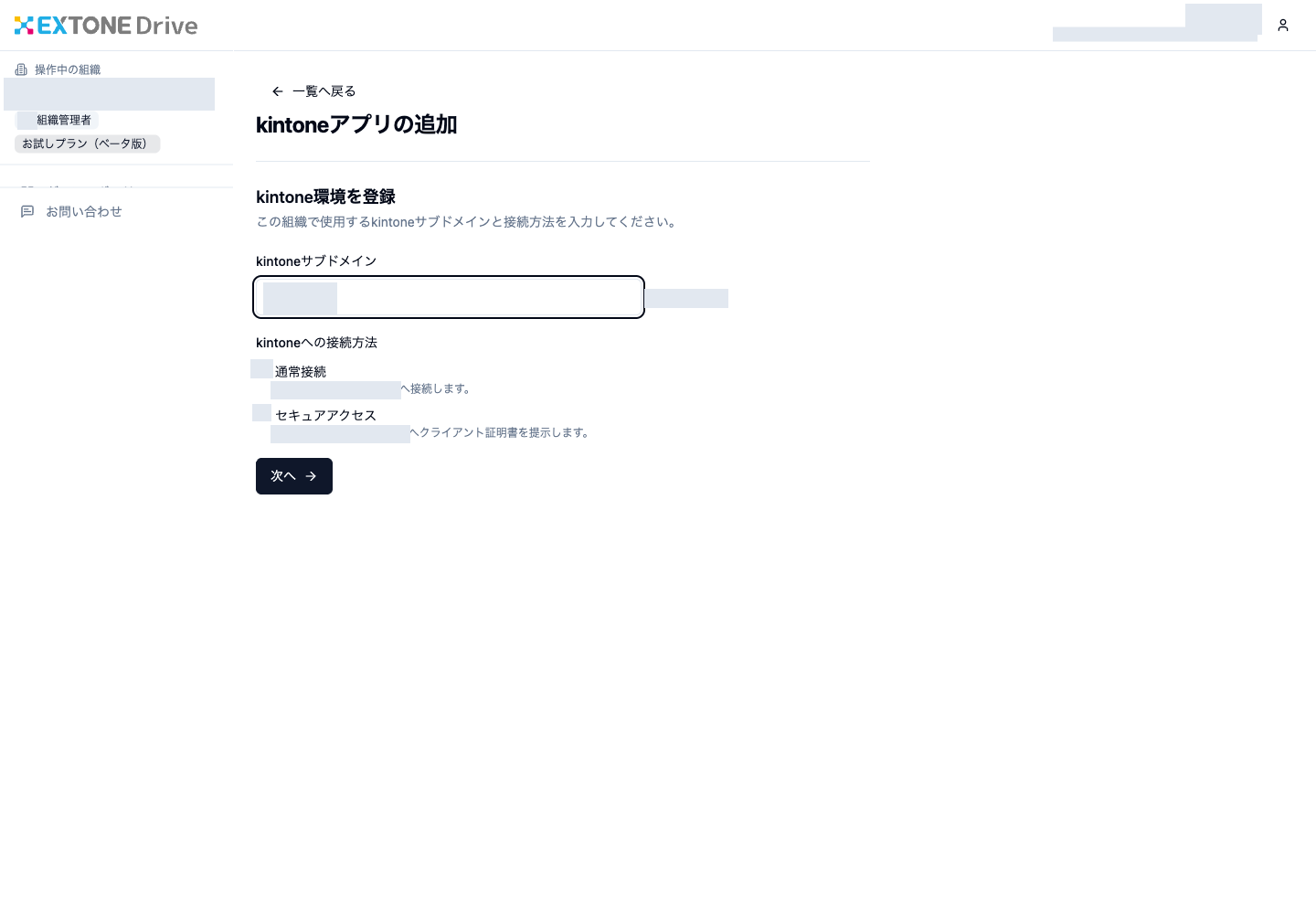
接続するkintone環境を確認する
初回は、kintoneのサブドメインと接続方式を設定します。通常は「通常接続」を選び、サブドメインを確認して「次へ」をクリックします。
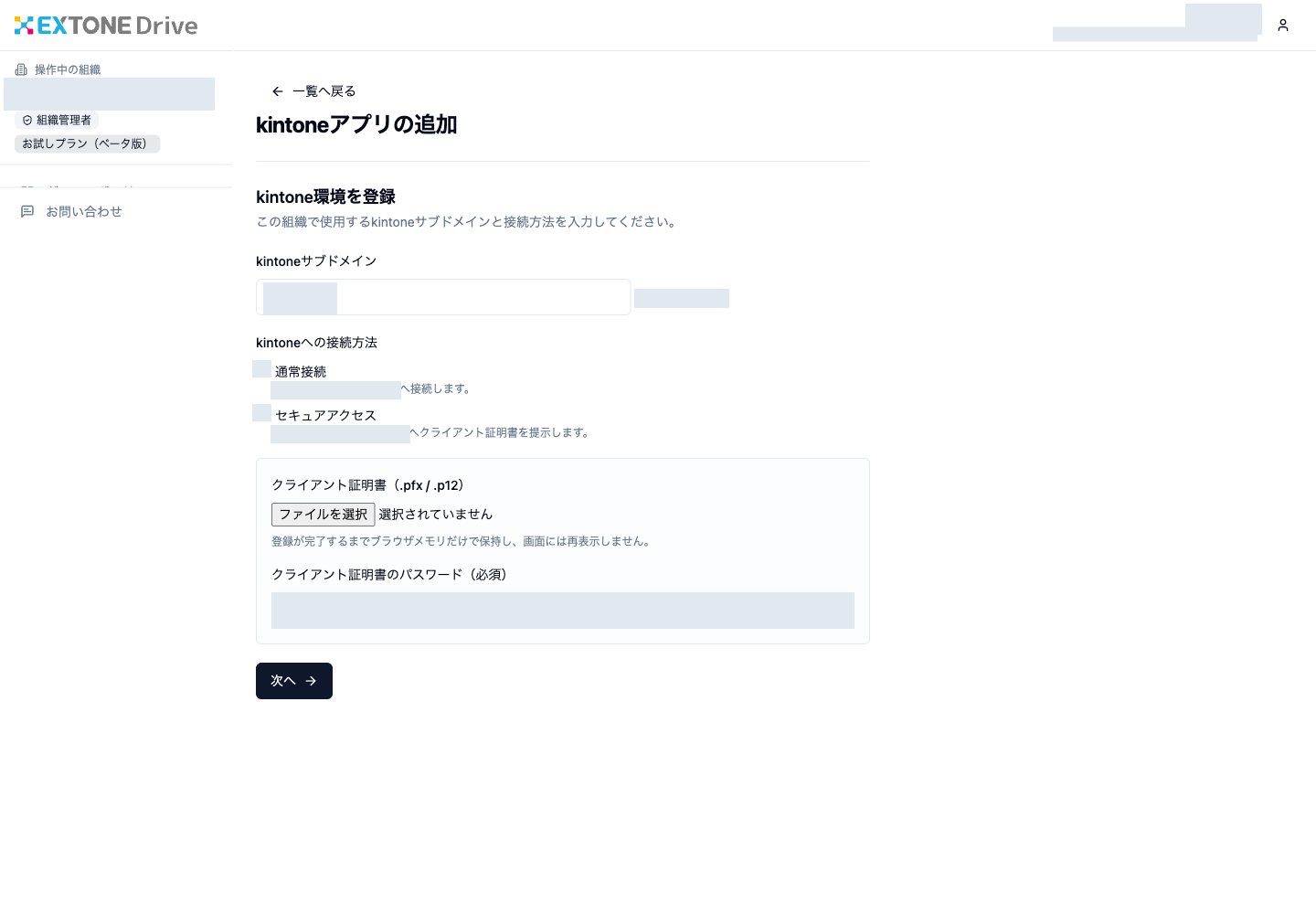
セキュアアクセスを利用している環境では「セキュアアクセス」を選び、kintoneの管理者から受け取ったクライアント証明書(PKCS#12形式)とそのパスワードを入力し、「次へ」をクリックします。
画像はセキュアアクセスを選んだ場合の例です。通常接続では証明書とパスワードの欄は使いません。ご自身のkintone環境のサブドメインを入力してください。
接続先や証明書の検証に失敗した場合は、入力内容と証明書の有効期限をkintoneの管理者に確認してください。検証が通ってからセットアップ方式を選びます。証明書やパスワードを問い合わせの文面に貼り付けないでください。
方式を選ぶ
| 状況 | 進む手順 |
|---|---|
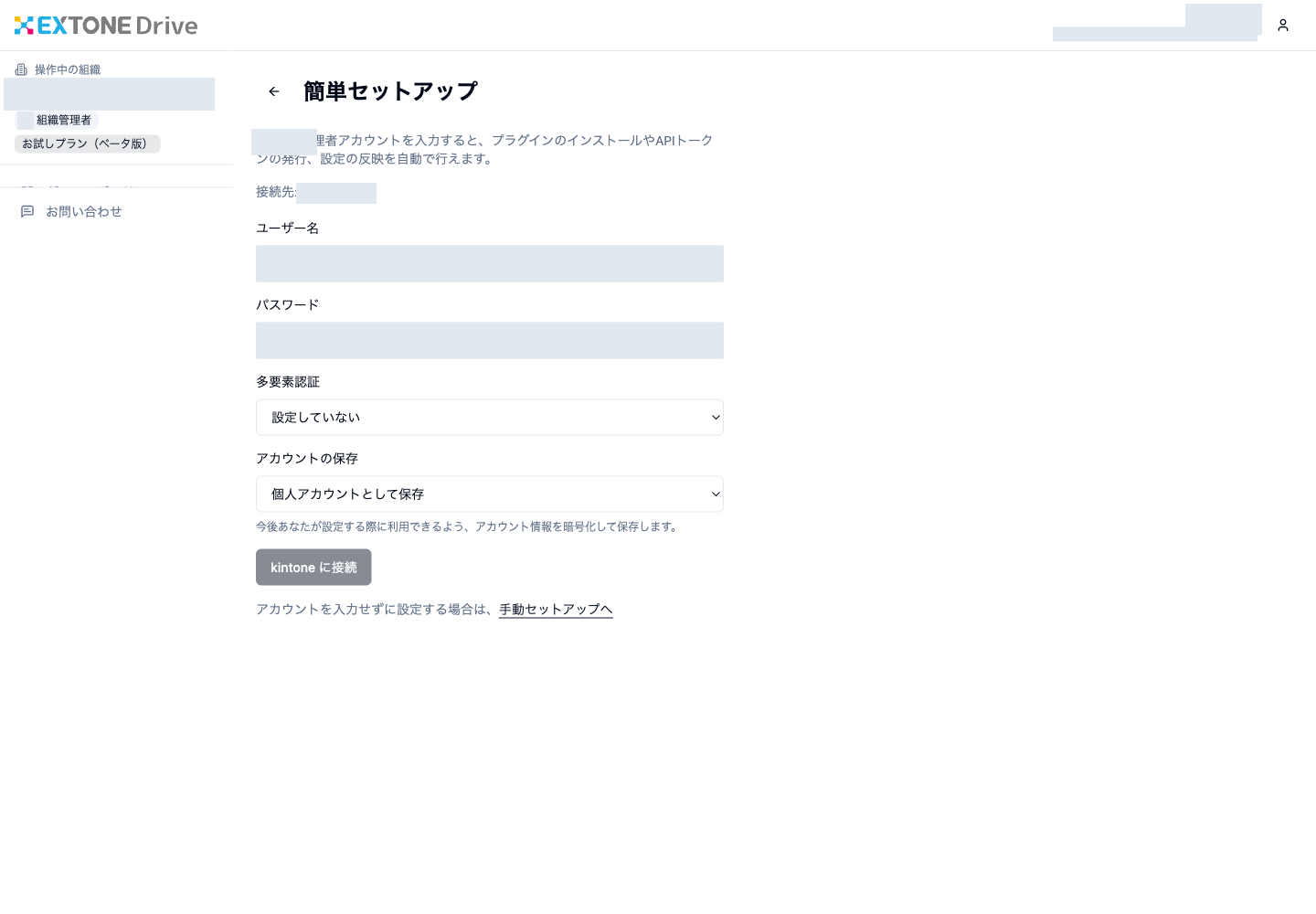
| kintoneのシステム管理者として接続し、画面の案内に沿って自動で設定したい | 簡単セットアップ |
| APIトークンやプラグインの設定を管理者が手動で行いたい | 手動セットアップ |
| 簡単セットアップで「認証方式が非対応」などと表示された | 表示された理由を確認したうえで、手動セットアップに進む |
| 自分に設定権限がない | 対象アプリと利用目的を管理者に伝えて設定を依頼する。反映後に最初のファイルを保存して開くに進む |
簡単セットアップと手動セットアップの両方を行う必要はありません。途中で失敗した場合は、既存の連携状態を確認してから対処してください。同じアプリの連携設定を二重に作成しないよう注意してください。