EXTONE Drive · 機能・仕様
セキュリティとデータ保護
アクセス範囲、通信と認証情報の保護、管理の分担を説明します。
最終更新:2026年10月20日 / BETA版
アクセスできる範囲
ファイルへのアクセスは、アプリの連携設定、利用モードの権限、保存先の許可範囲に基づいて制御します。GatewayからアクセスするローカルフォルダーやSMB共有フォルダーも、設定・承認した範囲が対象です。
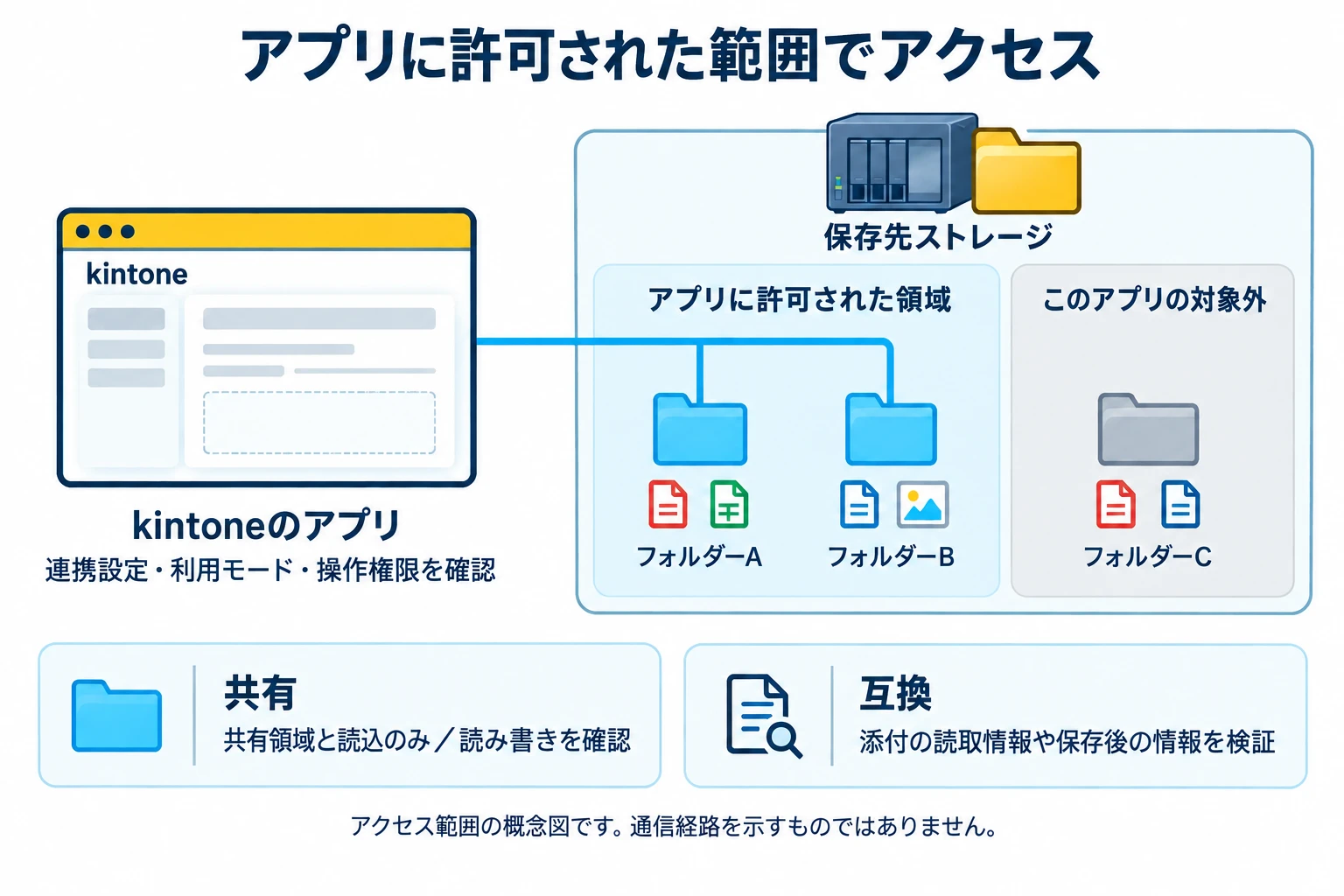
共有ストレージモードでは現在のアプリ連携と共有権限を確認します。利用者ごとのファイルサーバーアカウントは不要ですが、Gatewayには保存先へアクセスできる接続設定が必要です。
添付ファイル互換モードでは、kintoneのアプリ・レコード・フィールドの権限を組み合わせて、添付ファイルを利用できる範囲を確認します。共有ストレージモードでは、共有フォルダーに対する操作権限はアプリの利用者に共通です。
通信・操作・認証情報の保護
通信の暗号化、操作の許可確認、転送内容の検証、認証情報の保護を組み合わせます。それぞれ保護する対象が異なります。
| 対象 | 対策 | 確認する条件 |
|---|---|---|
| 通信 | ブラウザー・サービス・Gateway間の通信を暗号化 | GatewayとSMB保存先の区間は社内の接続設定を確認します。 |
| ファイル操作 | 対象、操作、容量、期限などに結び付いた許可を検証 | P2Pでもアクセス制御を省略しません。 |
| 転送内容 | 転送前後のファイル全体の長さと内容を照合 | ウイルス検査や保存後の継続的な改ざん監視とは異なります。 |
| kintoneの認証情報 | サービスで保管する認証情報を暗号化し、鍵を管理 | ファイル本体の保存時暗号化を意味するものではありません。 |
接続に継続して使用する認証情報は、利用者に見えるプラグイン設定やブラウザー内に保存しません。保存先への接続に使う情報と、kintoneへの接続に使う情報を、それぞれ必要な場所で管理します。
記録と運用管理
EXTONE Driveの管理画面の監査ログでは、その管理画面で行った操作の履歴を確認・CSV出力できます。ファイルの参照・ダウンロードなど、ストレージへのアクセス履歴は現在の閲覧・CSV出力の対象外です。社内の監査要件がある場合は、必要な履歴・保持期間・出力方法を整理し、利用できる範囲について運用前にご相談ください。
ファイルの内容が一致しない場合や、操作が許可されない場合は、処理を成功として扱いません。応答を確認できない場合は、保存先の状態や操作結果を確認してから再操作します。
サービスと利用企業の管理分担
EXTONE Driveによるアクセス制御と、利用企業による端末・ストレージの管理を組み合わせて運用します。
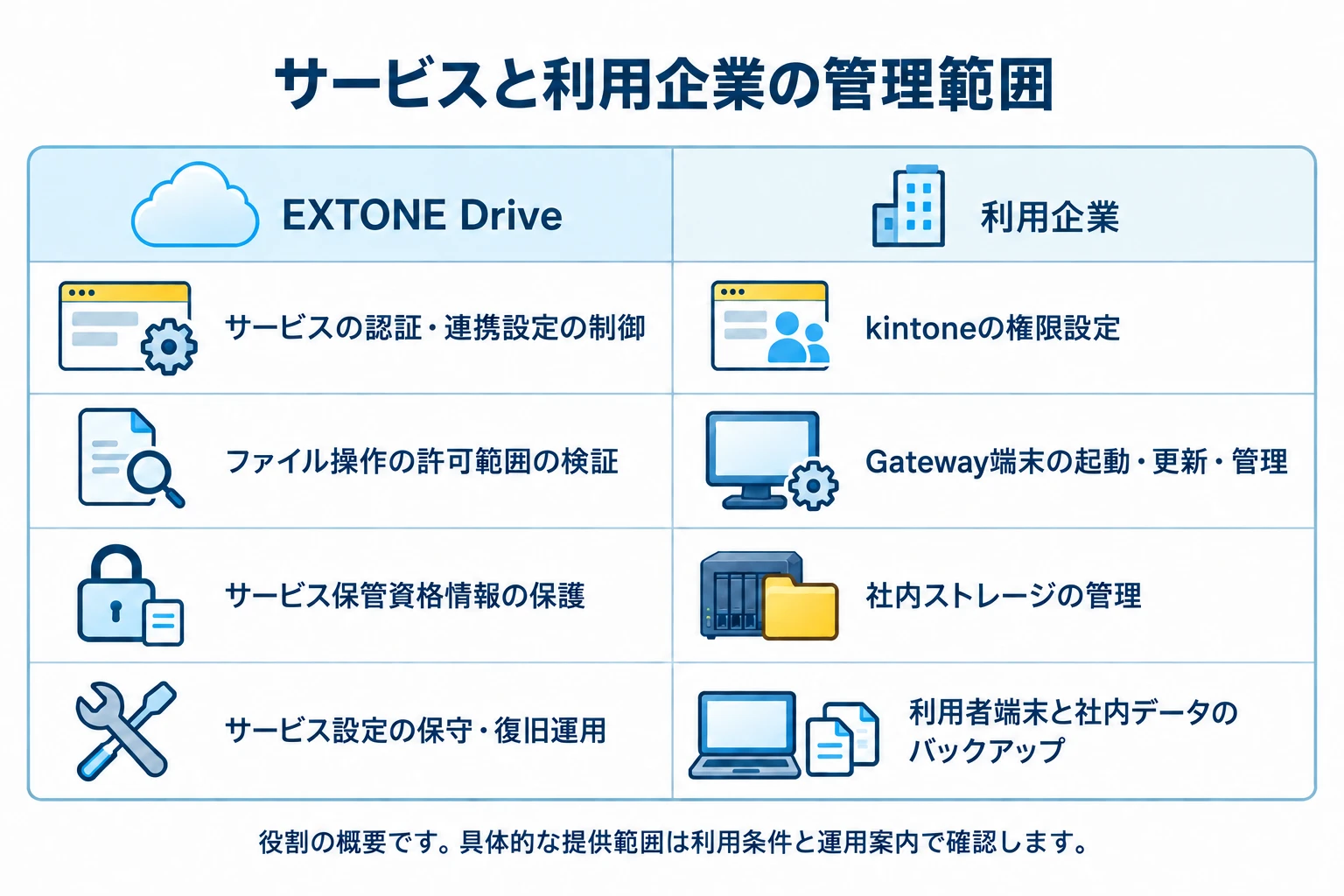
- EXTONE Drive:サービスの認証、連携設定、操作の許可範囲、サービスで保管する認証情報を管理します。
- 利用企業:kintoneの権限、Gateway端末の起動・更新、社内ストレージ、利用者端末、社内データのバックアップを管理します。
実際に試して、使い方を確かめる
準備から最初のファイルを開くところまで、手順に沿って進められます。設定や運用について迷ったら、ご相談ください。