kintoneはクラウドで運用、
添付ファイルは社内で管理。
kintoneの容量は、もう気にしない。
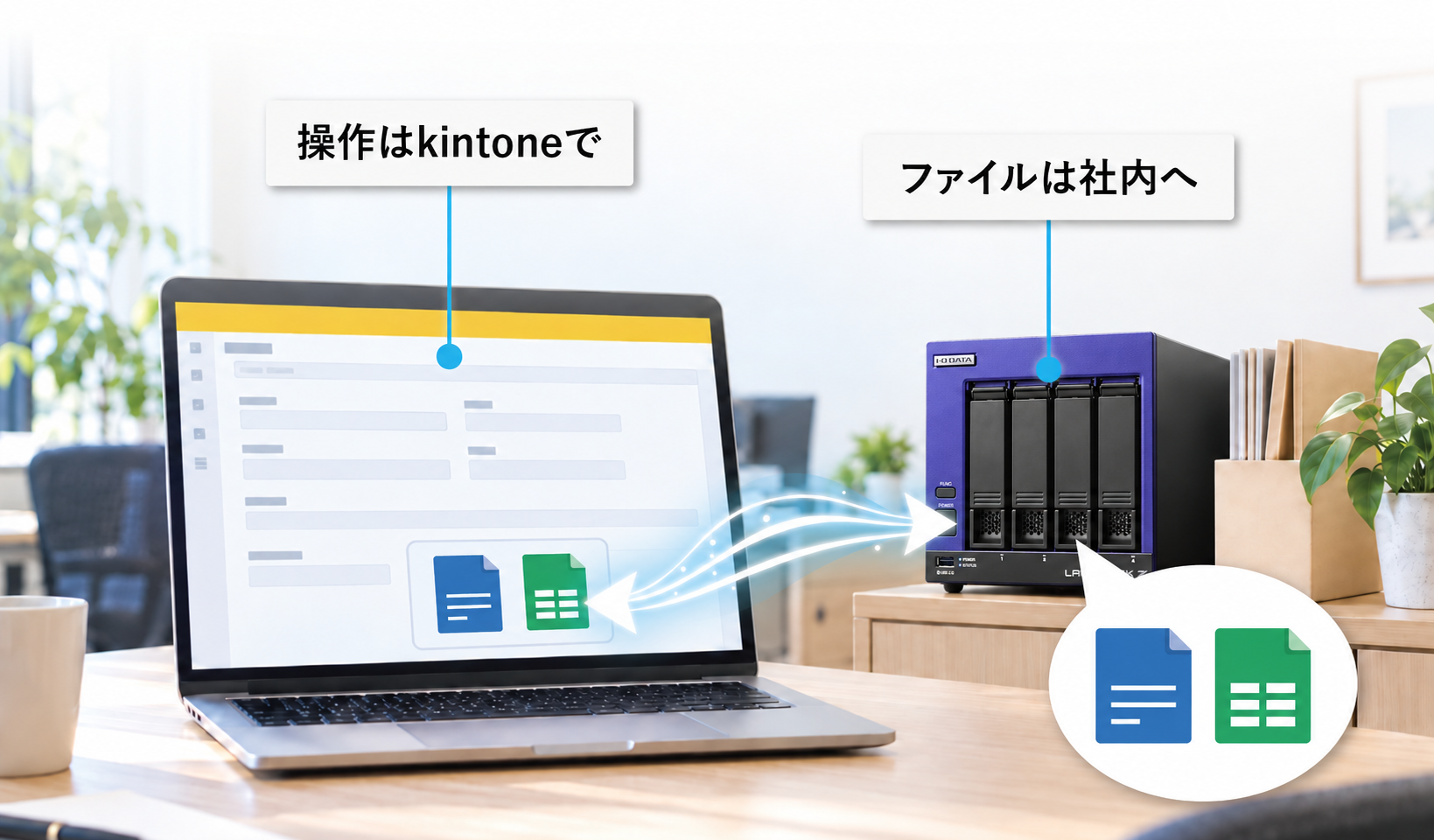
社内のNAS・ファイルサーバーに置いたまま、kintoneのレコードに添付。ファイルの参照・操作も、kintoneアプリから。
EXTONE Driveとは
kintoneの添付ファイルと、社内ストレージ(NASやファイルサーバ)を連携して管理できるサービスです。
業務データはkintoneで管理しながら、添付ファイル本体は社内ストレージに保存できます。
また、これまで社内ストレージに蓄積してきた既存のファイルも、kintoneの業務データと紐づけて管理できます。
kintoneによる業務情報の一元管理と、使い慣れた社内ストレージでのファイル管理を両立でき、現場の使いやすさを保ちながら、社内の情報共有をスムーズにします。

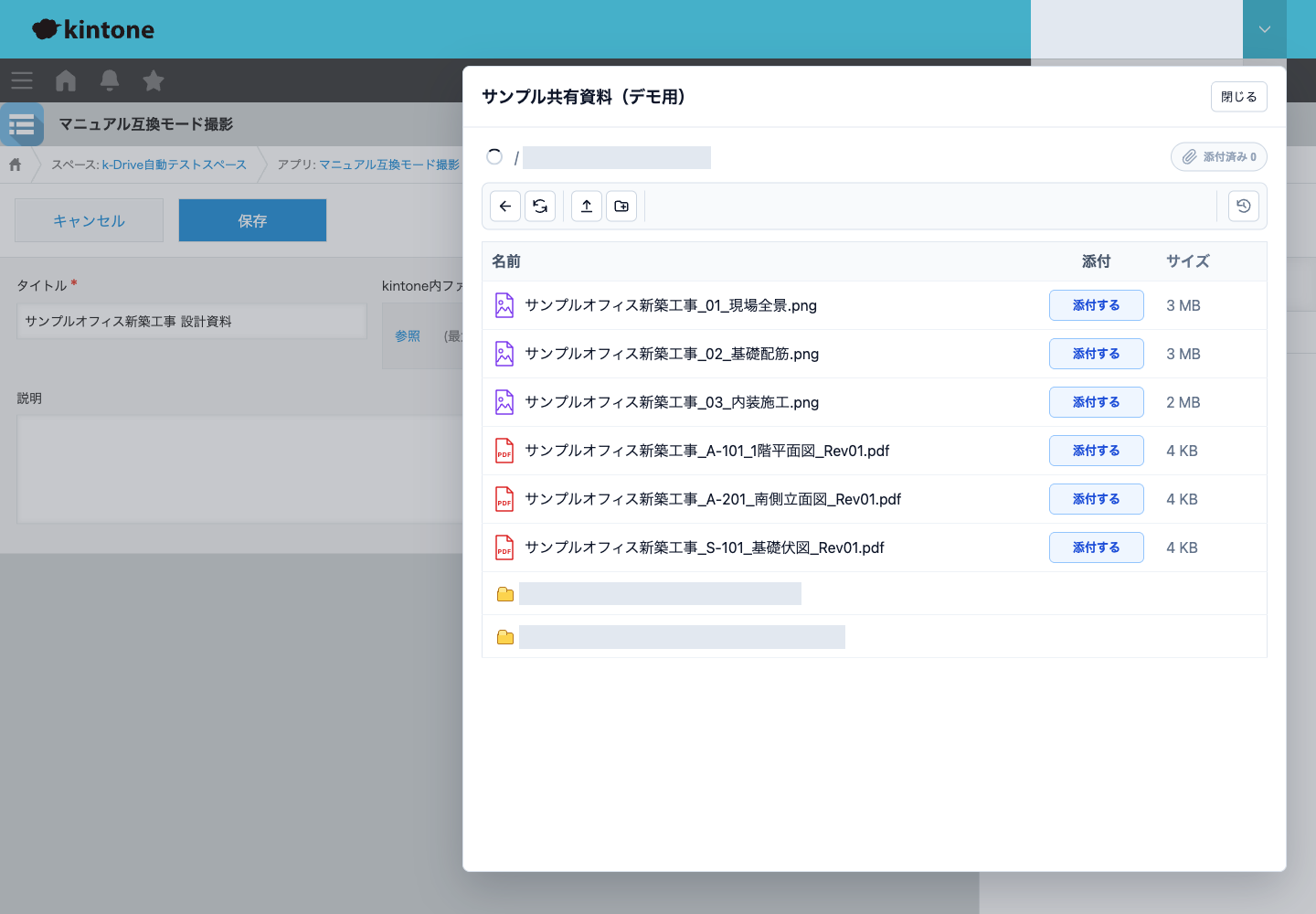
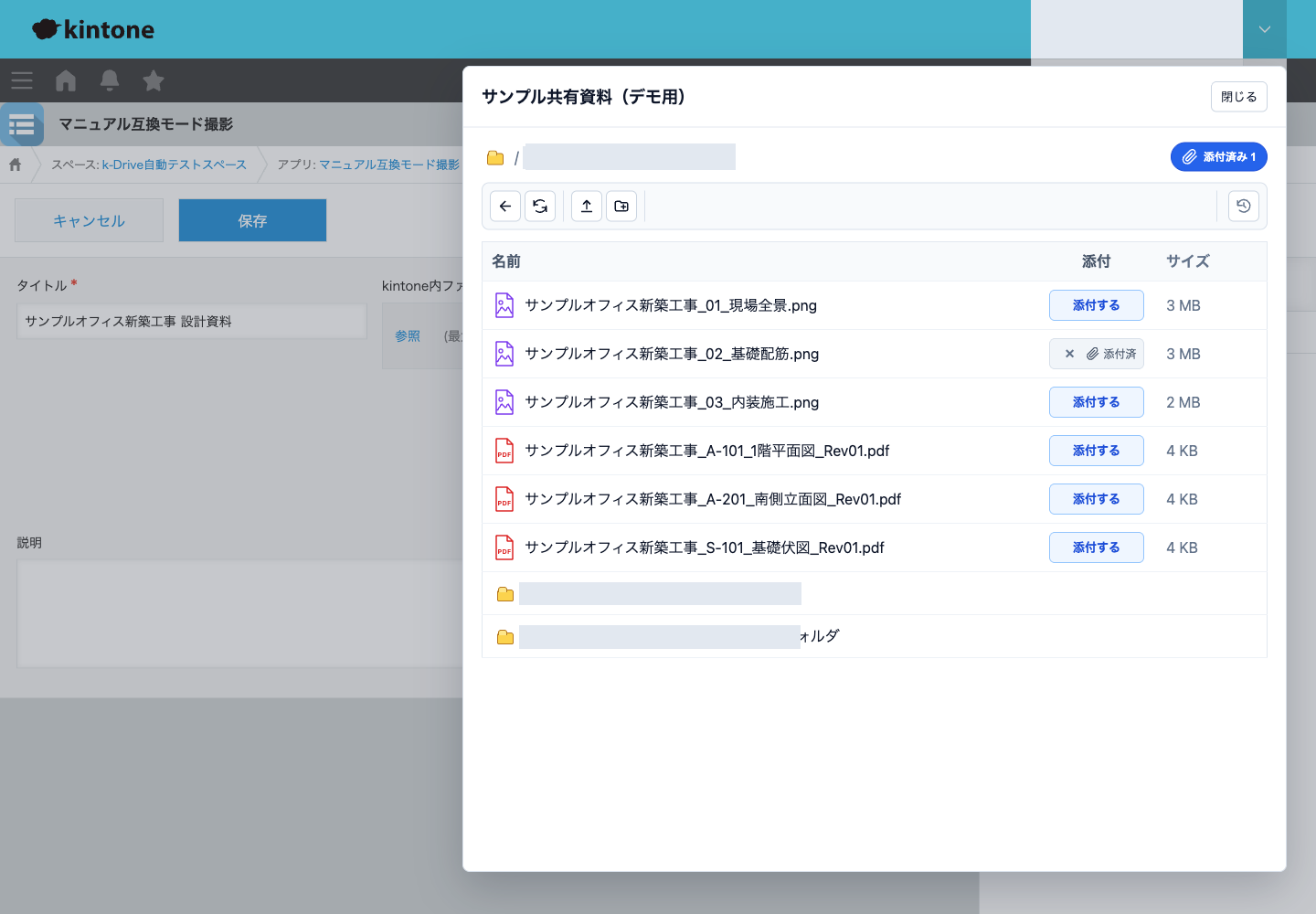
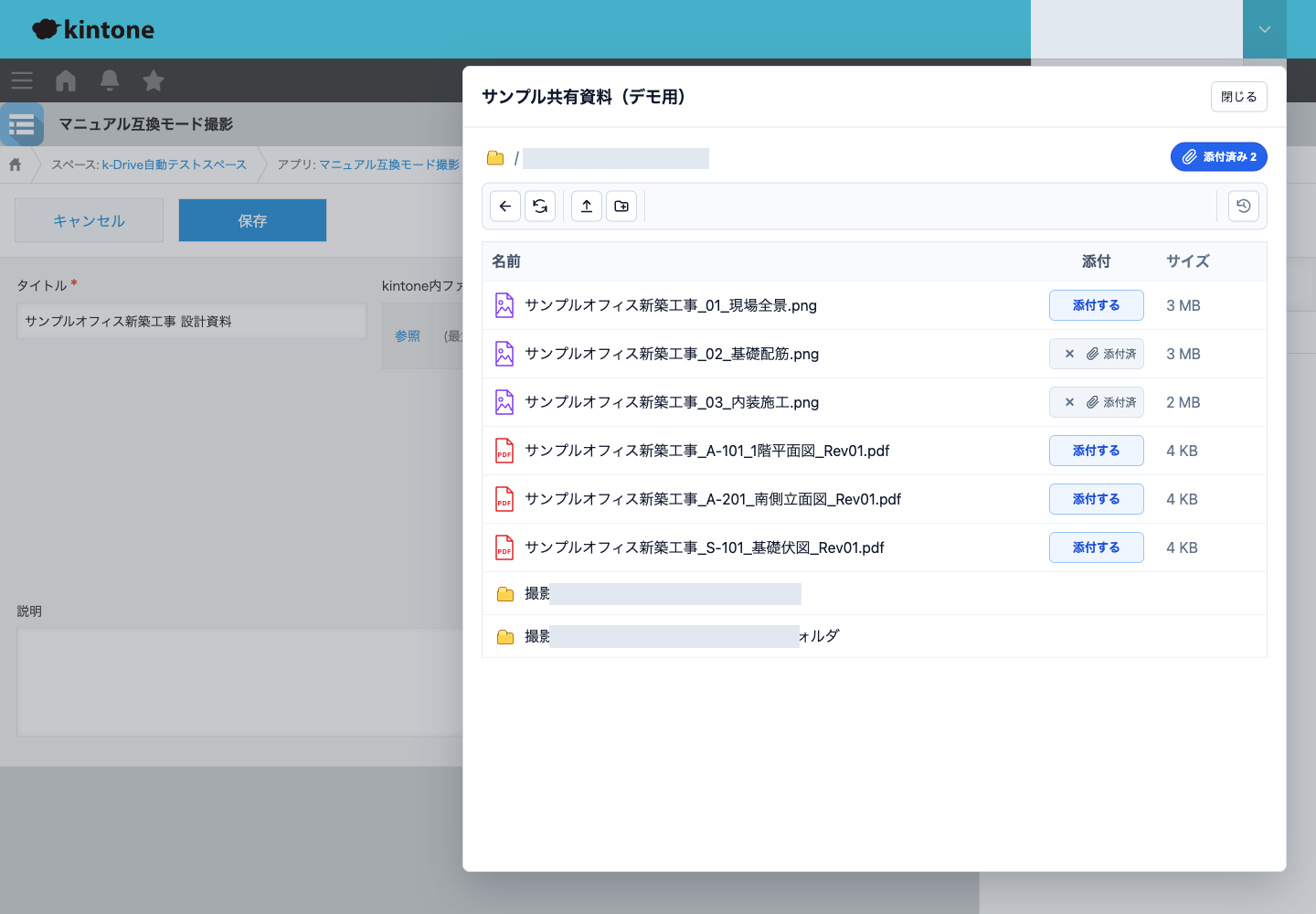
社内のファイルを、いつもの操作で。
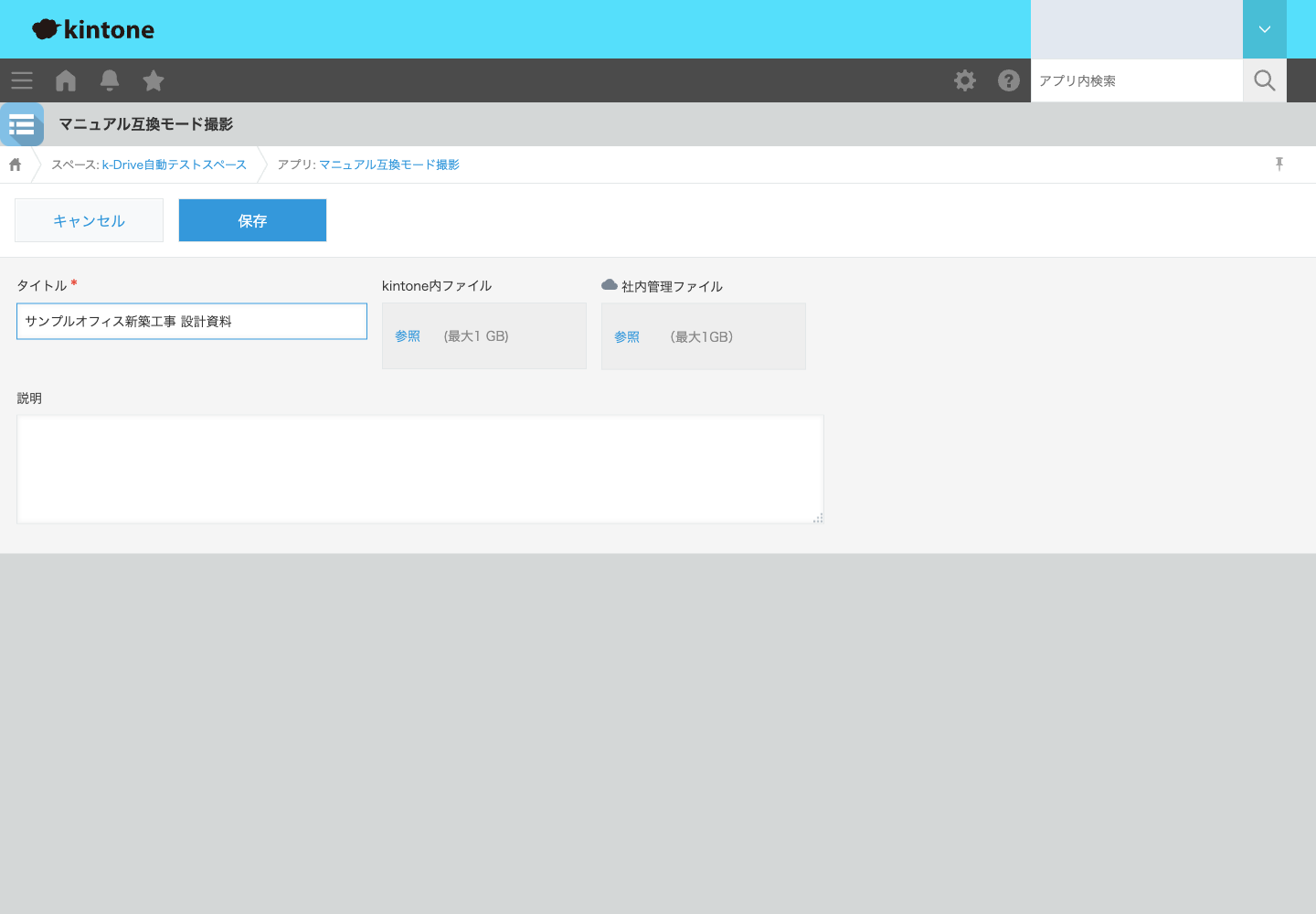
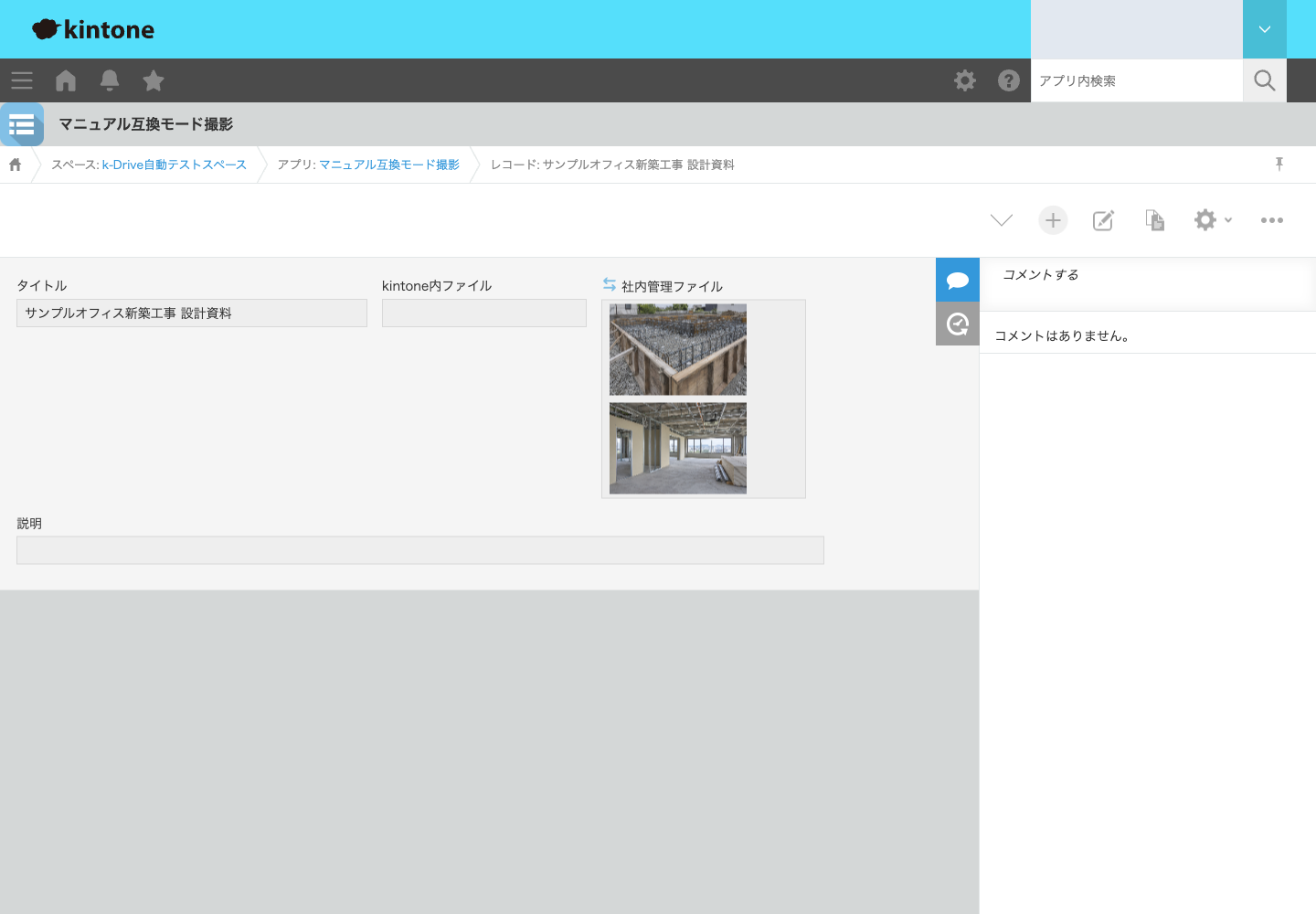
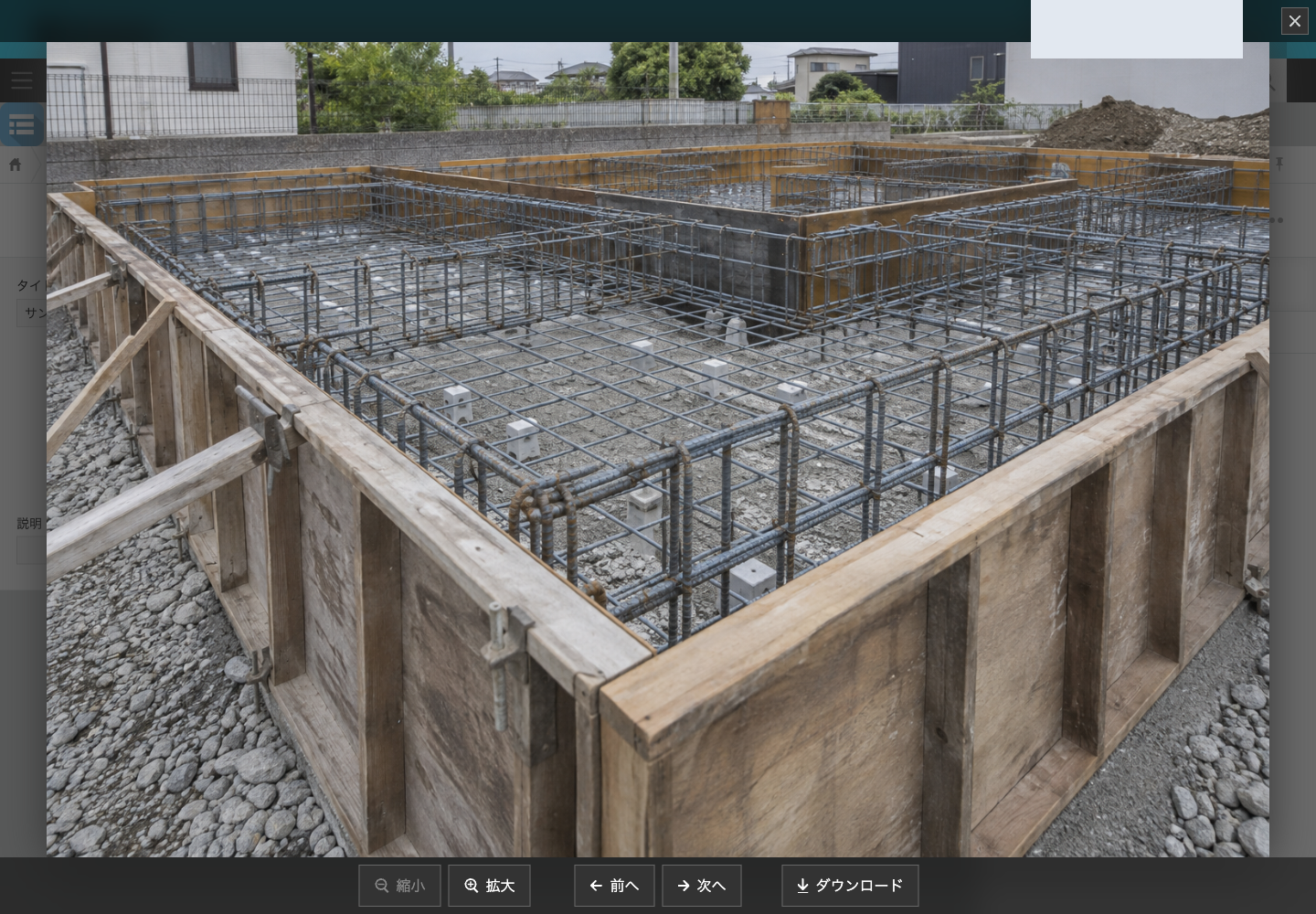
添付ファイルフィールドが社内とつながる
利用料金
現在はBETA版として無料で公開しています。自動で課金されることはありません。
小さく始めて、複数アプリにもお得に。
kintone スタンダードコース向け・税別・予定。ワイドコース向け料金もあります。
対象はEXTONE Driveの外部ストレージ設定を適用するアプリです。保存容量・利用者数による追加料金はありません。
料金プランは正式公開時に変更する可能性があります。
利用開始までの3ステップ
- アカウントを登録
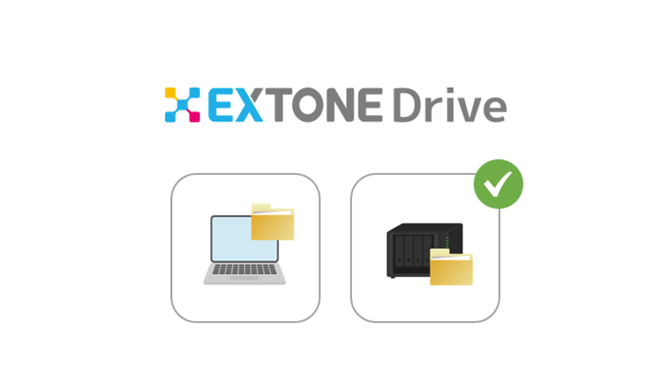 EXTONE Driveのサービス管理画面で、保存先の登録を始めます。
 - 専用ソフトをインストール
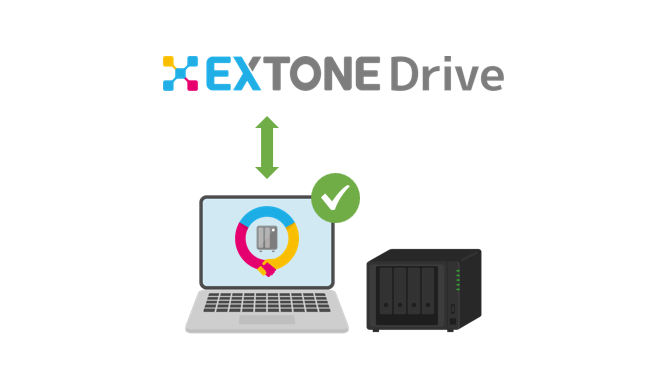 保存先にアクセスできる端末へ専用アプリ「Drive Gateway」をインストールし、利用するフォルダーを登録します。
 - kintoneと連携し、利用開始
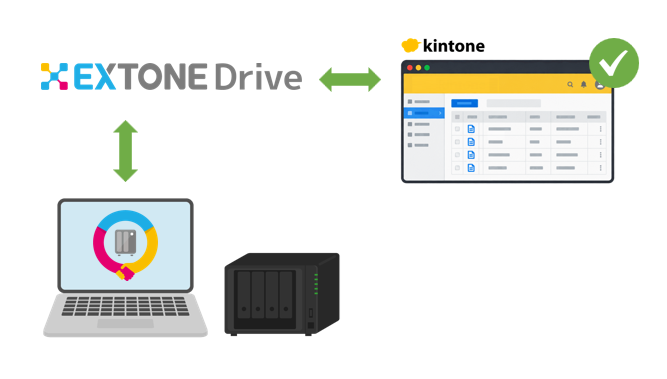 利用モードと対象フィールドを選び、プラグインを導入・反映して、添付・閲覧を確認します。
導入時に必要なもの
kintoneアプリ(スタンダードコース/ワイドコースの契約環境が必要)
社内の保存先(NAS、ファイルサーバなど)
Drive Gatewayをインストールする対応端末(Windows 11/Windows Server 2022以降(いずれもx64)、Mac(Appleシリコン搭載))
kintoneシステム管理権限/対象アプリの管理権限
保存先を自由に設定
ファイルの保存先は、ローカルのPC・NAS・ファイルサーバーなど、用途に合わせて設定できます。
保存先について
ローカルPC
Drive Gatewayをインストールしたパソコンのフォルダーを保存先にします。
NAS
社内で使っているNASの共有フォルダーを保存先にします。
ファイルサーバー
社内のファイルサーバーのフォルダーを保存先にします。
保存先の構成例
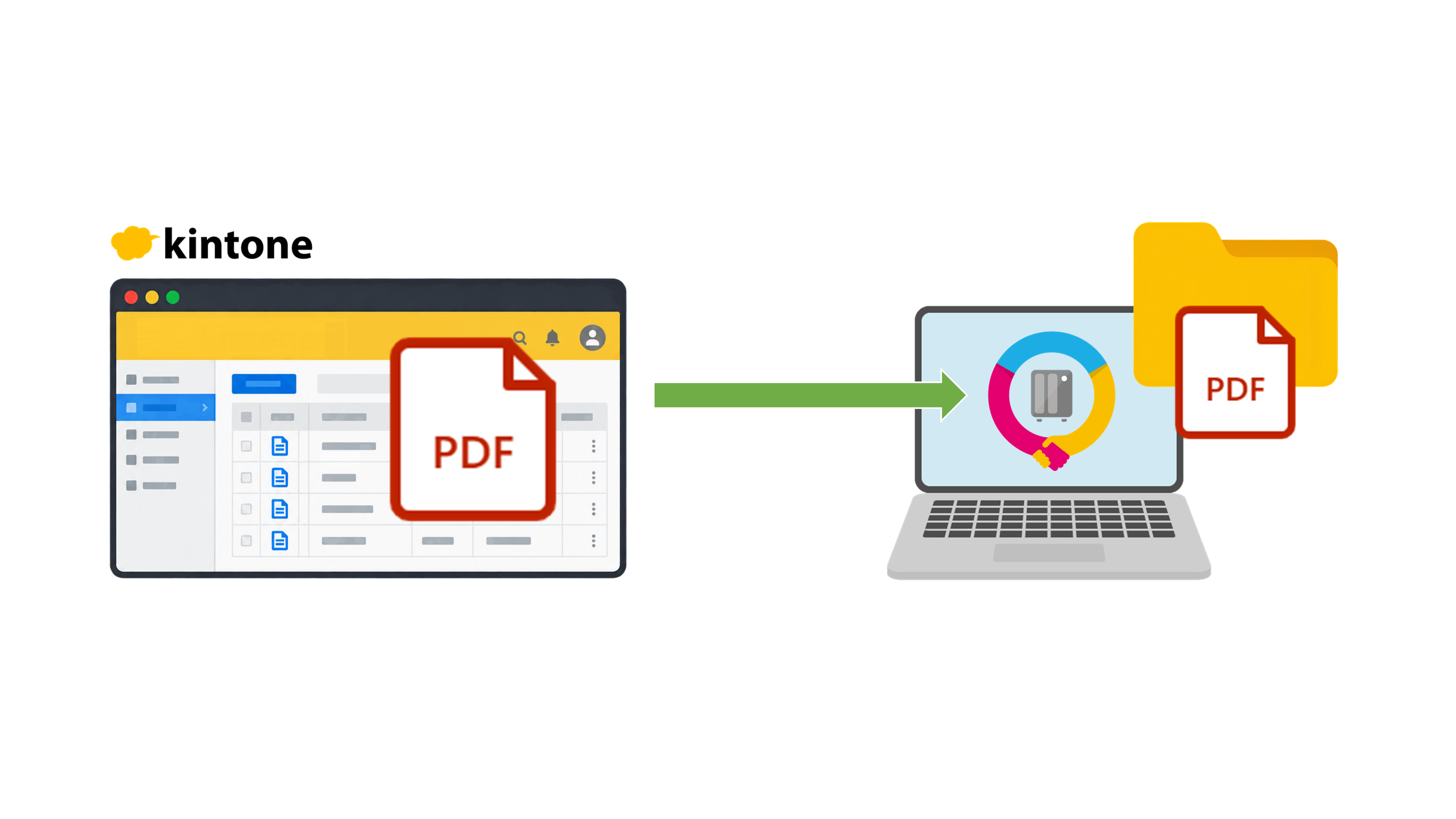
端末自体に保存する
Drive Gatewayをインストールした端末内のフォルダーに、そのまま保存します。
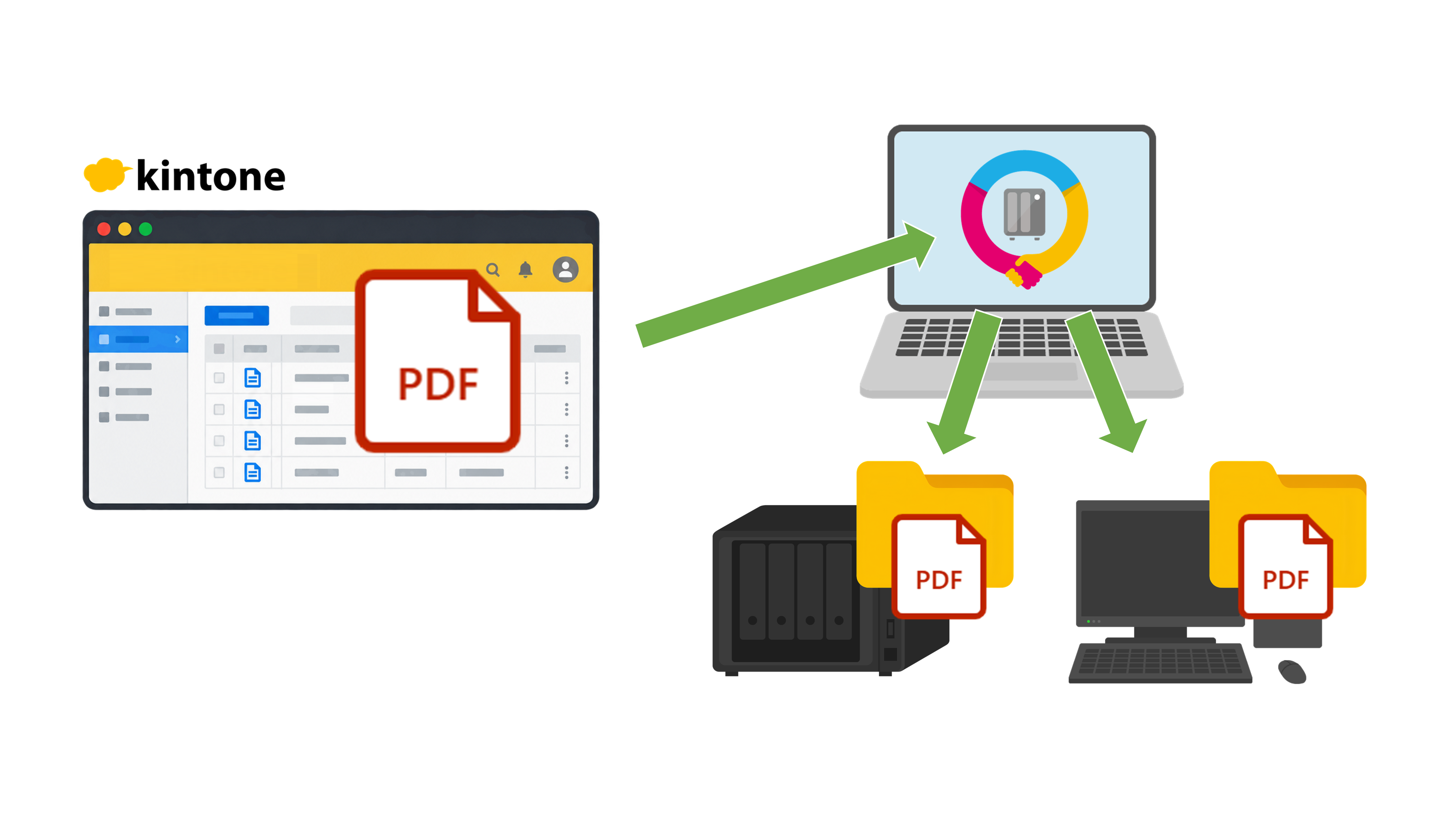
端末を経由して保存する
Drive Gatewayをインストールした端末を経由して、NASやファイルサーバーに保存します。
LAN DISKを使用した構成について
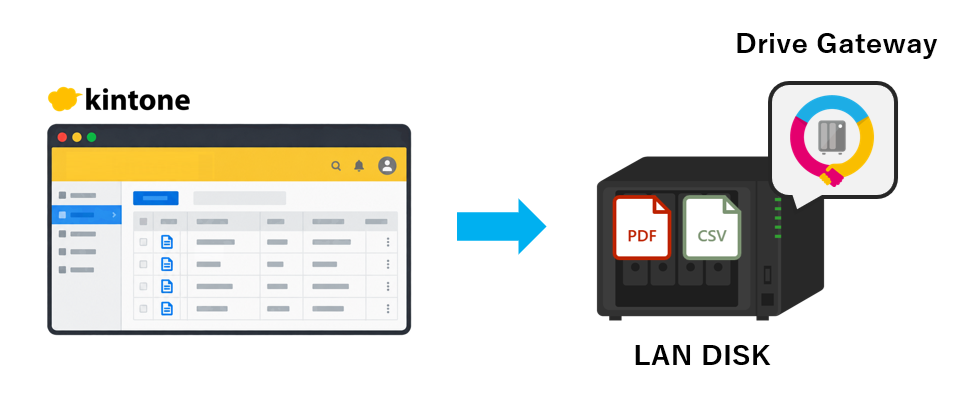
株式会社アイオーデータが提供する「Windows版 LAN DISK」にDrive Gatewayをインストールする事で、中継用PCを介さずにファイルを保存できます。
※ Drive Gatewayのインストールは、お客様ご自身で行っていただく必要があります。
動作確認済み機種
ファイルの保管とセキュリティ
ファイル本体の保存先は社内
EXTONE Driveのクラウドは、ファイル本体を保管しません。設定や連携記録など、管理に必要な情報を扱います。
通信を暗号化し、整合性を確認
ファイル転送時に中身を照合し、一致しない場合は失敗として扱います。接続情報は暗号化して保管します。
利用終了後も、ファイルは残る
EXTONE Drive経由での利用をやめても、ファイルは御社の保存先に残ります。利用終了に伴うファイルの取り出し作業は不要です。
ISO/IEC 27001認証取得。サイボウズ オフィシャルプロダクトパートナー。
認証登録番号:IS 732147 / 認証機関:BSI グループジャパン株式会社
よくある質問
kintoneの添付ファイルによる容量不足を抑えられますか?
EXTONE Driveでは、対象の添付ファイル本体を社内ストレージ会社で管理するファイルの保存場所です。NAS、ファイルサーバー、パソコン内のフォルダーなどを指します。に保存し、kintone側の容量使用を抑えられます。ファイルを開くための情報を持つ管理ファイル社内に保存したファイルをkintoneのレコードから開くための情報を持つ、小さなファイルです。元のファイル本体とは別にkintoneに保存されます。や、設定に応じた小さな見本画像(サムネイル写真などの内容を見分けやすくするための小さな画像です。表示設定やファイル形式などに条件があります。)はkintoneに残るため、使用量がゼロになるわけではありません。既存の添付ファイルを移す場合は、別途移行設定が必要です。
今あるNAS・ファイルサーバーのファイルを、そのままkintoneに添付できますか?
共有ストレージモードでは、登録したフォルダー内の既存ファイルを選び、元のファイルを移さず、レコードから開けるようにできます。今のフォルダー構成を活かし、kintoneへファイル本体を複製せずに利用できます。社内の保存先とEXTONE Driveをつなぐ専用ソフト「Drive Gateway社内の保存先とEXTONE Driveをつなぐ専用ソフトです。ファイルを利用する間は、インストール先のパソコンと、このソフトを起動しておきます。」が必要です。
いつもの添付操作のまま、保存先だけを社内にできますか?
添付ファイル互換モードでは、レコードの添付欄からファイルを追加し、本体を社内ストレージ会社で管理するファイルの保存場所です。NAS、ファイルサーバー、パソコン内のフォルダーなどを指します。へ保存できます。kintoneのアプリ・レコード・フィールド権限を適用します。標準添付とすべて同じではなく、他社プラグイン等がファイルを読み取る場合は併用確認が必要です。
無料で試せますか? 利用料金は何で決まりますか?
現在はBETA版として無料で公開しています。自動で課金されることはありません。料金はkintoneの契約コースと、EXTONE Driveを設定するアプリ数に応じて決まります。掲載料金は予定です。正式公開時に変更する可能性があります。
既存アプリの1つの添付フィールドだけで試せますか?
はい。社内保存の対象は添付フィールドkintoneのレコードでファイルを追加する欄です。EXTONE Driveを使う欄を選んで設定できます。ごとに選べます。他の添付フィールドはkintone標準のまま残せるので、まず1つのアプリの1つの添付フィールドで試せます。
導入には何が必要ですか?
kintoneのスタンダード/ワイドコースの対象アプリ、ファイルの保存先、Drive Gateway社内の保存先とEXTONE Driveをつなぐ専用ソフトです。ファイルを利用する間は、インストール先のパソコンと、このソフトを起動しておきます。を設置する対応端末、設定を行う管理者を準備します。Gateway端末は保存先とインターネットに接続でき、ファイル利用中は起動している必要があります。
外出先やスマートフォンから、社内のファイルを使えますか?
パソコン・スマートフォンのブラウザーから利用できます。社内のGateway社内の保存先とEXTONE Driveをつなぐ専用ソフトです。ファイルを利用する間は、インストール先のパソコンと、このソフトを起動しておきます。端末を起動し、保存先とインターネットに接続しておく必要があります。ただし、スマートフォンのkintone標準レコード一覧画面には添付ファイルが表示されません。
ファイル本体はどこに保存されますか?
指定した社内のNASネットワークにつないで、複数のパソコンからファイルを保存・共有できる機器です。・ファイルサーバー・パソコン内のフォルダーに保存します。EXTONE Driveのクラウドは設定・連携情報等を扱い、ファイル本体を保管しません。ただし、ファイル転送がクラウドを経由する場合はあります。