EXTONE Drive · 機能・仕様
仕組みとデータの流れ
添付したファイルがどこに保存され、どのように開けるのか。日々の操作に沿って仕組みを説明します。
最終更新:2026年9月22日 / BETA版
添付したファイルはどこに保存されるか
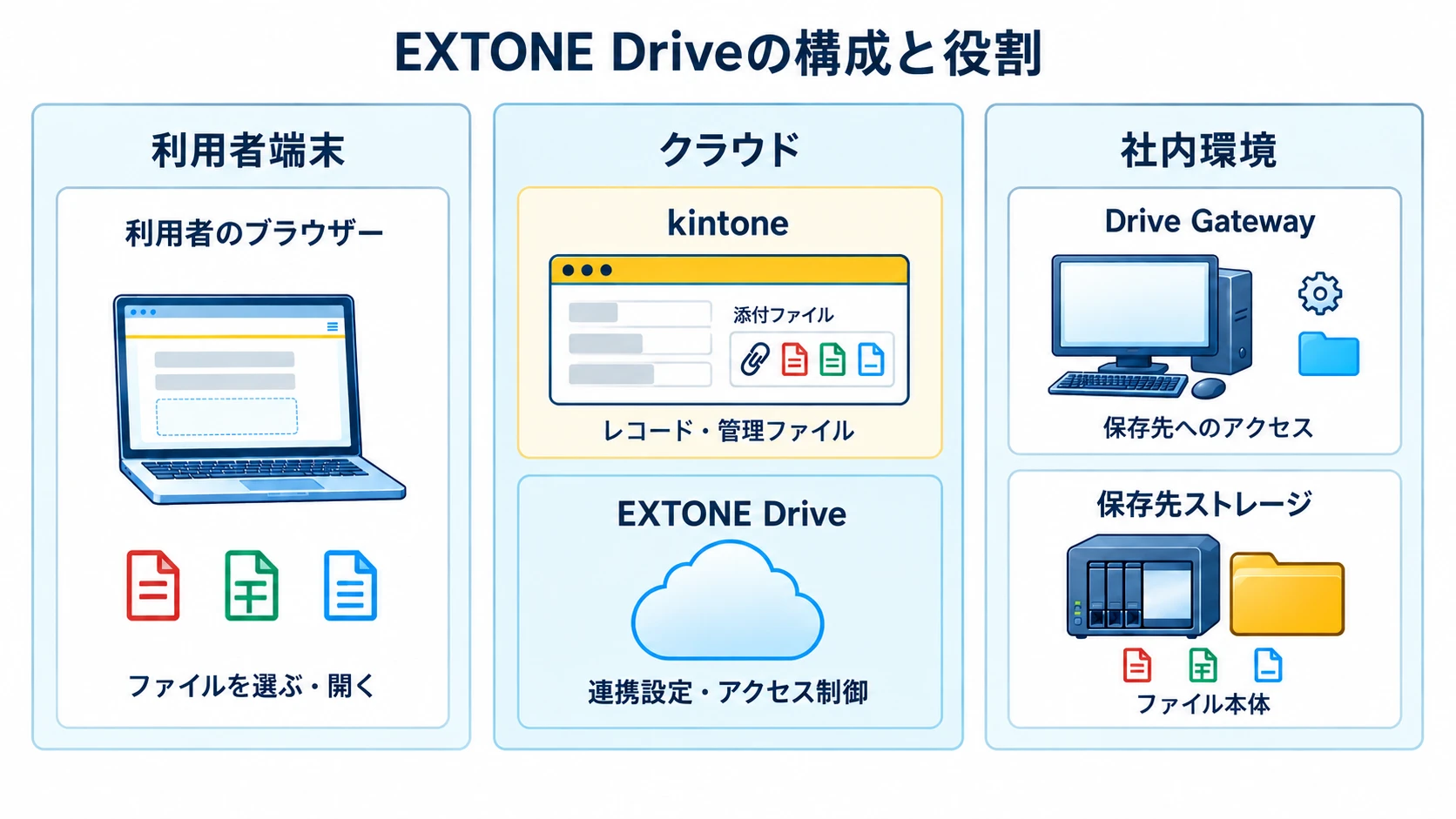
ファイル本体と、それを参照するための管理情報は保存場所が異なります。EXTONE Driveのクラウドは設定・連携情報などを扱い、ファイル本体を保管しません。
| 場所 | 保存するもの | 運用上の注意 |
|---|---|---|
| 社内ストレージ | ファイル本体と管理用データ | 製品の管理領域を手作業で変更しないでください。 |
| kintone | レコード、管理ファイル、必要に応じたサムネイル | 管理ファイルやサムネイルもkintoneのディスク容量を使用します。 |
| EXTONE Drive | アカウント、保存先、アプリ連携の設定、処理に必要な情報 | ファイル本体はクラウドに保管しません。 |
| 利用者端末 | 開いたファイル、ダウンロードしたファイル、転送時の一時データ | 端末上のファイルも社内の運用ルールに従って管理してください。 |
管理ファイルは、kintoneのレコードと社内のファイルを結び付ける小さなファイルです。共有ストレージモードでは現在のアプリ連携と共有権限を確認し、添付ファイル互換モードでは添付の読取情報を検証してアクセスを制御します。
kintoneと保存先をつなぐGatewayの役割
利用者はブラウザーからkintoneを操作します。EXTONE Driveが連携設定とアクセス許可を扱い、社内に設置するDrive Gatewayが保存先へアクセスします。
添付して保存するまで
共有ストレージモードでは、共有ストレージの画面を開いてファイルを選び、レコードに参照を添付して保存します。添付ファイル互換モードでは、選んだファイルを転送し、レコード保存後の情報を確認して確定します。
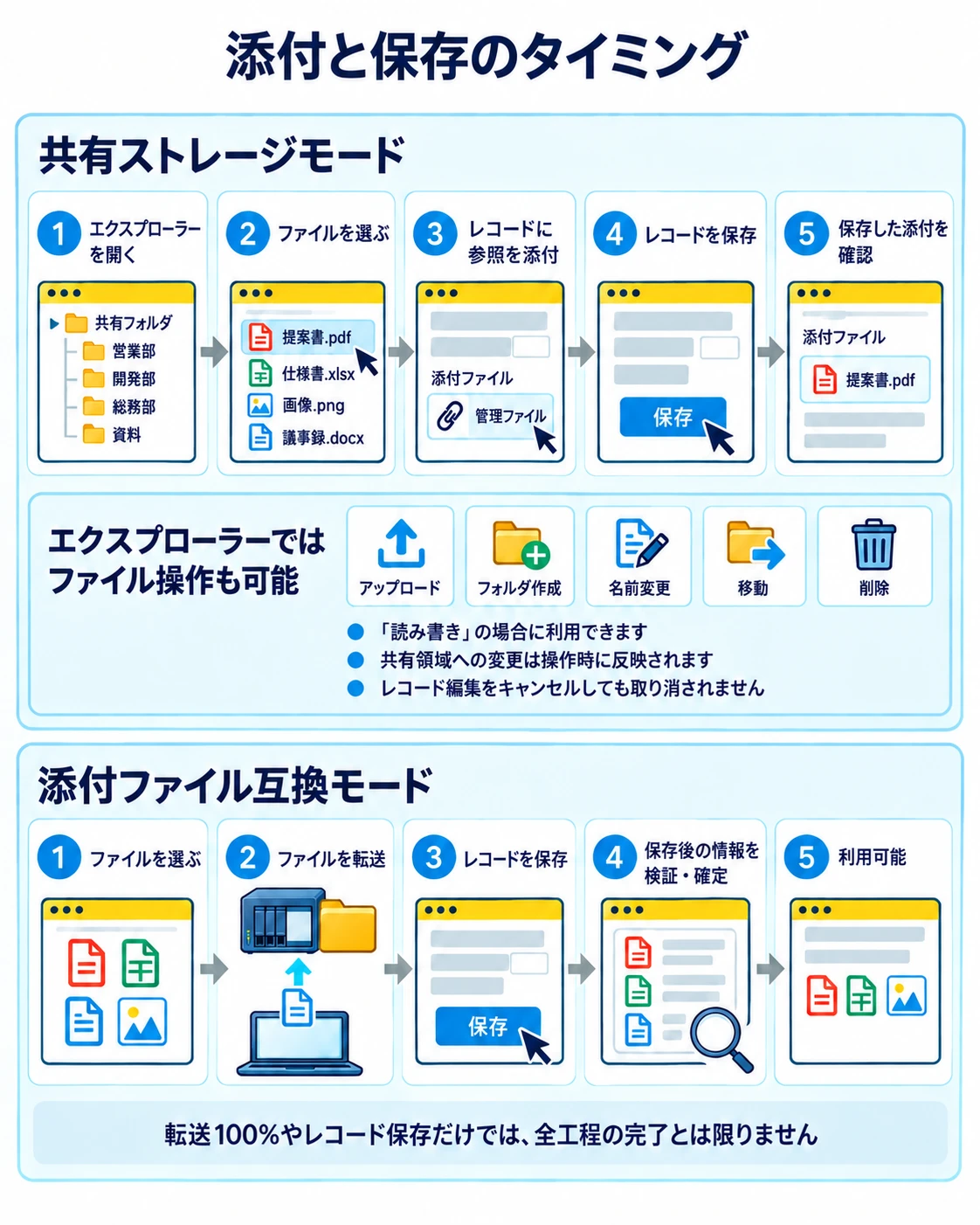
共有領域で行ったアップロードやファイル操作は操作時に反映され、レコード編集をキャンセルしても取り消されません。互換モードでは転送100%やレコード保存だけで全工程の完了とは限らず、「確定保留」がある場合は処理結果の確認が必要です。
開く・ダウンロードするまで
- 対象ファイルとアクセス許可を確認します。
- 許可された通信経路でファイルを取得します。
- 内容を開いて確認します。ダウンロードでは、端末への保存まで確認します。
ダウンロードしたファイルを端末に保存するため、追加の保存操作が必要な場合があります。保存操作が表示された場合は最後まで行ってください。
さらに詳しく:ファイルを転送する通信経路
ブラウザーとGatewayの間には、クラウド経由のHTTPS通信と、直接ファイルを転送するP2P通信があります。利用できる経路は許可設定や接続条件によって変わります。
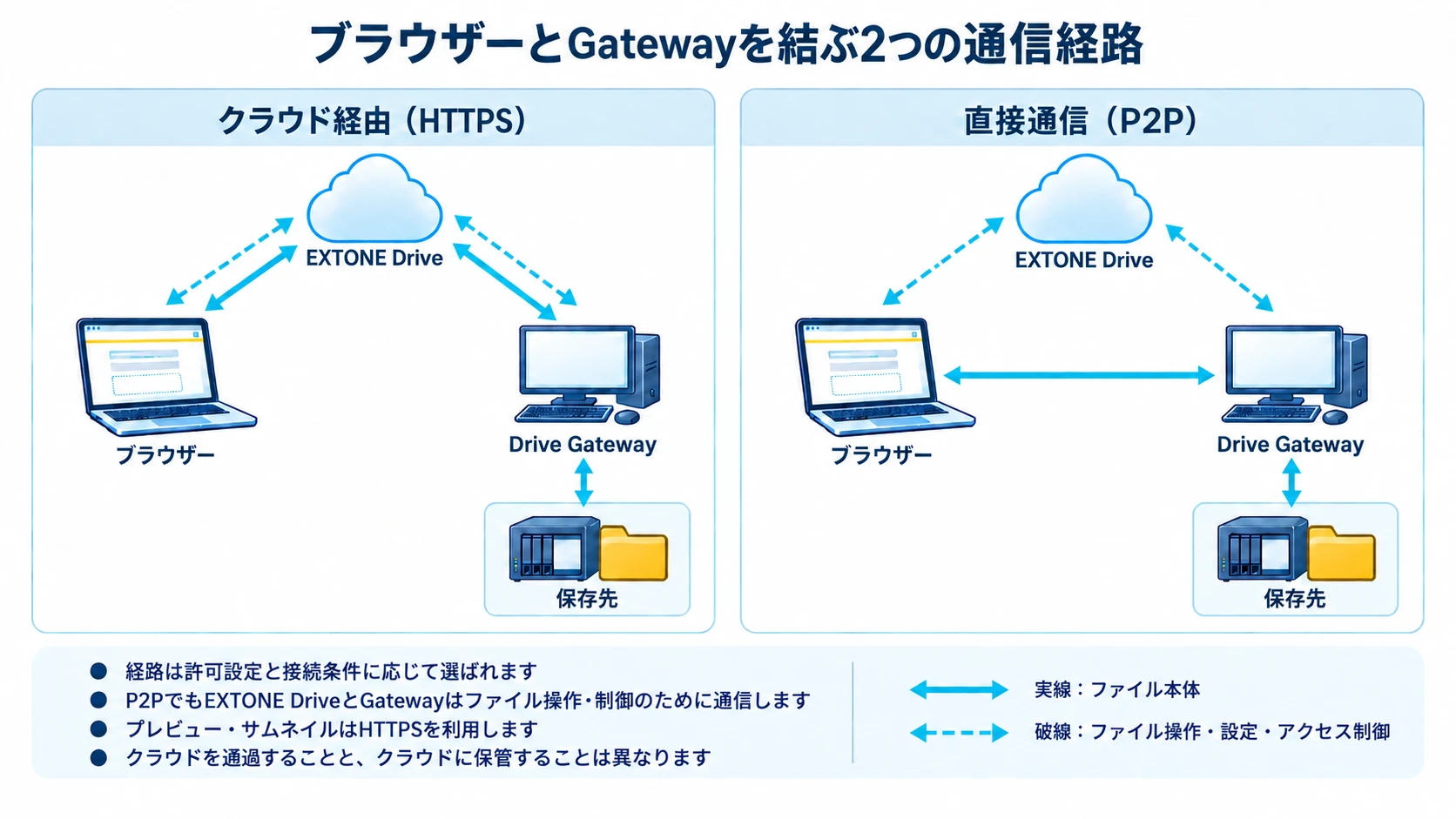
P2Pでも、EXTONE DriveとGatewayはファイル操作やアクセス制御のために通信します。すべての通信が直接通信になるわけではありません。プレビューとサムネイルにはHTTPSを利用します。
クラウドを通信が通過することと、クラウドにファイルを保管することは異なります。
実際に試して、使い方を確かめる
準備から最初のファイルを開くところまで、手順に沿って進められます。設定や運用について迷ったら、ご相談ください。