EXTONE Drive · 機能・仕様
導入環境と運用条件
お試しに必要な準備と、継続して利用するための稼働・バックアップの条件を分けて確認できます。
最終更新:2026年10月28日 / BETA版
まず試すために準備するもの
最初に、kintoneの対象アプリ、ファイルの保存先、Drive Gatewayを設置する端末、設定を行う管理者を準備します。利用者の操作端末すべてにGatewayを入れる必要はありません。
| 対象 | 必要な環境・準備 |
|---|---|
| kintone | スタンダードコース/ワイドコース。プラグイン登録にはkintoneシステム管理権限、アプリ設定には対象アプリの管理権限が必要です。 |
| Gateway端末 | 登録画面で案内される対応端末(Windows 11/Windows Server 2022以降(いずれもx64)、またはMac(Appleシリコン/ARM64))。保存先とインターネットに接続でき、ファイル利用中に起動しておける端末。 |
| 保存先 | ローカルフォルダーまたはSMB共有フォルダー。アクセス権と空き容量を確認します。 |
| 利用者端末 | PC・スマートフォンのブラウザー。ファイルを扱える空き容量と通信環境が必要です。 |
Gatewayの配置と保存先の選び方
保存先の種類は機器の名前ではなく、Gatewayからのアクセス方法で選びます。同じ端末内のフォルダーならローカルフォルダー、別の端末の共有フォルダーへ接続するならSMB共有フォルダーです。
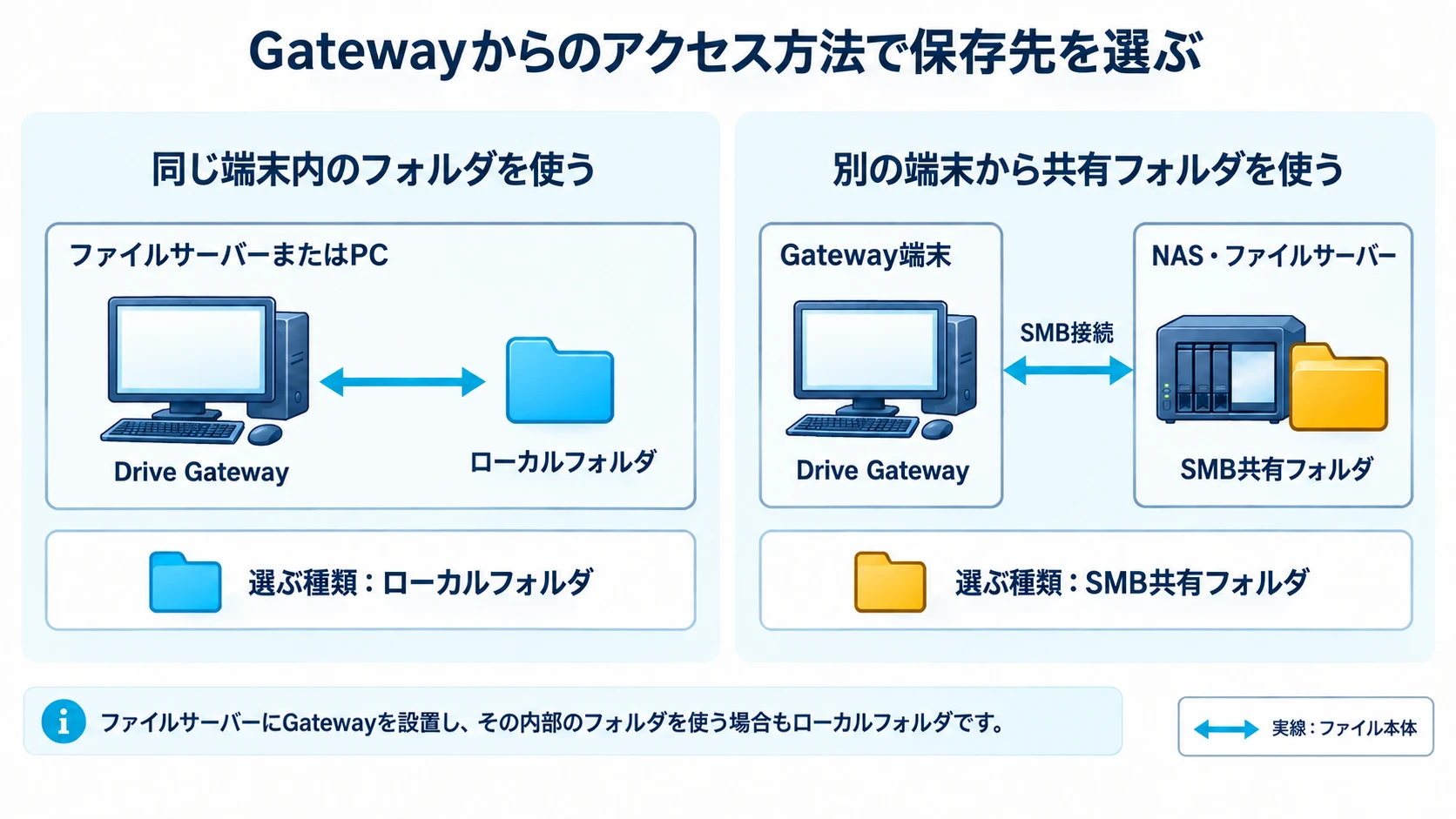
お試しにはPC内のフォルダーも使えます。添付ファイルを保存・閲覧・ダウンロードする間は、そのPCとGatewayを起動しておく必要があります。電源を切ったりスリープしたりするとアクセスできません。
動作確認済み機種
NAS上でDrive Gatewayを動かす構成について、株式会社アイオーデータと共同検証を行いました。下表の機種は、Drive GatewayをインストールしたLAN DISKを保存先として認識し、kintoneの添付ファイルを保存・管理できることを確認したものです。
| 製品 | 機種 |
|---|---|
| LAN DISK(Windows NAS) | HDL4-Z25SI3BB シリーズ |
| LAN DISK(Windows NAS) | HDL2-Z25SI3BB シリーズ |
| LAN DISK(Windows NAS) | HDL4-Z25WI3BB シリーズ |
| LAN DISK(Windows NAS) | HDL2-Z25WI3BB シリーズ |
| LAN DISK(Windows NAS) | HDL4-Z25SI3BUB シリーズ |
| LAN DISK(Windows NAS) | HDL4-Z25WI3BUB シリーズ |
検証環境での動作確認の結果です。すべてのLAN DISKでの動作や一般提供を保証するものではありません。対応機種・動作条件・導入方法・提供時期は、決定次第お知らせします。
現在ご案内している構成は、Gatewayを対応端末に設置し、保存先へローカルフォルダーまたはSMBで接続する方法です。NAS上でGatewayを動かす構成は、上記のとおり検証段階であり、現時点ではこの案内に代わるものではありません。
継続して使うための接続・稼働条件
サービスへの接続とファイル転送、Gatewayから保存先へのアクセスを確認します。P2Pは許可設定と接続条件に応じて利用する経路であり、オフライン利用のための機能ではありません。
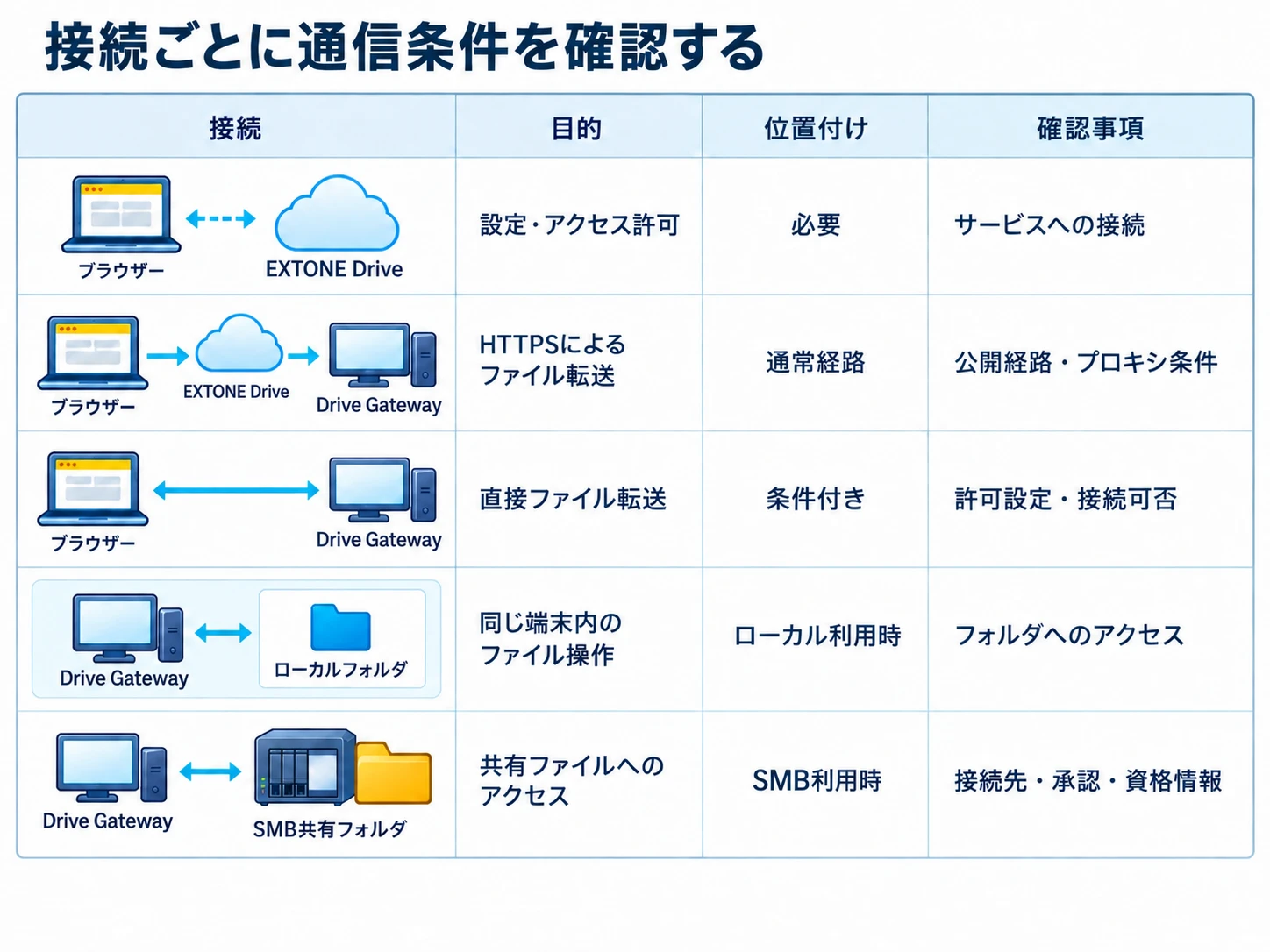
P2Pを利用する場合もEXTONE DriveとGatewayの間にはファイル操作・制御の通信が必要です。社内のプロキシやファイアウォールを含め、実際の利用環境で接続を確認してください。
大容量ファイルを扱う場合の条件
保存先のアップロード上限は初期値1GB、最大10GBです。アプリ別に上限を設定した場合は、保存先とアプリの小さい方が適用されます。
画面ではGB表記を使います。初期値1GBは1,024MiB、最大10GBは10,240MiBに相当します。上限の変更は新規アップロードの受付に適用され、既存ファイルの閲覧・ダウンロード制限とは異なります。
大容量ファイルを扱えるかどうかは、端末の空き容量・メモリ、ブラウザー、ネットワークにも左右されます。利用する端末で試し、画面ロックやブラウザー終了を避けて操作の完了を確認してください。
ダウンロードでは、ブラウザー内の転送完了と端末への保存完了を区別します。端末への保存操作が表示された場合は、その操作まで行ってください。
停止した場合の影響
Gatewayや保存先が停止すると、該当するファイルへのアクセスができなくなります。アクセスできないことだけでファイルの消失を意味するわけではありません。
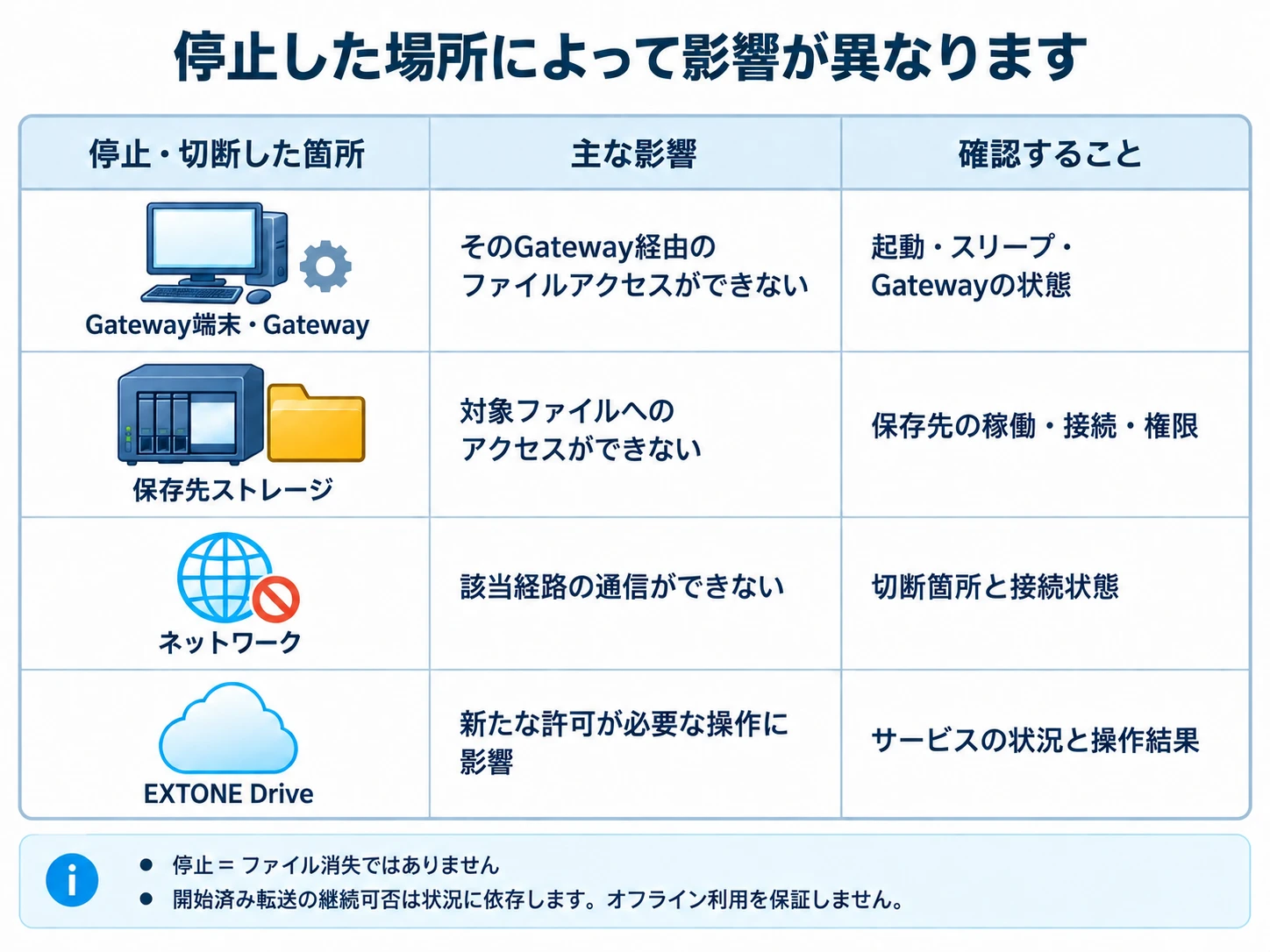
- Gateway端末:電源、スリープ、Gatewayの起動状態を確認します。
- 保存先:稼働状態、接続、アクセス権を確認します。
- ネットワーク:切断箇所と接続状態を確認します。
- EXTONE Drive:サービスの状況と操作結果を確認します。
開始済み転送の継続可否は状況に依存します。結果が分からない場合は、同じ操作を繰り返す前に保存先や処理状況を確認してください。
バックアップと復旧
社内ストレージのファイル本体、kintoneのレコード・管理ファイル、サービスの設定情報は、それぞれ異なる対象です。復旧時には、ファイルと参照の対応、保存先とアプリの連携状態を確認します。
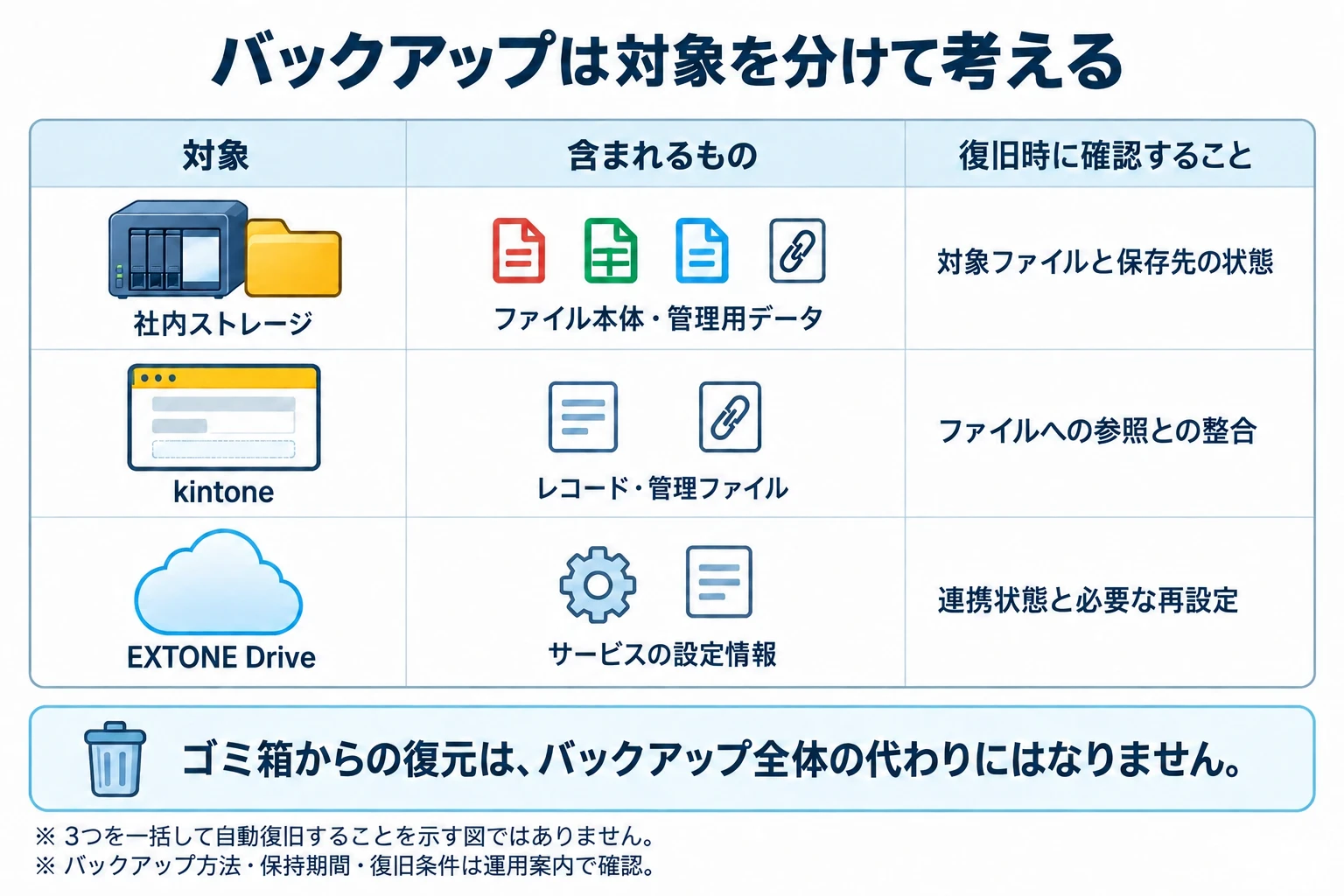
共有ゴミ箱からの復元は、バックアップ全体の代わりにはなりません。社内データのバックアップ方法、保持期間、復旧手順を決めて運用してください。
社内の運用担当者と、バックアップの担当・対象・復旧手順を確認してください。サービスとの連携や復旧時の操作について不明な場合は、運用について相談するをご利用ください。
復旧後に再ログイン、連携の再設定、ファイルの再アップロードが必要になる場合があります。
実際に試して、使い方を確かめる
準備から最初のファイルを開くところまで、手順に沿って進められます。設定や運用について迷ったら、ご相談ください。