EXTONE Drive · 機能・仕様
利用モードと機能
運用目的からモードを選び、操作・権限・保存の違いを確認できます。
最終更新:2026年10月20日 / BETA版
運用目的から選ぶ
共有ストレージモード
NASやファイルサーバーで管理しているファイルをkintoneから参照し、レコードに添付したい場合に選びます。
添付ファイル互換モード
標準の添付ファイル機能と同じ操作感のまま、ファイル本体の保存先を社内ストレージにしたい場合に選びます。
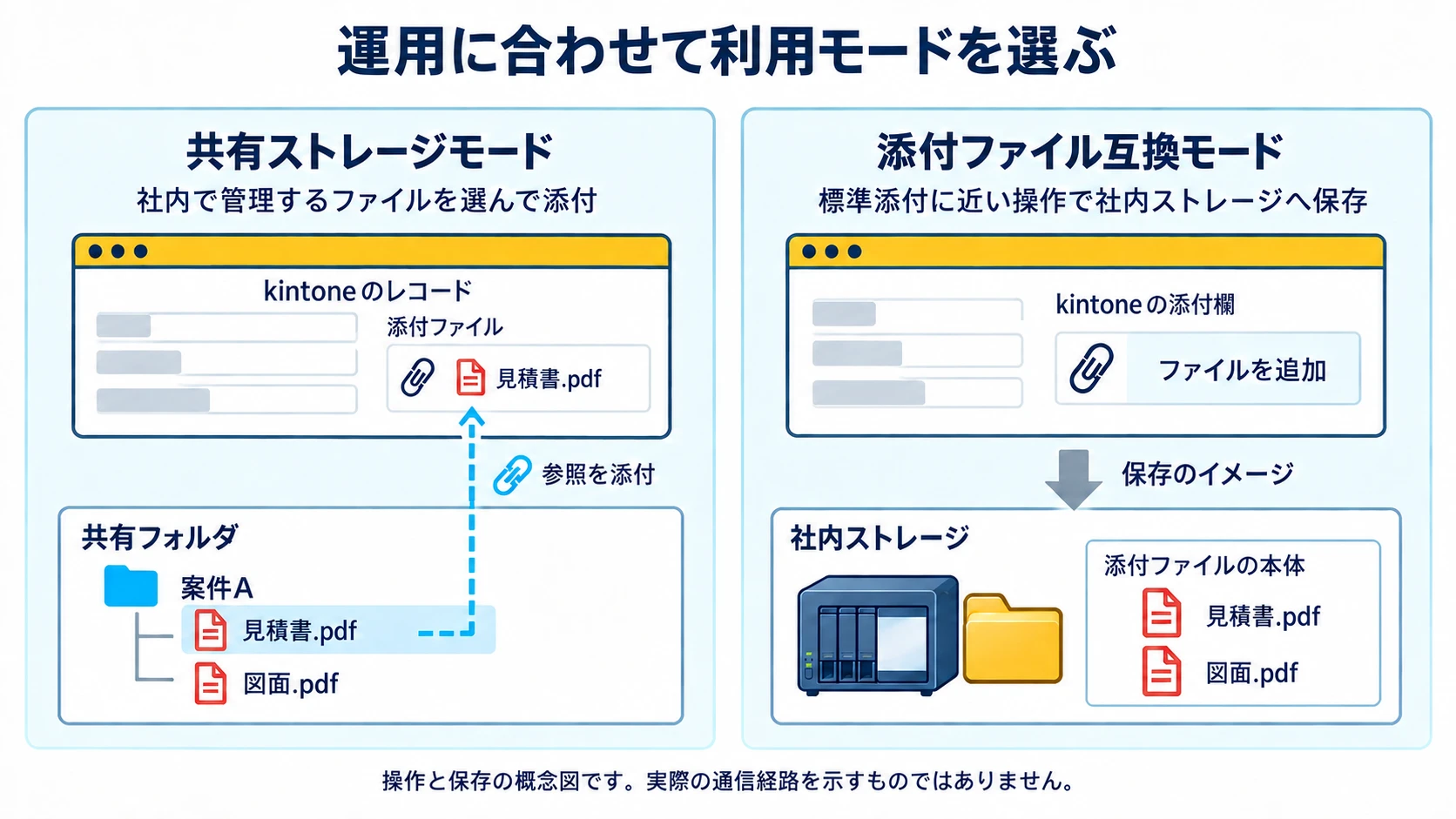
利用モードはアプリの連携設定作成後に変更できません。1つのアプリで両方のモードを併用することもできません。ローカルフォルダー/SMB共有フォルダーの選択とは独立しています。
誰が、どの操作をできるか
共有ストレージモードでは、アプリに許可された共有領域に対して「読込のみ」または「読み書き」を設定します。添付ファイル互換モードでは、kintoneのアプリ・レコード・フィールドの権限を組み合わせて適用します。
共有ストレージモードでできる操作
○:できる ×:できない
| 操作 | 読込のみ | 読み書き |
|---|---|---|
| 既存ファイルを選んで添付 | ||
| 閲覧・ダウンロード | ||
| アップロード | ||
| フォルダー作成・名前の変更・移動 | ||
| ゴミ箱の一覧 | ||
| ゴミ箱へ移動 | ||
| ゴミ箱から復元 |
共有権限はアプリの利用者に共通です。レコードへの添付・解除には、別途レコード編集権限が必要です。
添付ファイル互換モードの権限
kintoneで閲覧できる添付ファイルを参照・ダウンロードし、編集できる添付ファイルを追加・変更・削除できます。共有ストレージの「読込のみ/読み書き」とは別の設定です。
削除・キャンセルで何が変わるか
レコードから添付を外すことと、共有フォルダーのファイル本体を削除することは異なります。どの画面で何を変更したかによって、保存先への反映が変わります。
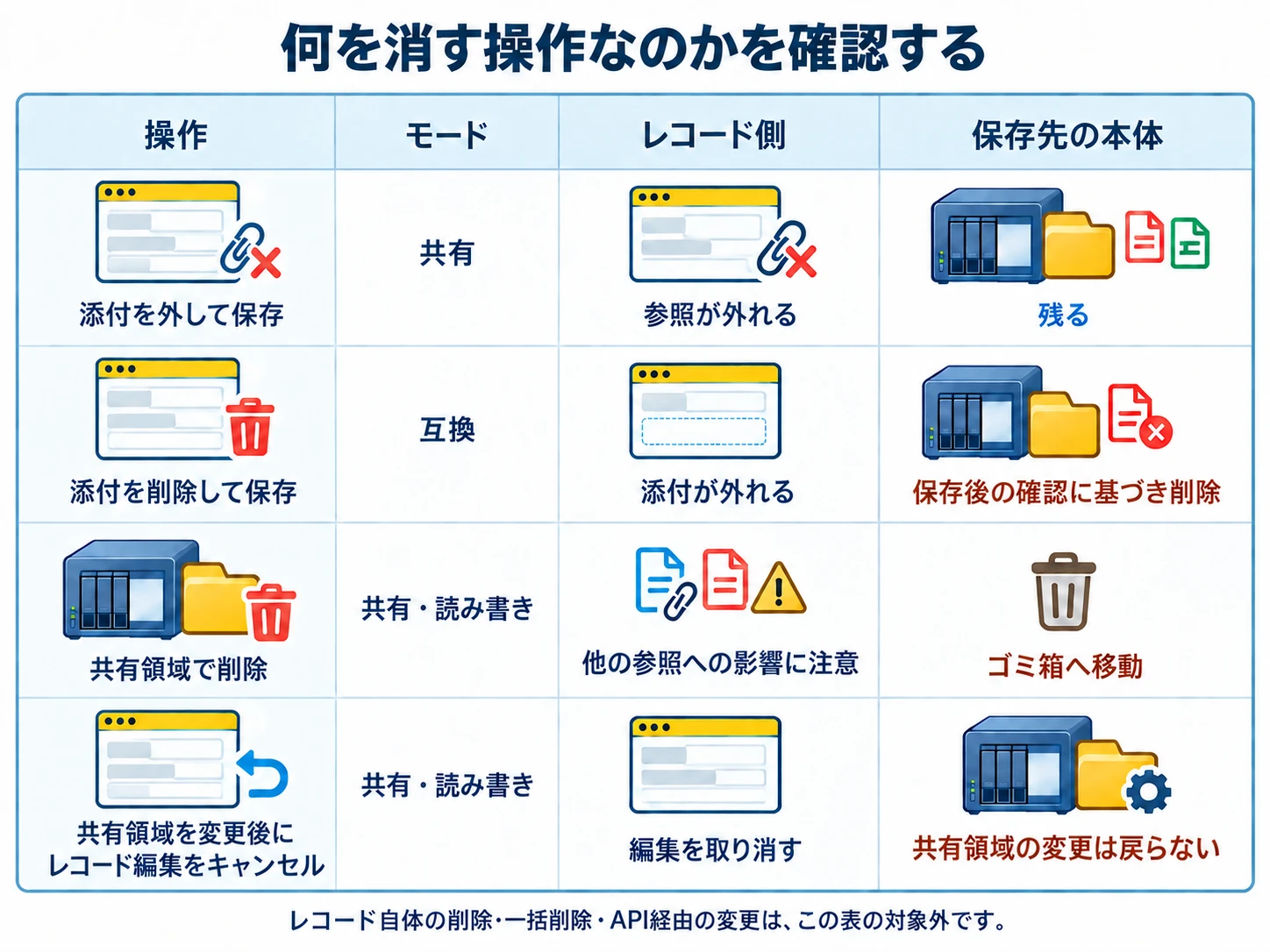
- 共有の添付を外す:レコード上の参照を外し、ファイル本体は残します。
- 共有ストレージの画面で削除する:ファイルを共有ゴミ箱に移動します。「読み書き」の権限で復元できます。
- 互換の添付を削除する:レコード保存後の確認に基づいて本体を削除します。共有ゴミ箱の復元操作とは異なります。
- レコード編集をキャンセルする:すでに実行した共有領域の変更は取り消されません。
容量と利用できるアプリ
1ファイル最大10GBのアップロードに対応します。保存先の上限は初期値1GBで、アプリ別に上限を設定すると小さい方が適用されます。
通常スペース・ゲストスペースのアプリに対応し、アプリごとに設定します。社内保存の対象は添付ファイルのフィールドごとに選べます。
画像の表示
サムネイルをクリックすると、kintone標準のプレビュー画面が開きます。
| 対応形式 | BMP / GIF / JPG / PNG WebP はサムネイル表示の対象外です。kintone標準が対象とする形式に合わせています。 |
|---|---|
| サイズの上限 | 10,000,000 バイト / 50,000,000 画素 |
| 表示サイズ | 一覧は 50×50、詳細・編集・追加はフィールドの設定サイズ |
いずれも kintone標準の添付画像でサムネイルが表示される条件に合わせています。フィールドのサムネイル設定を無効にしている場合は、これまでどおり表示されません。
既存の添付ファイルを移す
既存の添付ファイルは、アカウント登録や社内保存の設定だけでは移りません。対象フィールドの設定をkintoneへ反映した後、移行対象と保存先を確認し、自動整合化または管理画面からの手動整合化で処理します。移行前に、対象アプリとファイルで動作を確認してください。
社内へ移したファイルをkintoneの標準添付に戻すこともできます。対象フィールドを「標準添付に戻す」に変更してkintoneへ反映し、移行処理(整合化)を行います。標準添付へ戻せるのは1ファイル1GB以下です。kintone側の空き容量を確保し、移行中はGatewayと保存先を利用できる状態にしてください。利用終了やプラグイン・連携設定の削除前に、対象ファイルの移行完了と閲覧を確認してください。
他社のプラグイン・サービスとの併用
社内保存の対象にした添付ファイル欄には、ファイル本体の代わりに管理ファイルが入ります。他社のプラグインやサービスがこの欄を読み取ると、実際のファイルではなく管理ファイルが見えます。
ファイル名で対象を絞り込む機能や、中身を取得して表示・変換する機能は、期待どおりに動かない場合があります。他社連携で使うフィールドはkintone標準のまま残し、別のフィールドを社内保存にする運用ができます。他社連携の導入前には、対象アプリとファイルで動作を確認してください。
実際に試して、使い方を確かめる
準備から最初のファイルを開くところまで、手順に沿って進められます。設定や運用について迷ったら、ご相談ください。