セットアップ
外部添付にするフィールドを選ぶ
対象の添付欄を選び、設定を保存してkintoneアプリへ反映します。
対象:アプリ設定の管理者 / アプリ連携後
最終確認日 2026-10-20
外部添付の対象を選ぶ
| 状況 | 開く画面 |
|---|---|
| 簡単セットアップが完了した | サービス管理画面の「kintoneアプリ」で対象アプリを開き、設定編集の「フィールド設定」に進む |
| 手動セットアップで作成中 | 作成画面の「フィールド設定」で、このページの選択を行う |
| すでに対象を選んで作成・反映済 | 選択をやり直さず、反映を確認するに進む |
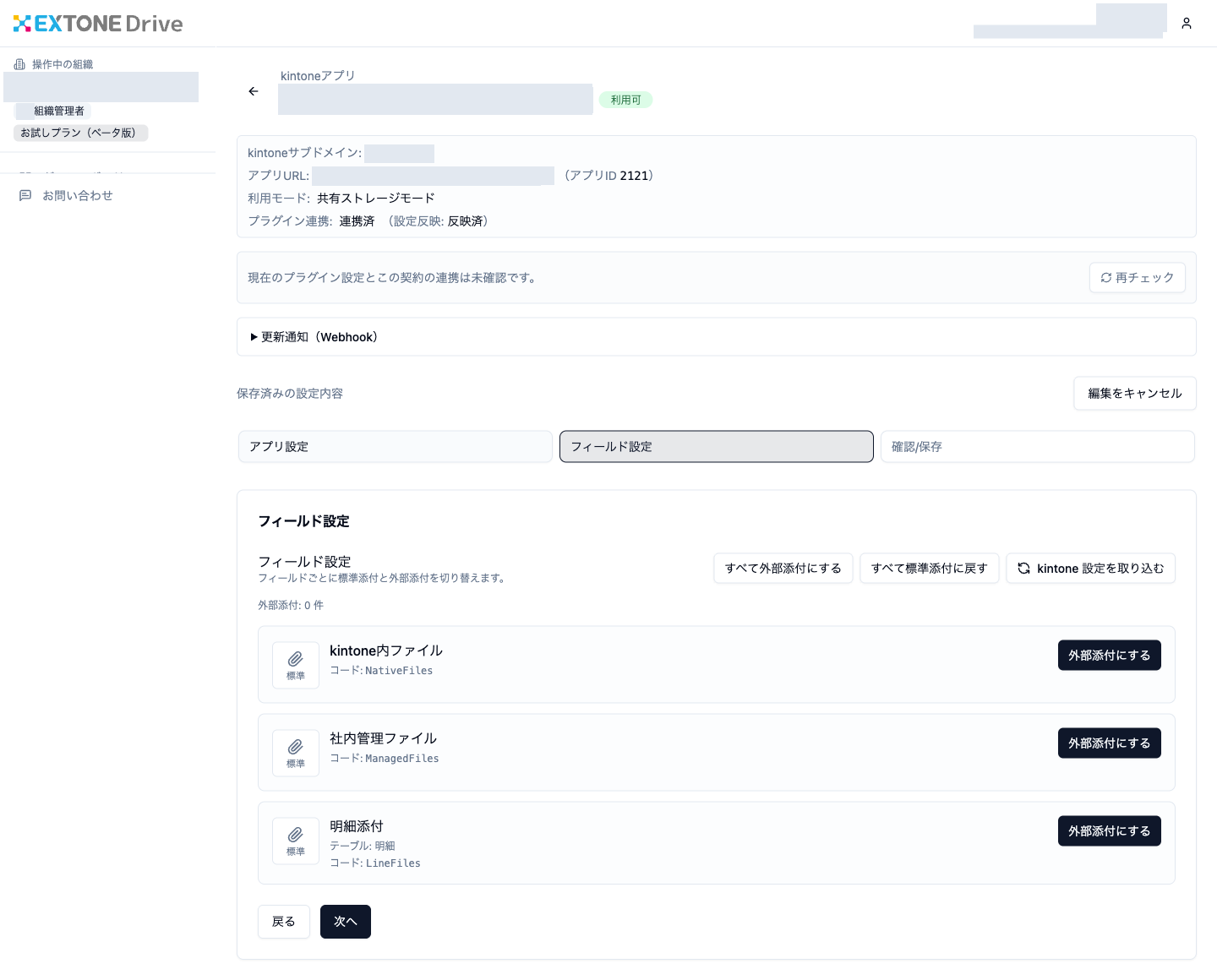
フィールド設定を開き、現在の対象を確認します。次の画像はすべて標準添付になっている初期状態の例です。
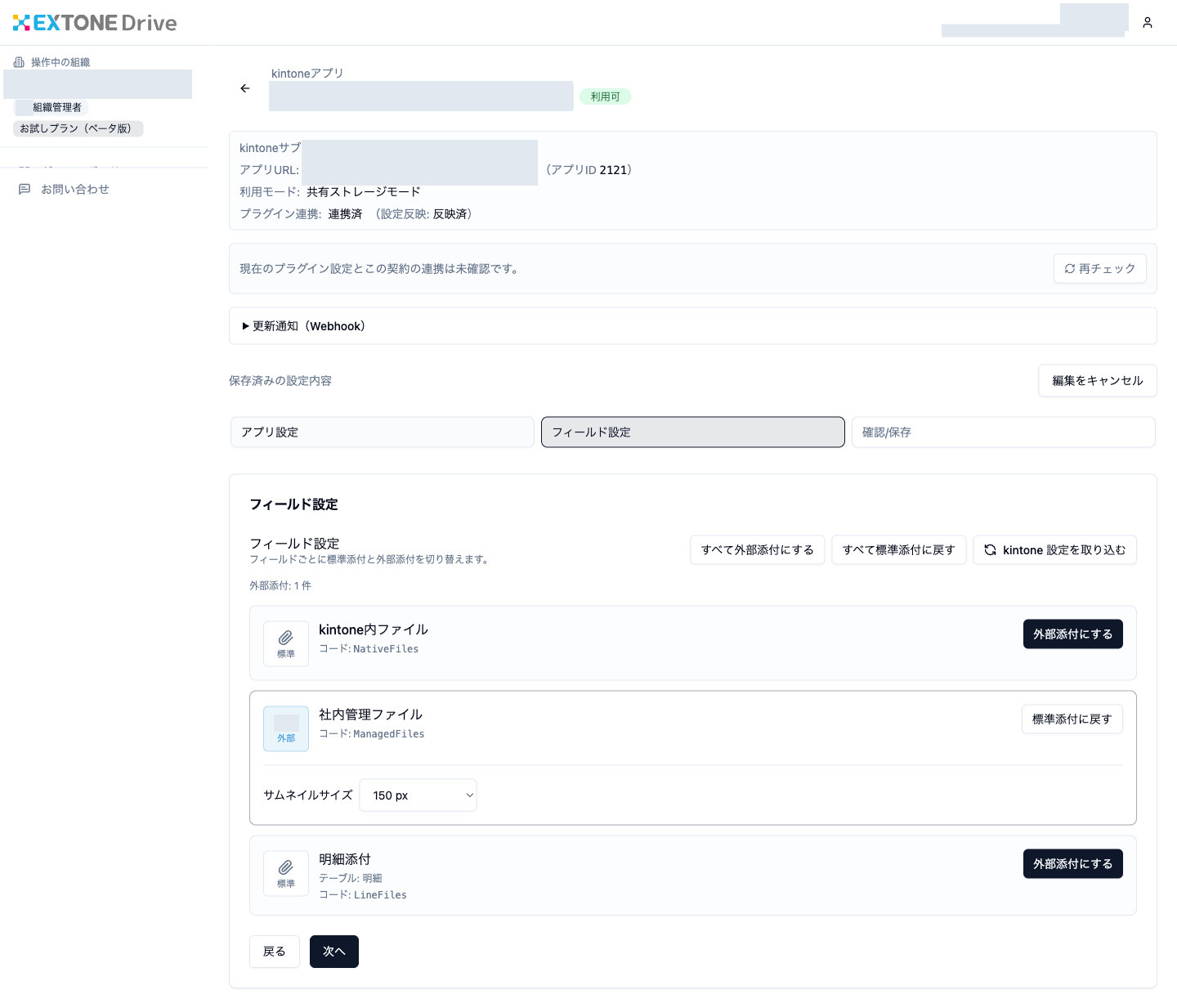
- 外部ストレージに保存したいフィールドで「外部添付にする」をクリックします。「外部」の表示を確認し、必要なサムネイルサイズを選びます。
画像では「社内管理ファイル」が外部添付、「kintone内ファイル」が標準添付です。ご自身のフィールド名に読み替えてください。
対象が0件でもエラーにはならず、すべて標準添付になります。既存ファイルのある欄を標準添付に戻しても、設定を保存しただけではファイルは移動しません。 kintoneへの設定反映後、自動整合化が有効な場合に移行されます。停止している場合は有効化するか手動で整合化を実行してください。先に設定変更時の注意をご覧ください。
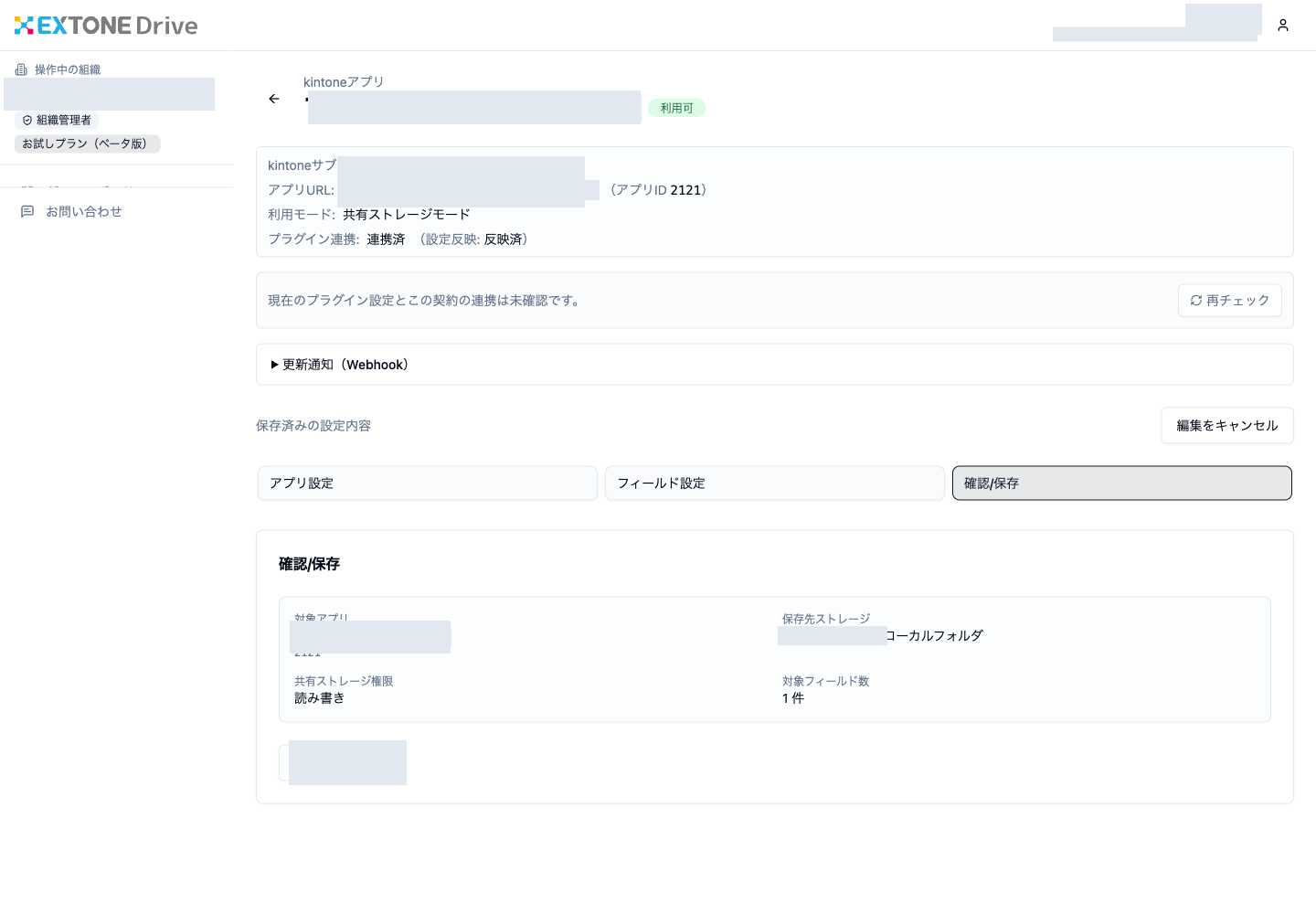
- 「次へ」で確認画面に進み、対象アプリ・保存先・対象フィールド数を確認して「保存」をクリックします。手動作成中はアプリの作成手順に戻り、「作成」で進めます。
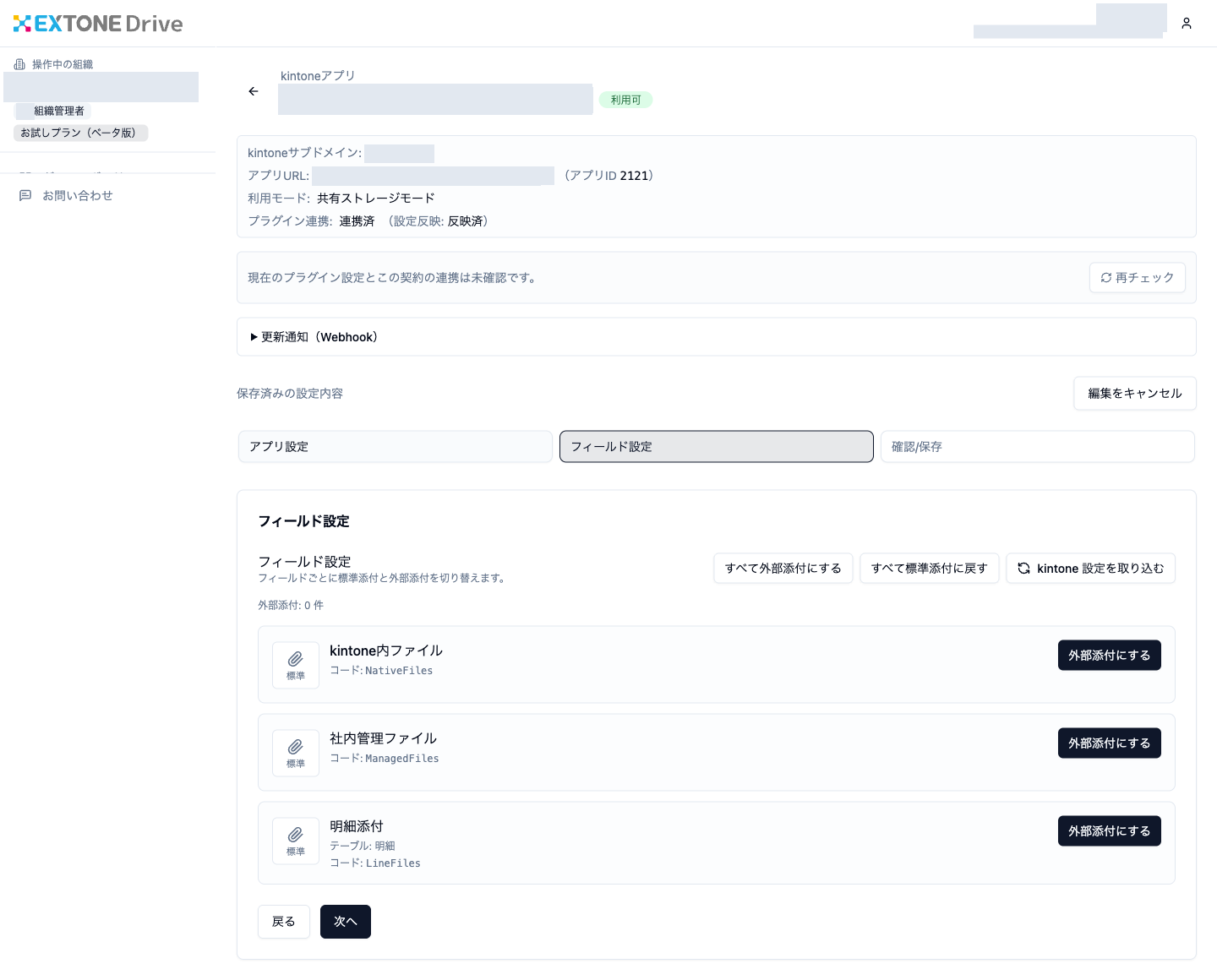
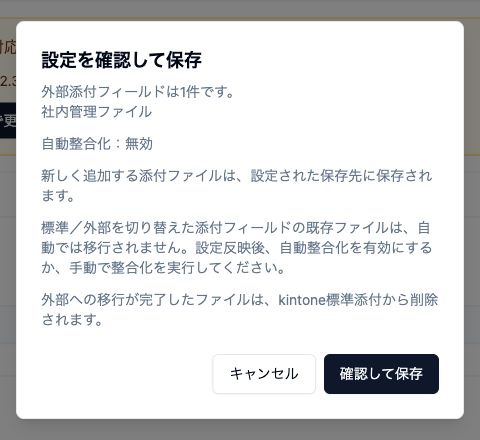
- 確認ダイアログで、外部化するフィールド、自動整合化の状態、既存ファイルの移行条件と元ファイルの扱いを読みます。内容に問題がなければ「確認して保存」をクリックします。画像は自動整合化が無効な例です。有効な場合は画面の説明が異なるため、表示された内容を確認してください。
サムネイルと一括切替を使う(必要な場合)
サムネイルは「50px」「150px」「250px」「表示しない」から選びます。大きくすると画像を見分けやすく、小さくすると添付欄をコンパクトにできます。
全フィールドをまとめて切り替える場合は、「すべて外部添付にする」または「すべて標準添付に戻す」をクリックし、対象を確認してください。一部だけ戻す場合は、そのフィールドの「標準添付に戻す」をクリックします。
「kintone 設定を取り込む」をクリックすると、kintone側のサムネイル設定を編集中の内容に反映できます。対応する値を取得できないフィールドは、現在の設定のまま変わりません。取り込んだだけでは保存されないため、内容を確認してから保存してください。なお、通常の編集では保存済みのサムネイル設定がそのまま表示されます。
kintone側で削除したフィールドが警告付きで一覧に残っている場合は、そのフィールドの「標準添付に戻す」をクリックして設定から外し、保存してください。
kintoneアプリへ反映する
サービス側でフィールド設定を保存しただけでは添付欄は変わりません。保存後は再反映が必要です。 案内が見当たらない場合も同じ手順を行います。
アプリの未公開変更も一緒に公開されるため、対象と変更内容を確認してから進めてください。
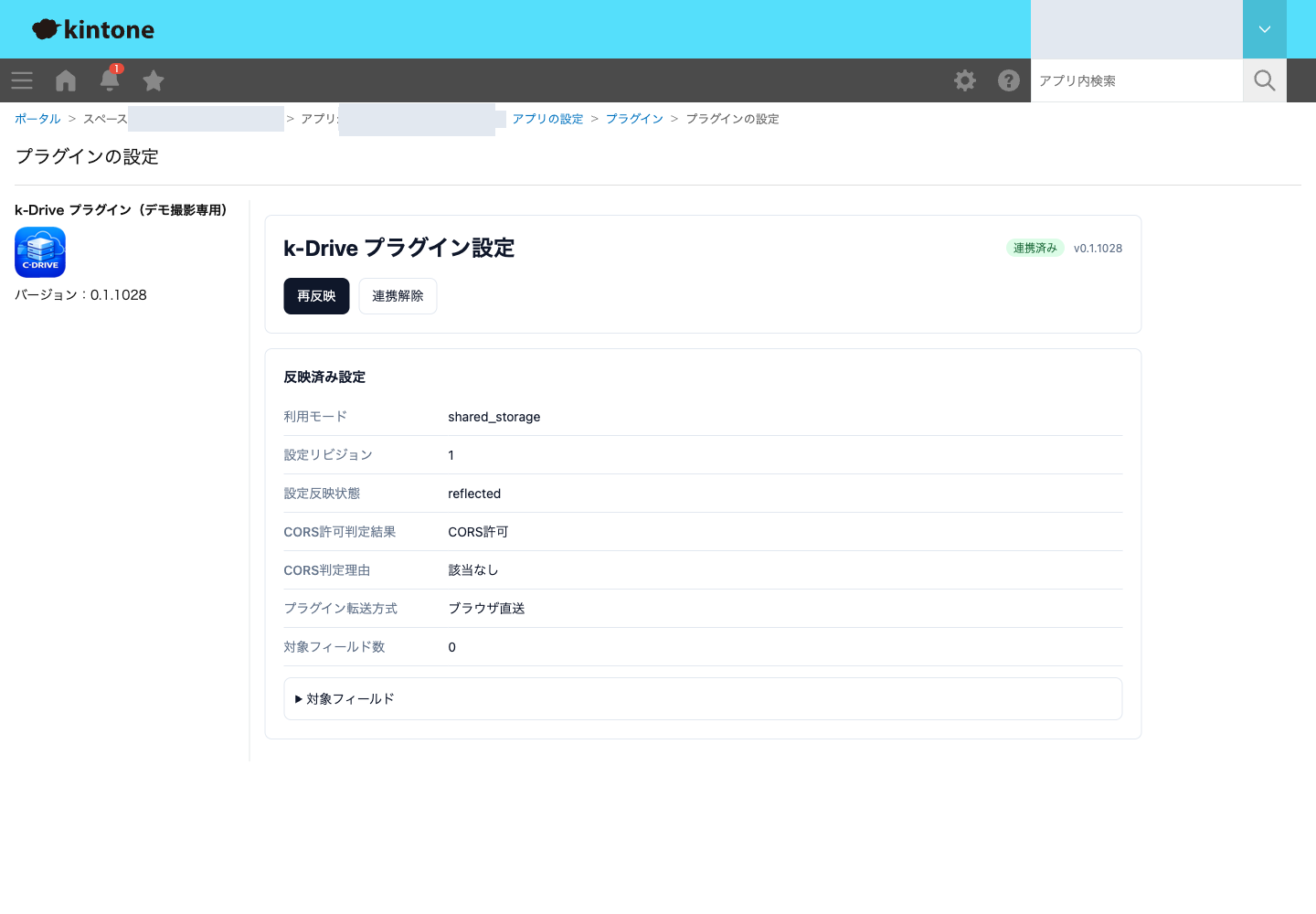
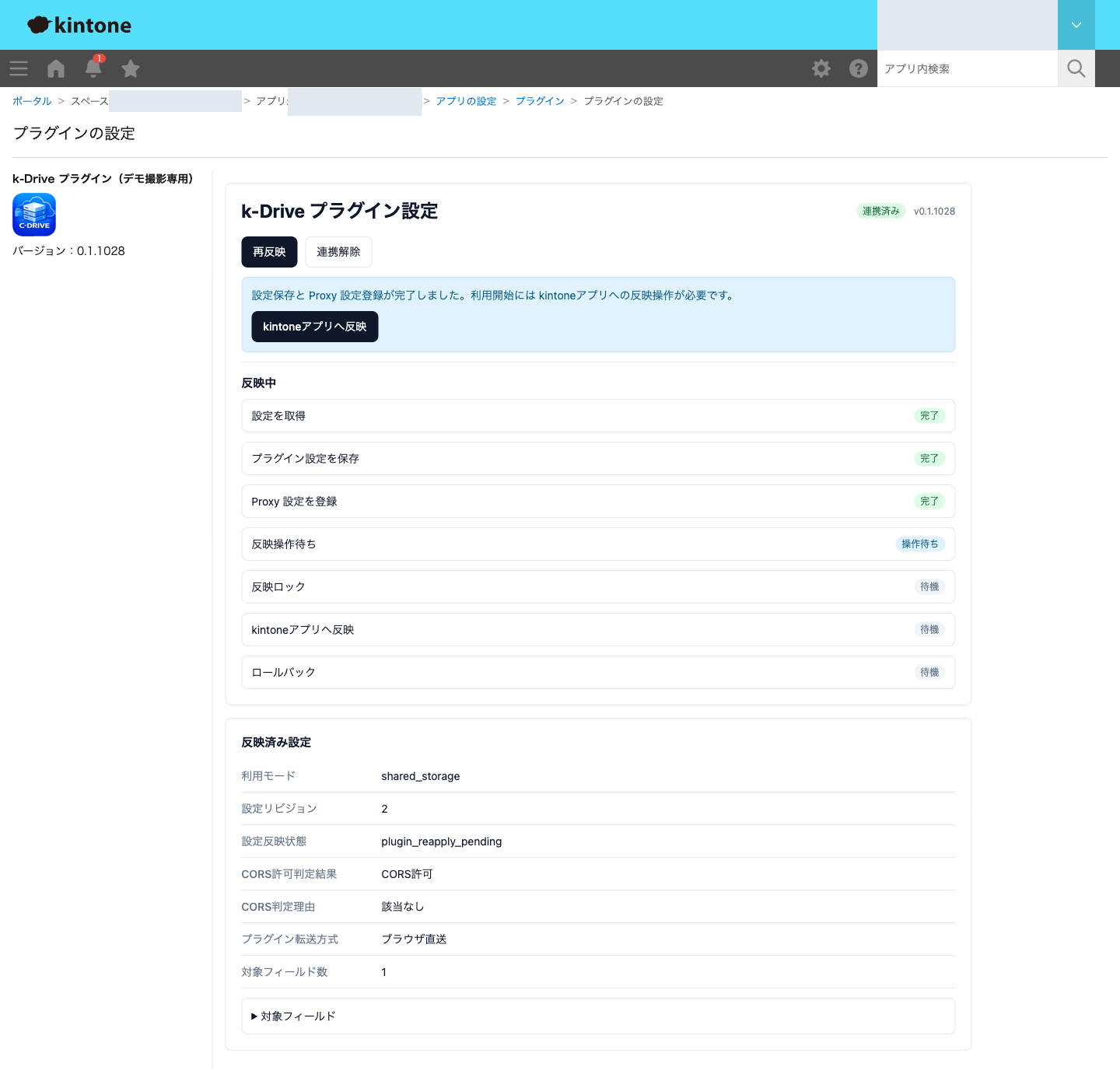
- kintoneの対象アプリの設定からプラグインの設定を開き、「再反映」をクリックします。
- 設定の取得と保存が終わったら、「kintoneアプリへ反映」をクリックします。
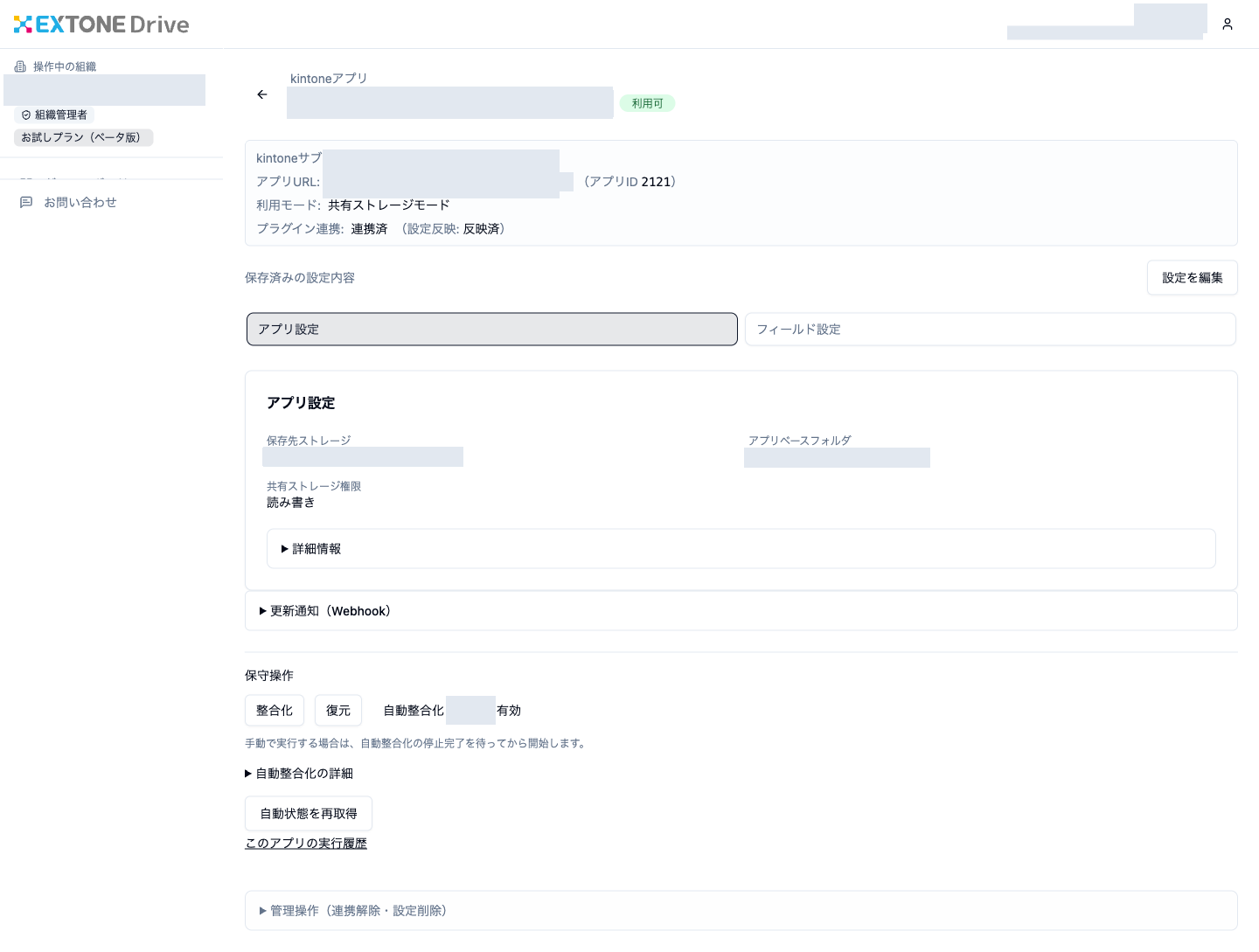
- 完了を待ち、サービス管理画面で「設定反映」が「反映済」になったことを確認します。
通常の再反映では初回連携トークンの再発行は不要です。失敗した場合は段階と理由を確認し、設定が反映されないをご覧ください。
反映を確認する
サービス管理画面で「設定反映」が「反映済」になっていることを確認します。次に、実際のkintoneアプリでレコードの編集画面を開き、対象フィールドの「参照」をクリックしたときに、標準のファイル選択ではなく外部添付の画面(共有ストレージモードでは共有フォルダーの一覧、互換モードでは外部添付の入力欄)が開くことを確認します。サービス側で保存しただけで再反映が済んでいない場合、設定はまだkintoneアプリに反映されていません。
続けて最初のファイルを保存して開くに進みます。kintoneアプリの画面が変わらない場合は、設定が反映されないをご覧ください。