運用・操作
利用を終了し、組織・アカウントを削除する
試用契約の解約、組織の削除、アカウントの削除は別々の操作です。必要な操作だけを選んで進めます。
対象:組織管理者・アカウント本人 / 試用契約の解約・組織削除・アカウント削除
最終確認日 2026-10-20
どこまで終了するかを決める
| したいこと | 行う操作 |
|---|---|
| 試用をやめる | サービス利用を解約する |
| 組織の利用権限と設定を削除する | 解約後に組織を削除する |
| 自分のログイン用アカウントも削除する | 必要な組織の手続きを終えた後、アカウントを削除する |
解約だけでは組織やアカウントは削除されません。組織の削除だけでもアカウントは削除されません。 ほかの組織に所属している場合は、その組織への所属にも注意してください。このページの画像は、試用契約を終了する例です。有料契約の解約は終了時期や取消の扱いが異なるため、サービス管理画面に表示される内容を確認してください。
画像では組織名・氏名・kintoneサブドメインを伏せています。確認画面では、ご自身の組織やアカウントの表示を確かめてください。
削除を始める前に、必要なファイルを自社の保存先で確認し、アプリ設定とGatewayの接続経路を整理してください。組織削除によって、Gatewayを設置した端末やNAS・ファイルサーバー上の実ファイルが自動的に消えるわけではありません。一方、サービス側の接続情報や設定は削除対象になります。
試用契約を解約する
- 組織管理者としてサービス管理画面の「サービス利用・請求」を開き、契約状態を確認して「解約する」を選びます。
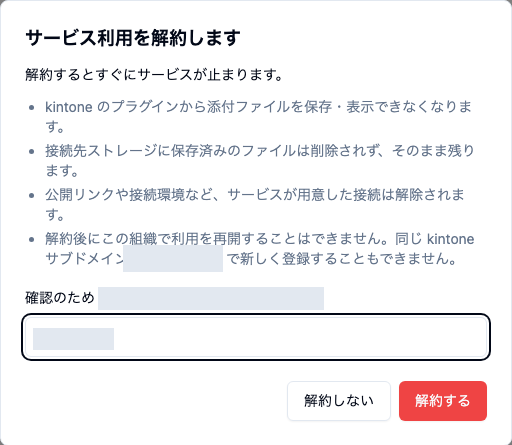
- 確認画面に表示される停止時期、データと接続経路の扱いを読み、指定された確認文字列を入力して「解約する」を選びます。試用契約の解約は即時に確定します。
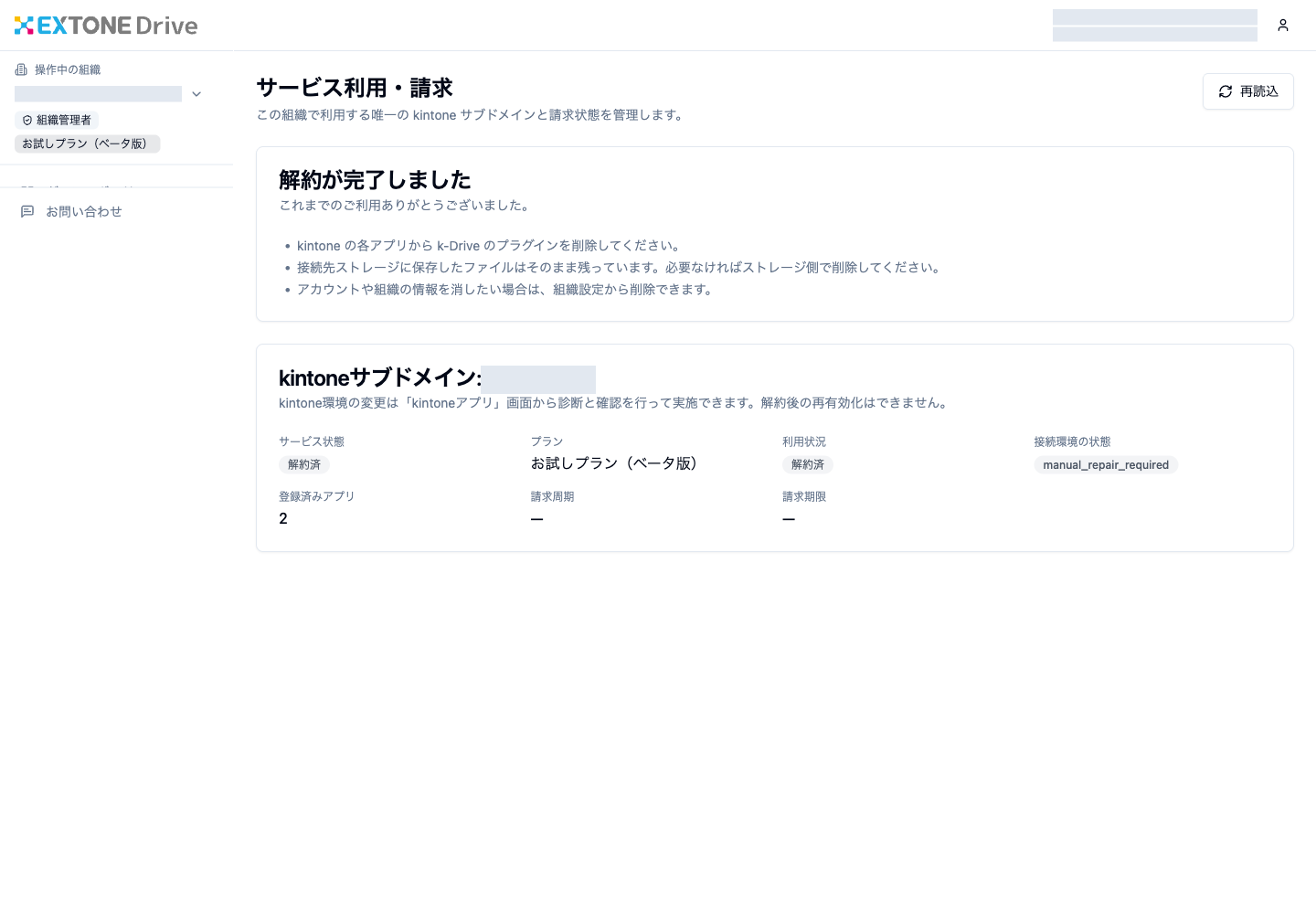
- 「解約が完了しました」と表示され、サービス利用が解約済みになったことを確認します。
ここで止める場合、組織やアカウントの削除操作へ進む必要はありません。
組織を削除する
この操作は組織の全利用者に影響します。 有効なサービス利用、未解決の請求や復旧作業などがある場合は削除できません。必要な確認と保存先の後片付けを済ませてから進めてください。
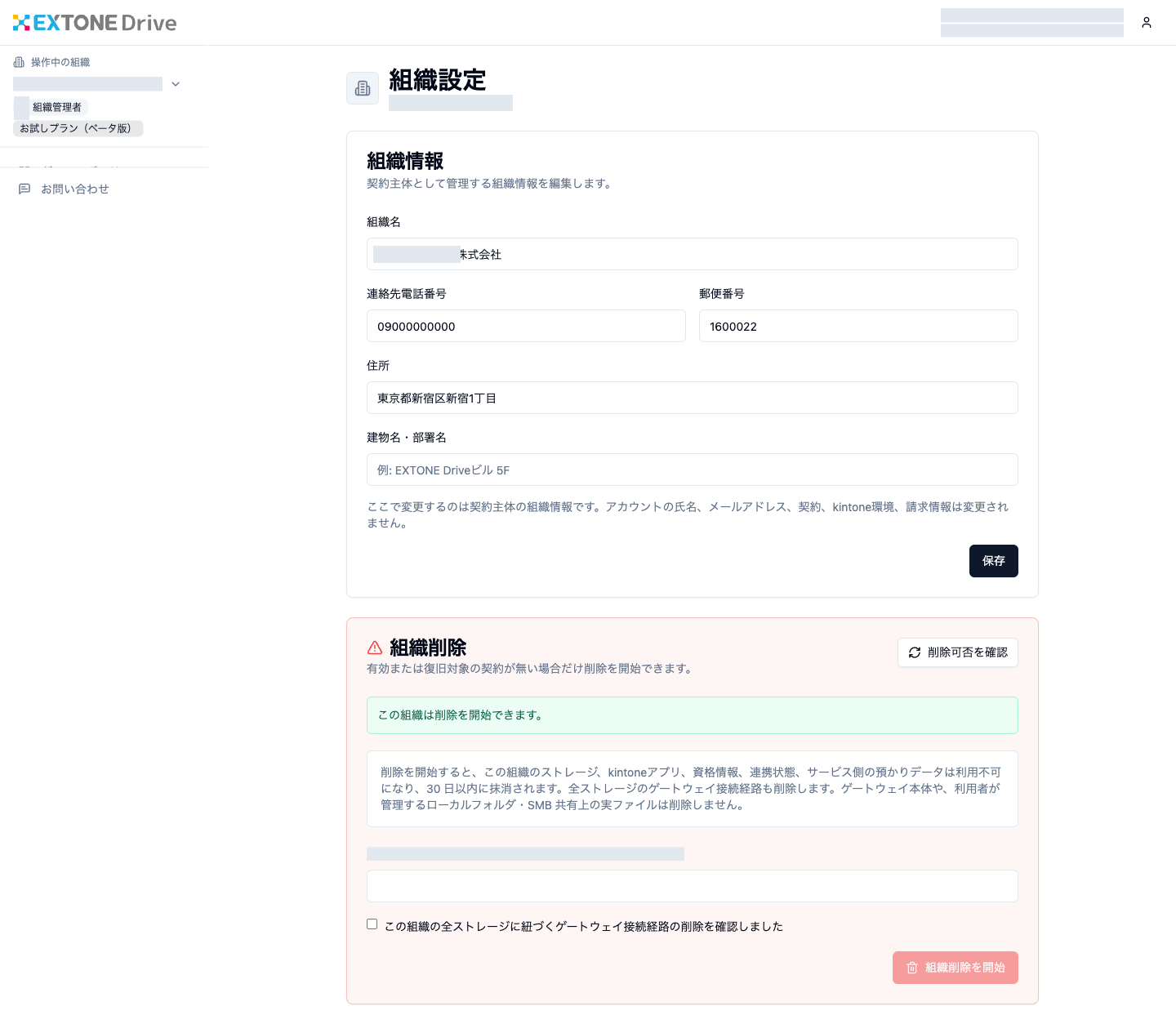
- 組織管理者として「組織設定」を開き、「削除可否を確認」を選びます。
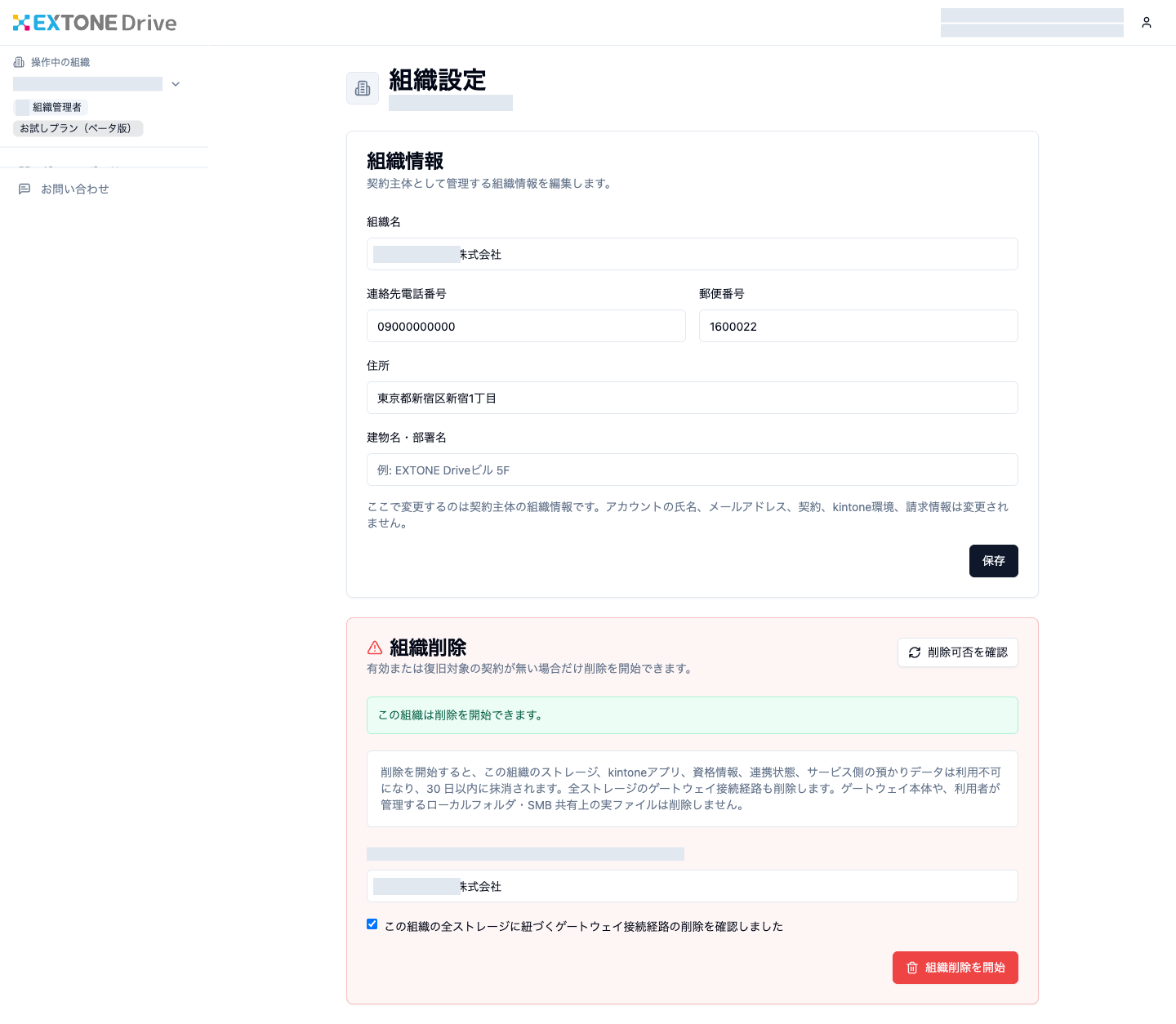
- 削除可能と表示された場合は、組織名とGateway接続経路の削除確認を入力し、「組織削除を開始」を選びます。削除不可の場合は、画面に表示された理由を先に解消してください。
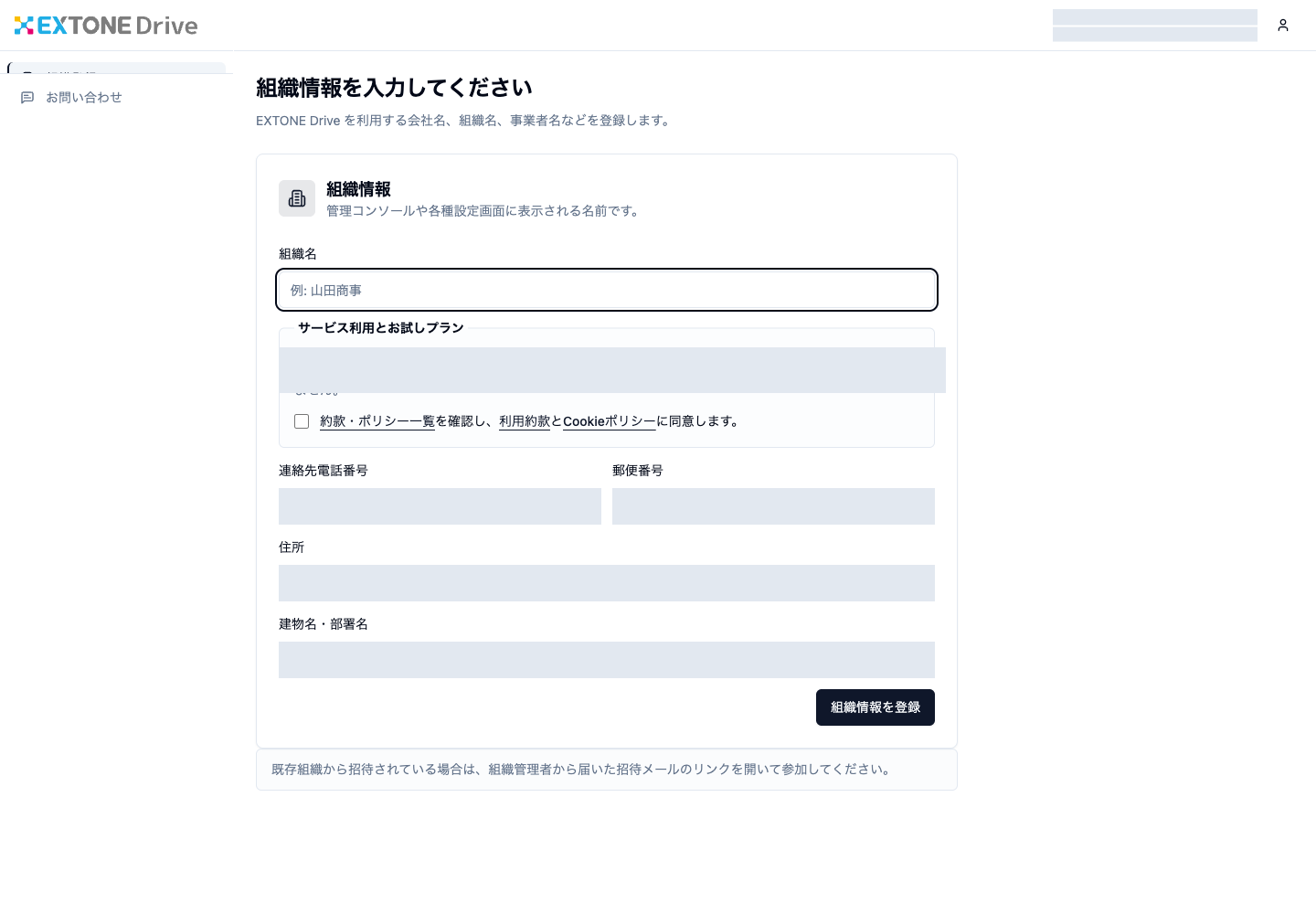
- 元の組織へアクセスできなくなり、組織情報の入力画面に移ったことを確認します。この画面への移動は削除受付と利用停止を示すもので、データ抹消の完了を示すものではありません。
サービス側が保持する対象組織のデータは、削除受付後の抹消処理で扱われます。アカウントは残るため、別の組織を利用する場合はそのままログインできます。
アカウントを削除する
アカウント削除は本人が行う別の操作です。組織に関する手続きが残っている場合は削除できないことがあります。ほかの組織で引き続き使うなら、この操作は行わないでください。
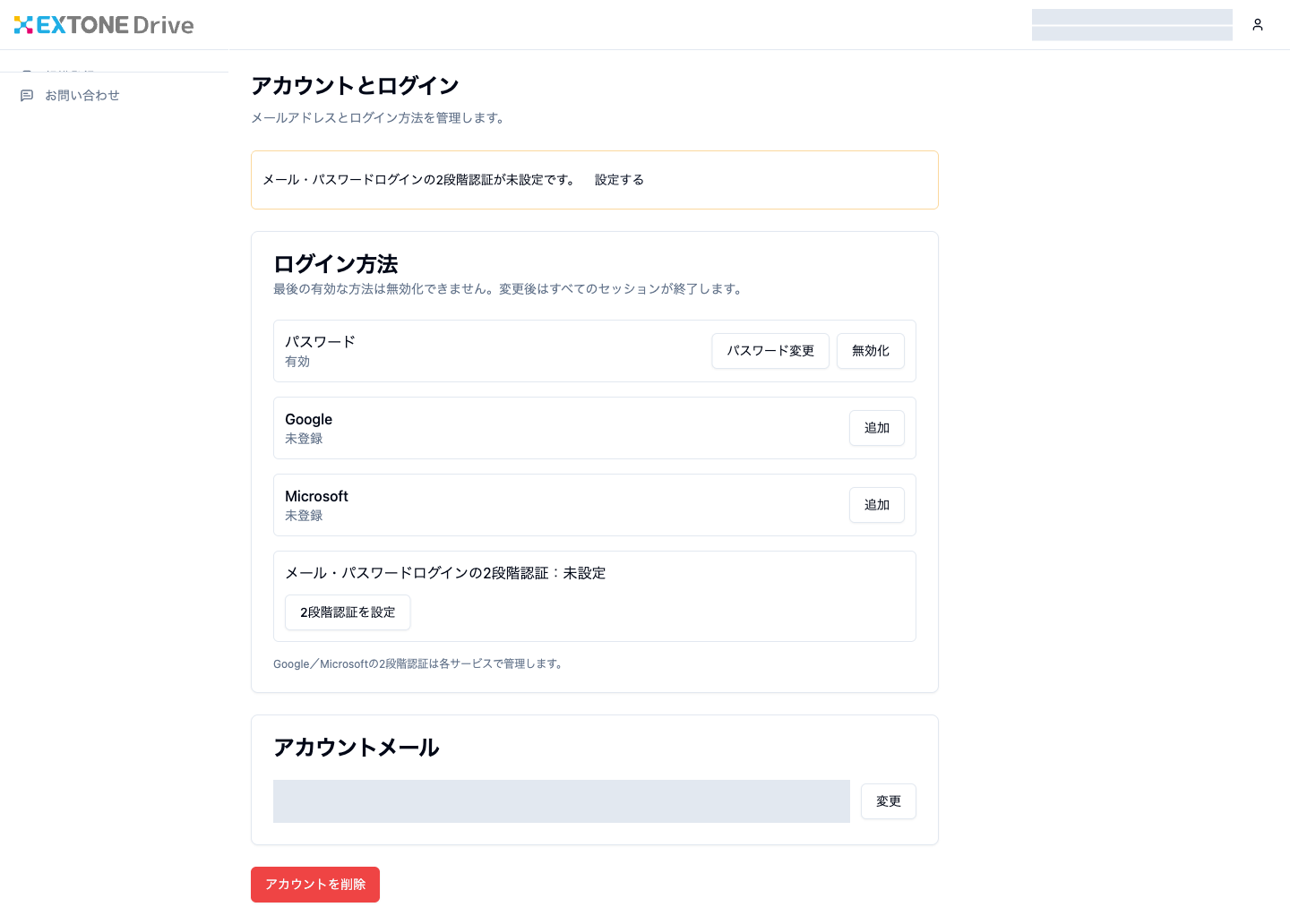
- 「アカウントとログイン」を開き、「アカウントを削除」を選んで削除可否を確認します。
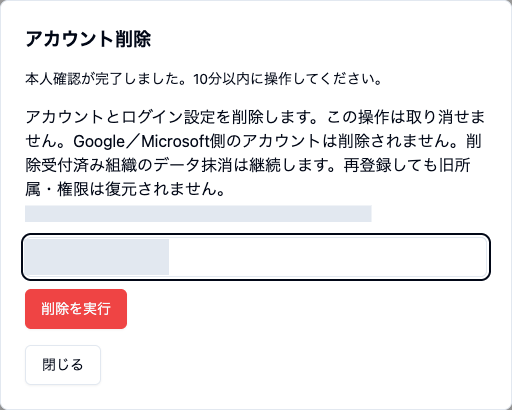
- 削除可能と表示されたら、画面の案内に従って本人確認を行い、氏名を確認入力して「削除を実行」を選びます。削除できない場合は、表示された理由を解消してから再確認してください。
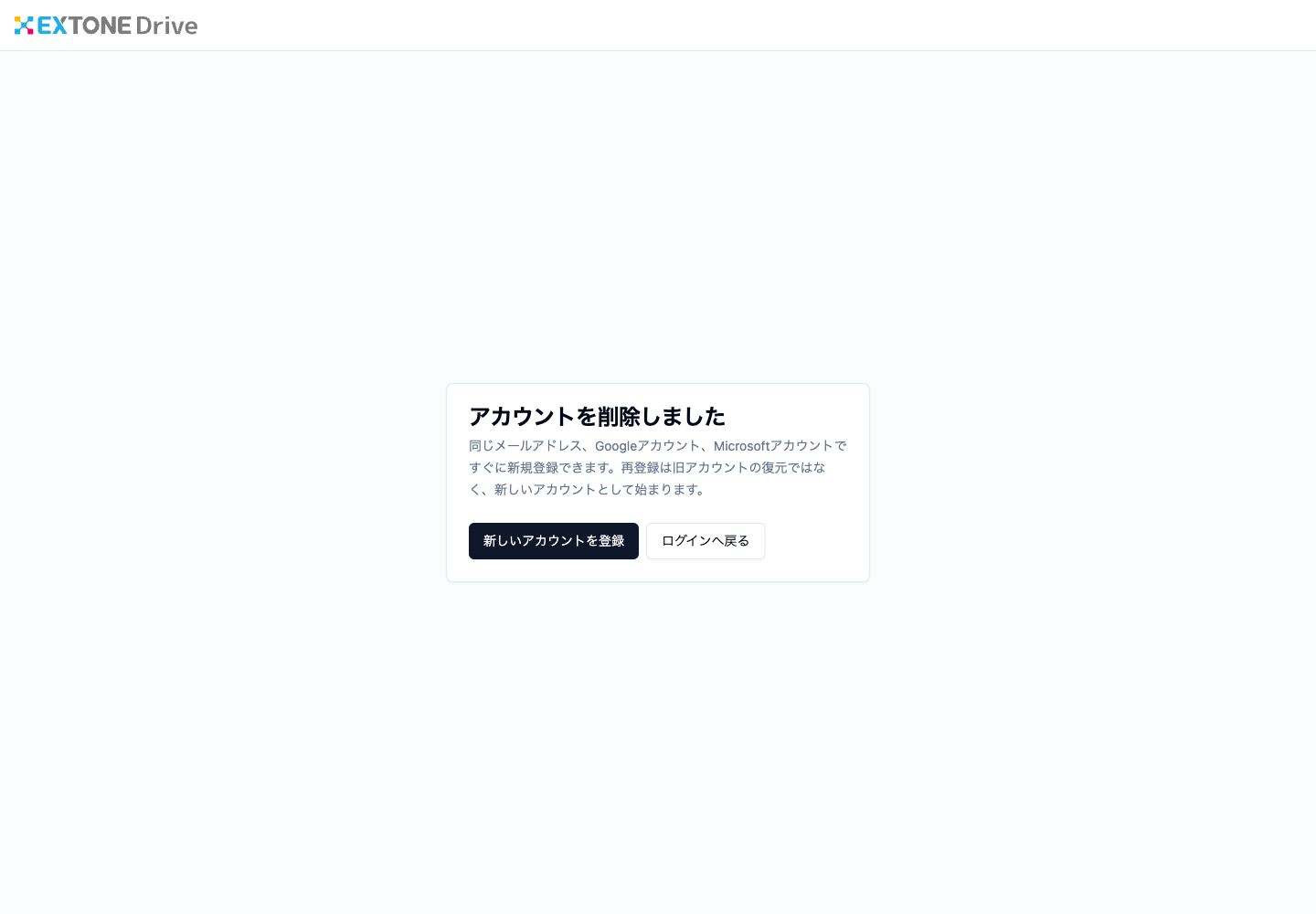
- 「アカウントを削除しました」と表示されたことを確認します。旧アカウントではログインできなくなります。