セットアップ
NAS・共有フォルダーを保存先にする
共有フォルダーの接続先、Gatewayでの承認、SMBの認証情報を順に設定します。
対象:保存先の管理者 / SMB共有フォルダー
最終確認日 2026-10-20
Gatewayを準備する
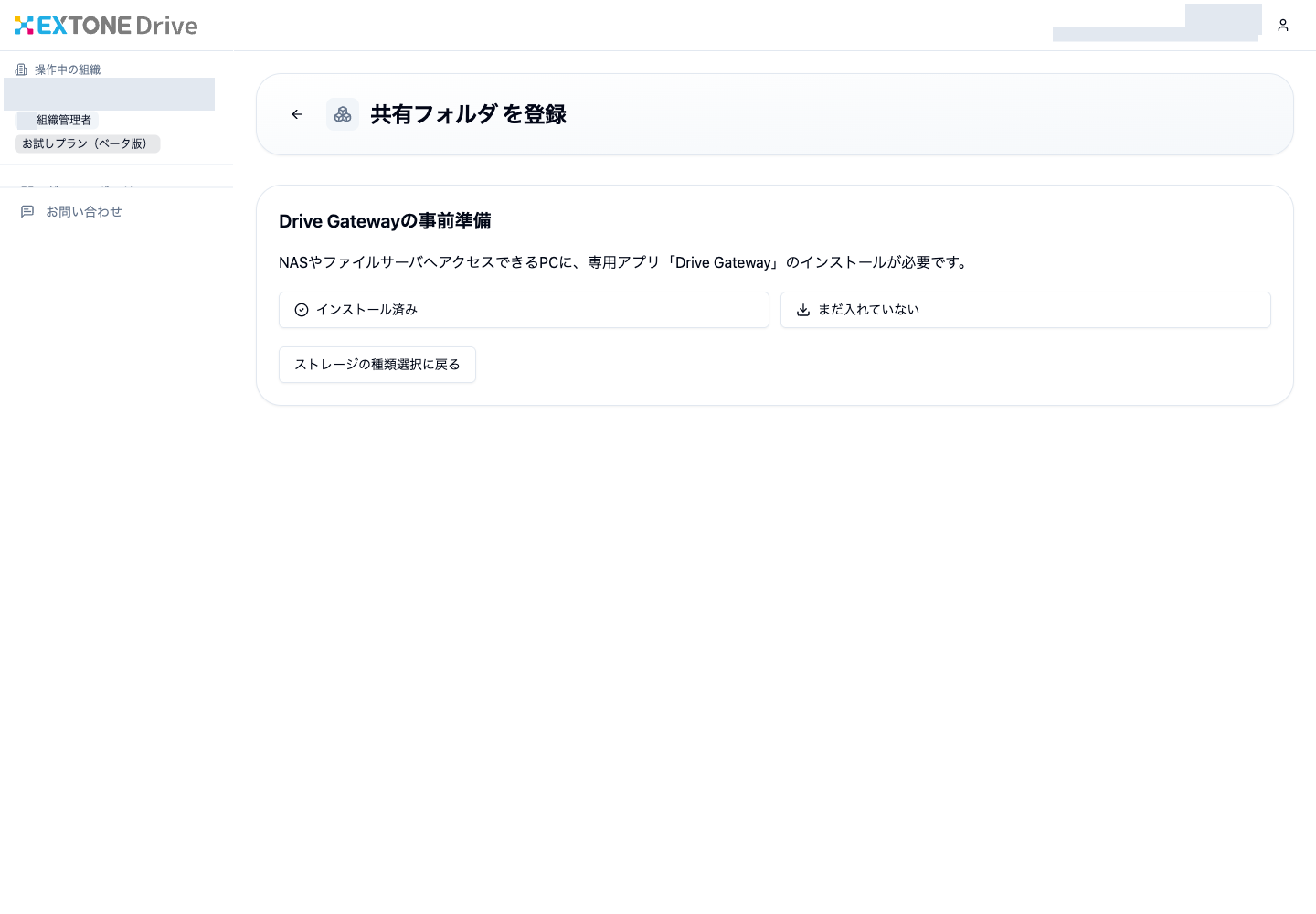
サービス管理画面の「ストレージ」で共有フォルダーの登録を選びます。最初にGatewayの事前準備画面が開きます。Gatewayは、共有フォルダーにアクセスできる端末にインストールします。
Gatewayをまだインストールしていない場合は、「まだ入れていない」を選び、インストール先のOSに合うインストーラーをダウンロードして、画面の案内に従ってインストールしてください。インストール後に「インストール完了」をクリックし、Gatewayを開いて初期設定するに進みます。初期設定が済んだら、このページの「接続先を入力する」に戻ってください。すでにGatewayを使える場合は、次へ進みます。
ダウンロードできない旨が表示された場合は、画面に表示された理由を確認してから、もう一度お試しください。インストーラーをダウンロードできていない状態で「インストール済み」を選ばないでください。
接続先を入力する
-
サービスの事前準備画面で「インストール済み」を選び、該当OSの案内を確認します。Gatewayにログインして「登録トークン」欄を表示させてから、サービスの「準備ができたので次へ」をクリックします。
-
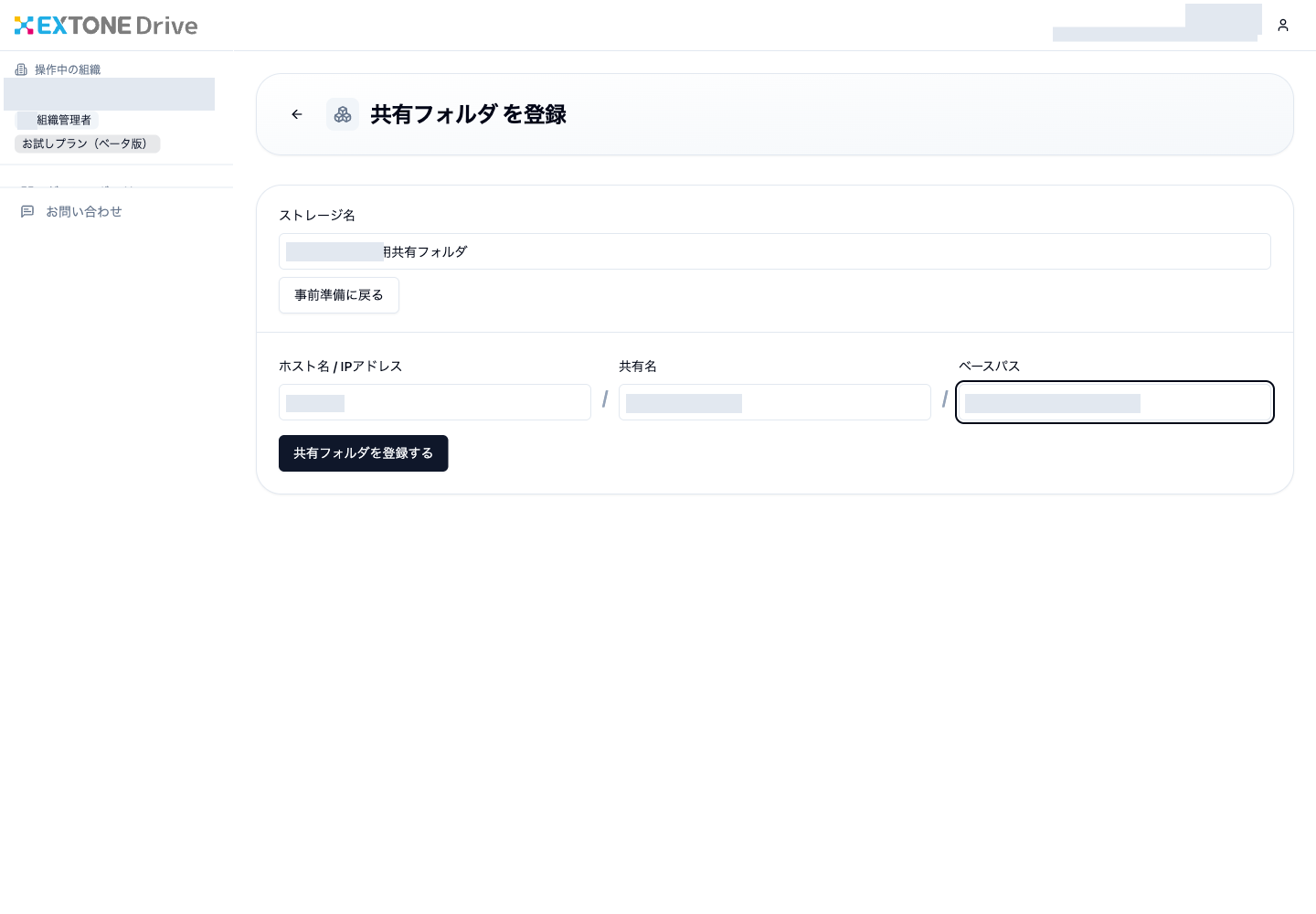
ストレージ名、ホスト名、共有名、必要なベースパスを入力します。接続先を確認し、「共有フォルダを登録する」をクリックします。
| 項目 | 入力例 | 意味 |
|---|---|---|
| ストレージ名 | 社内共有資料 | 保存先を区別する名前 |
| ホスト名 / IPアドレス | fileserver.example.com | SMBサーバーのホスト名またはIPアドレス |
| 共有名 | documents | サーバー上の共有フォルダー名 |
| ベースパス | /projects | 共有フォルダー内で使う範囲 |
入力例は架空です。
登録コードを発行する
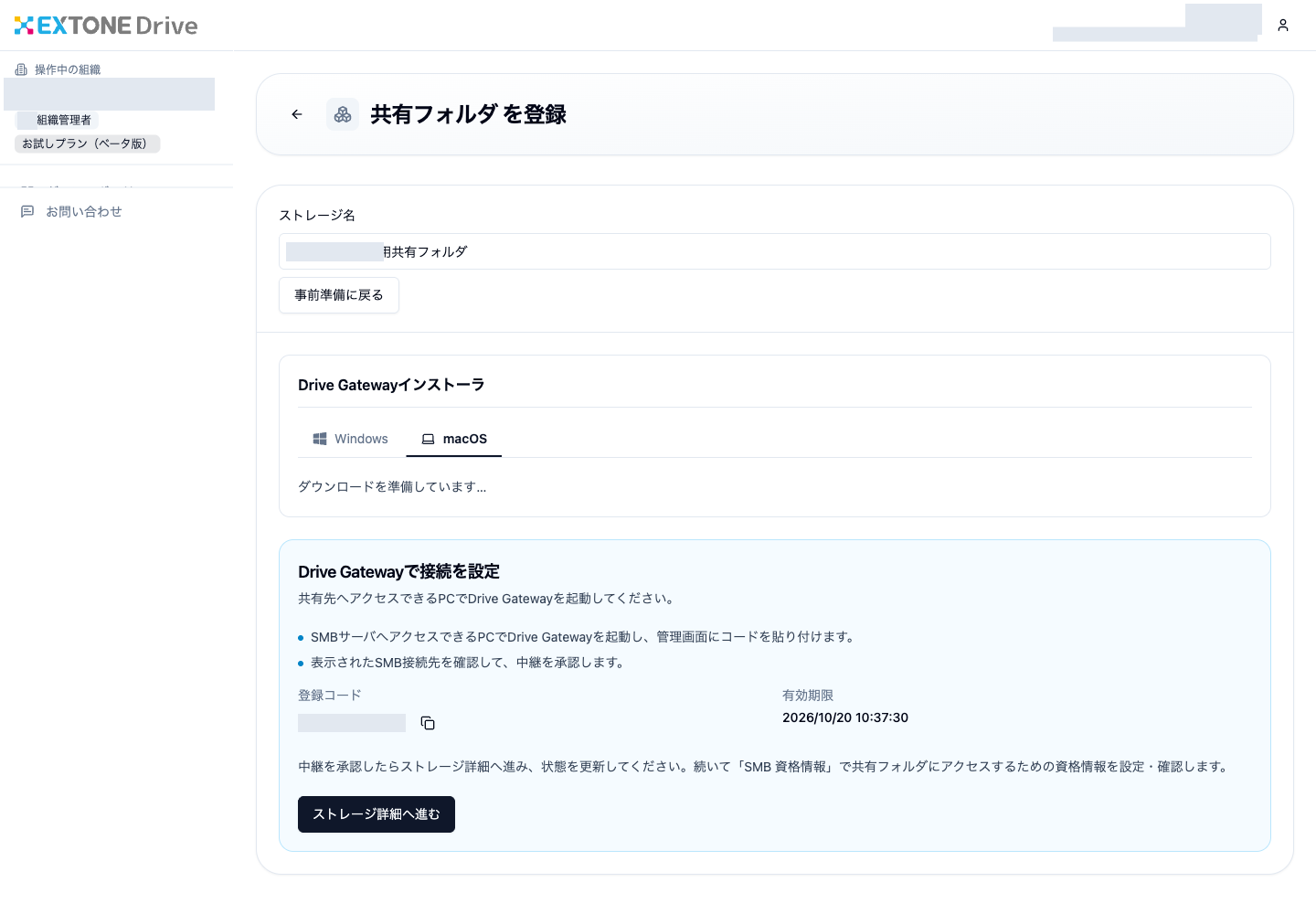
登録後の案内に表示された「登録コードをコピー」をクリックし、共有先へアクセスできるPCのGatewayへ入力します。
Gatewayへ登録する
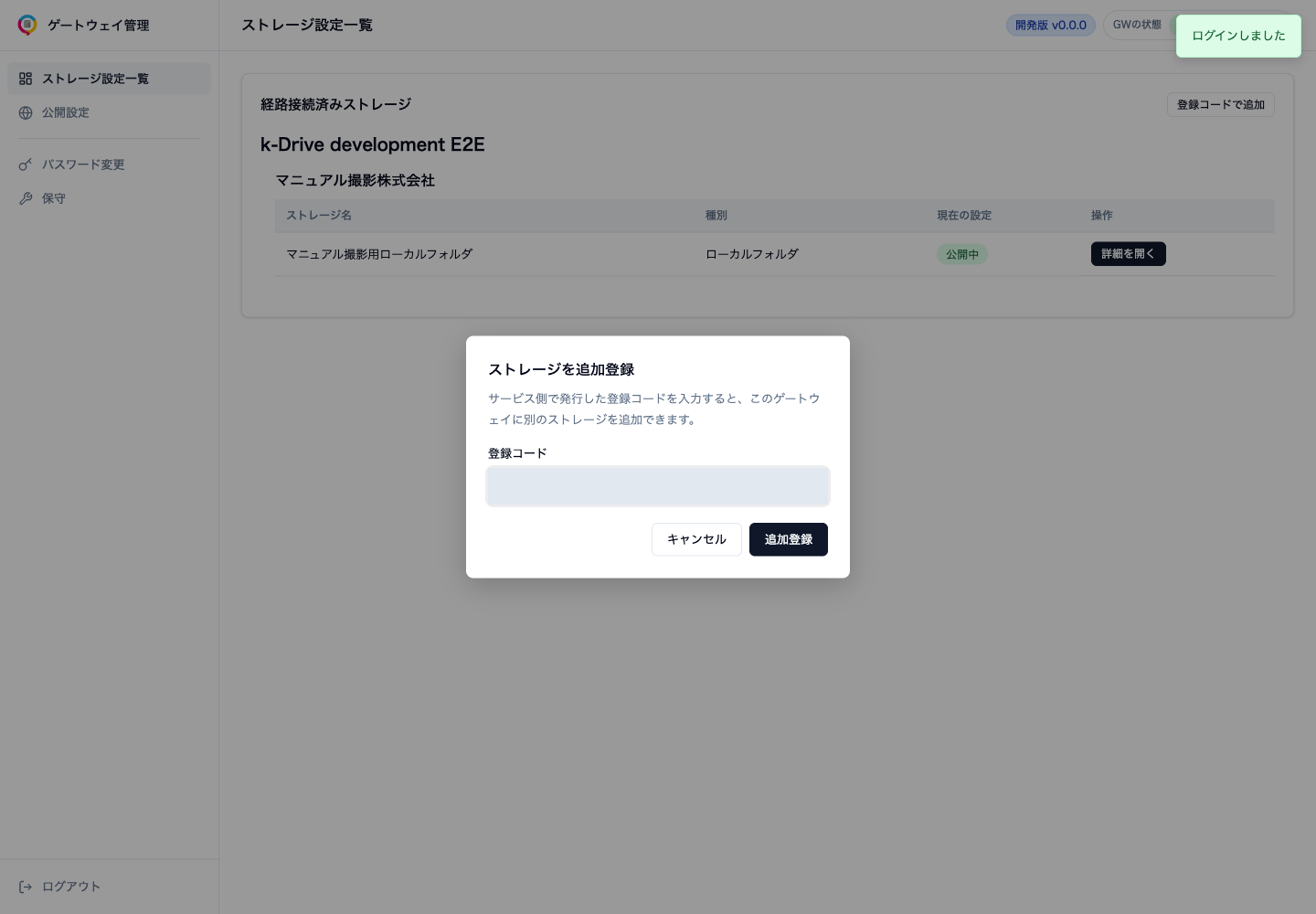
初めて登録するGatewayでは、管理コンソールの「登録トークン」欄にコピーした登録コードを貼り付け、「登録して管理コンソールへ進む」をクリックします。すでにストレージ一覧が表示されているGatewayに追加する場合は、「登録コードで追加」からコードを入力します。
サービス管理画面で「登録コード」と表示されているものが、Gateway画面では「登録トークン」と表示されることがあります。どちらも同じものです。kintoneのAPIトークンやプラグイン連携トークンとは別の値なので、混同しないようご注意ください。
登録コードを入力しただけでは接続は完了しません。続けて、接続先の承認とSMB認証情報の設定を行います。
Gatewayで接続先を承認する
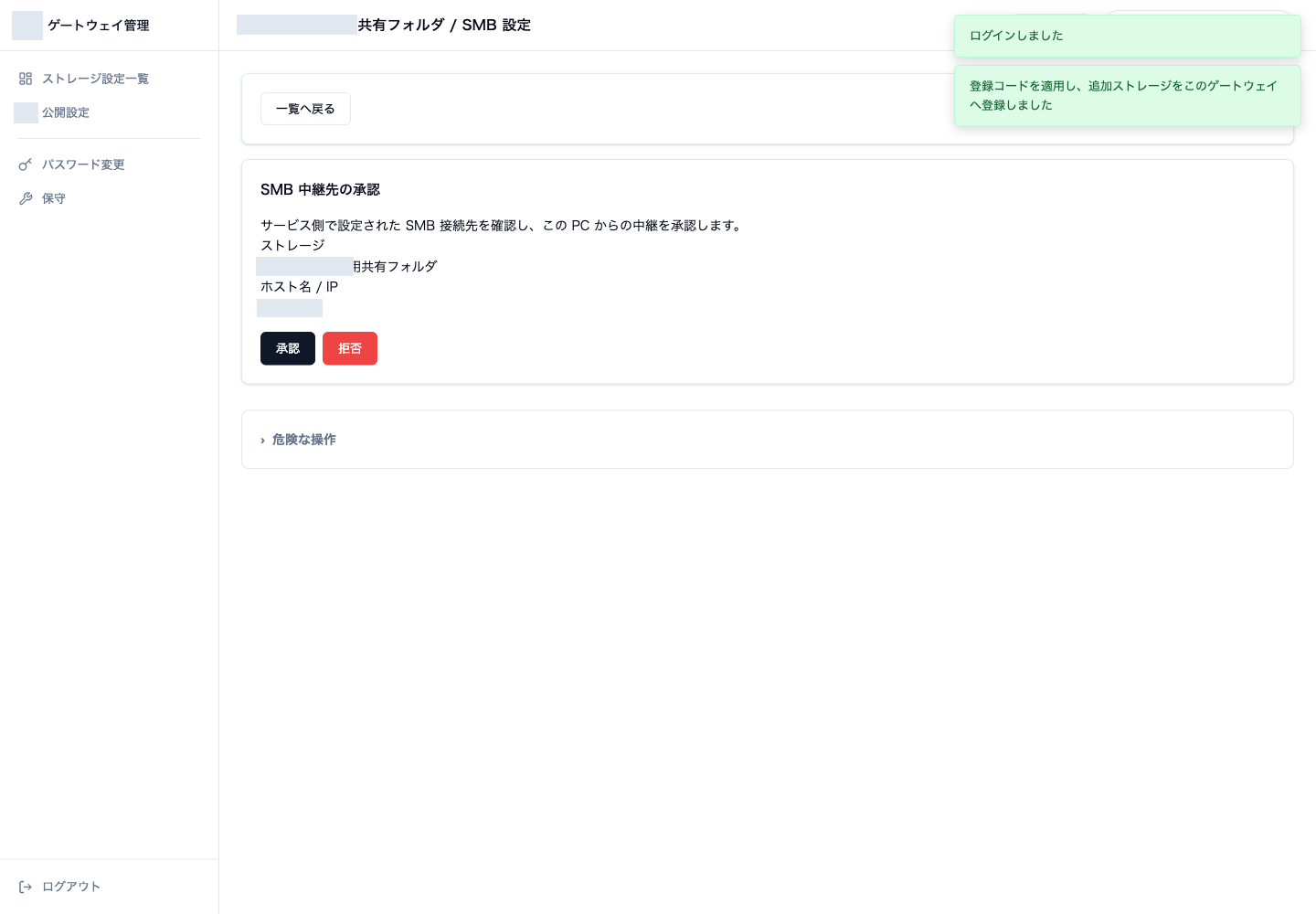
- Gatewayのストレージ一覧で対象の「詳細を開く」をクリックします。
- 「SMB 中継先の承認」に表示されたストレージ名とホスト名・IPアドレスが、サービス側で入力した接続先と一致することを確認します。
- 「承認」をクリックします。意図しない接続先の場合は「拒否」をクリックし、サービス側の入力内容を確認してください。
SMBの認証情報を保存して検証する
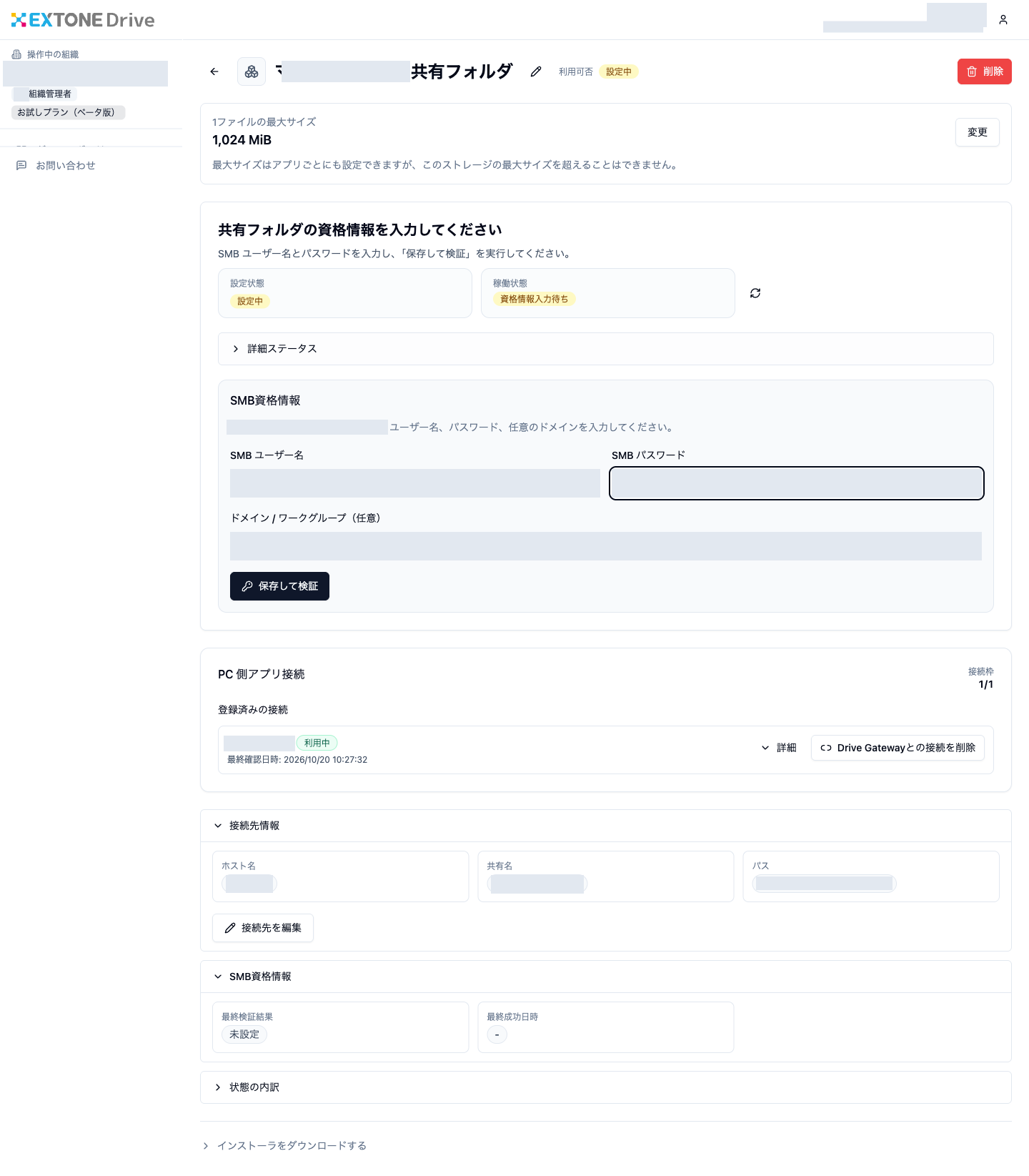
管理者が用意したアカウントを使います。ユーザー名は drive-user、ドメインは EXAMPLE のような値です。パスワードは画面では伏せ字になります。
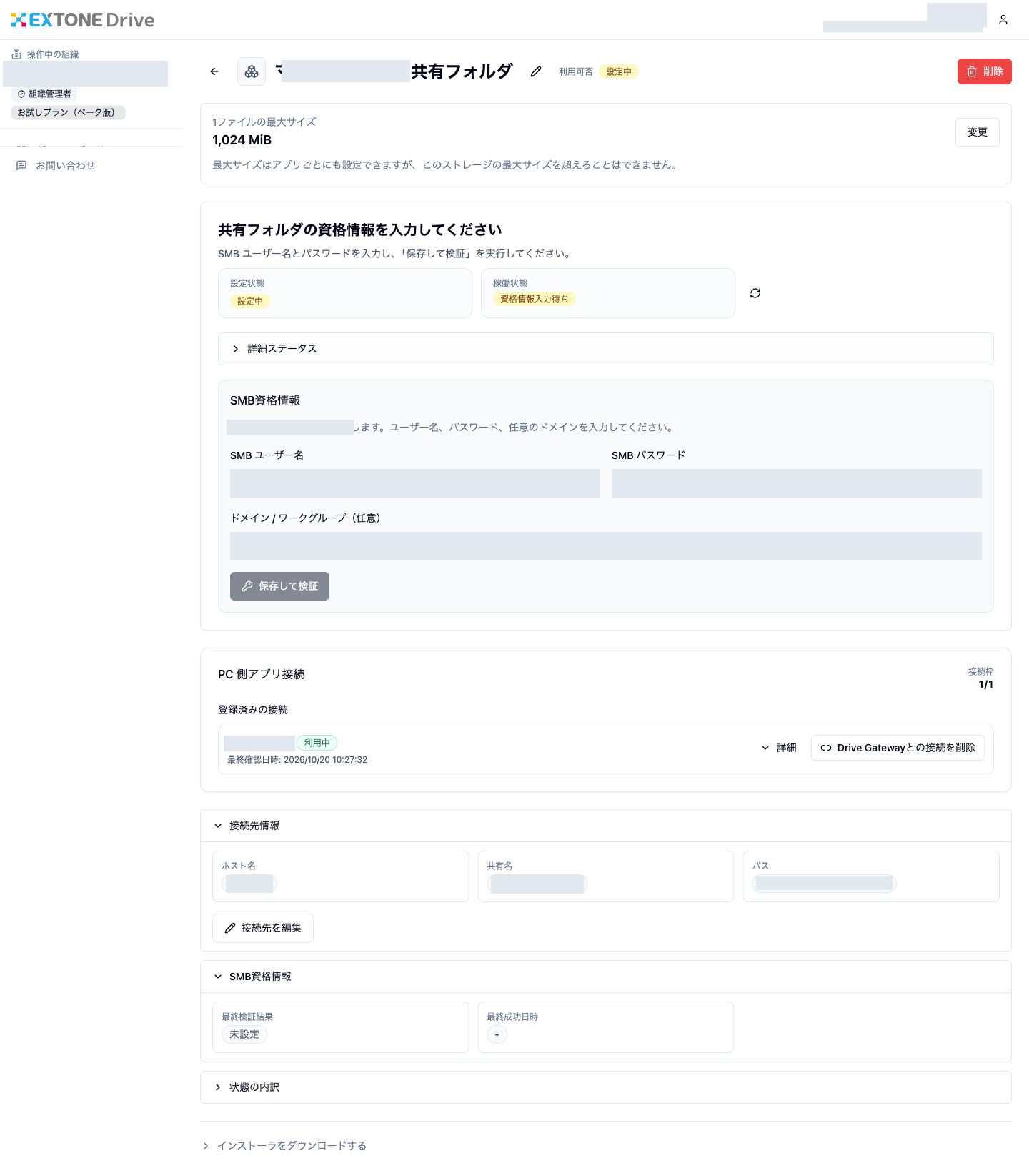
- サービス管理画面に戻り、対象ストレージ詳細の「SMB資格情報」を開きます。「資格情報」はここで説明する認証情報と同じものです。
- SMBユーザー名とパスワード、必要に応じてドメイン/ワークグループを入力し、「保存して検証」をクリックします。
利用開始を確認する
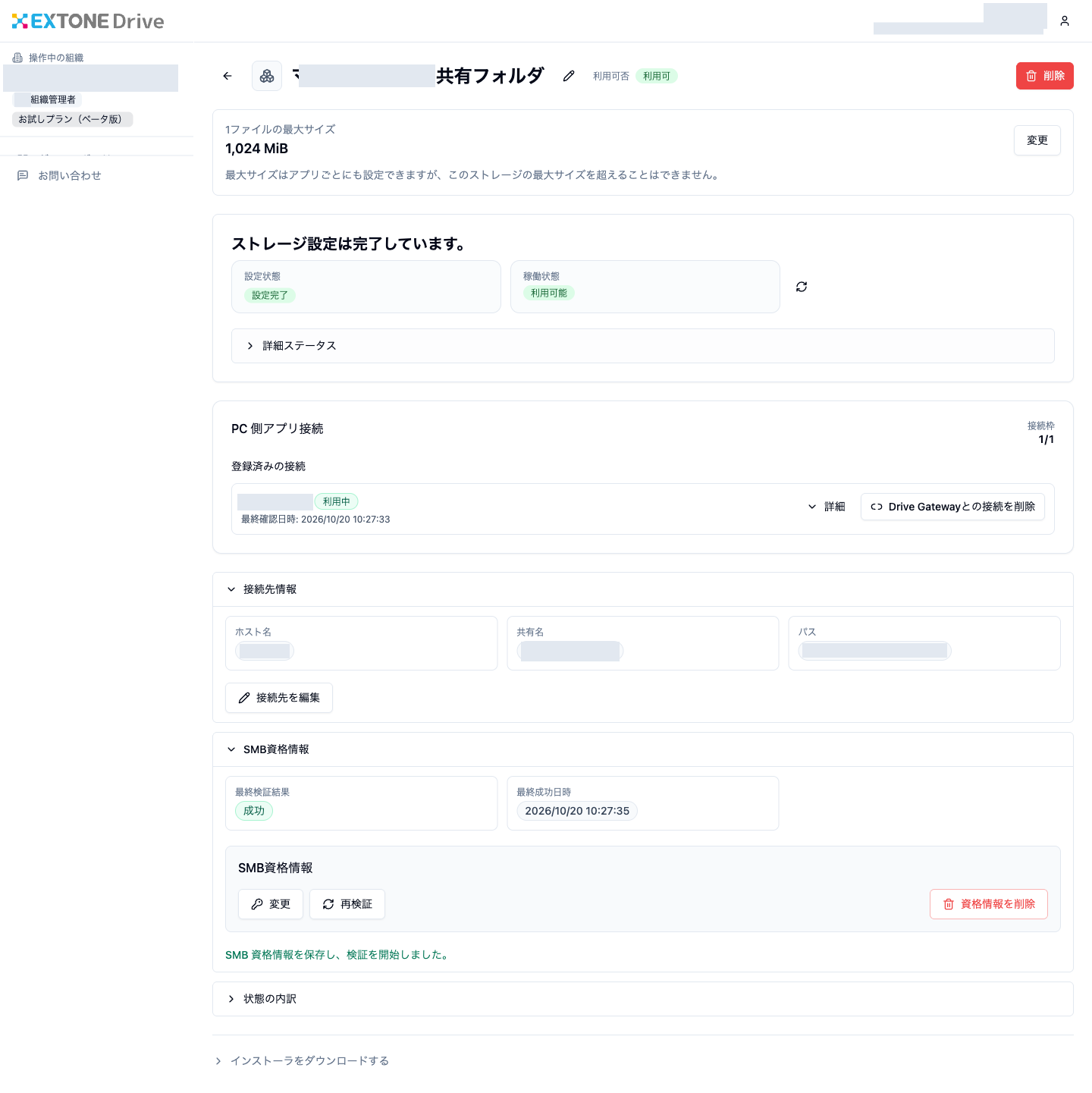
接続と認証情報の検証に成功し、保存先が「利用可」になったら、kintoneとの連携方法を選ぶに進みます。検証に失敗する場合は、共有フォルダーへ接続できないをご覧ください。
「設定完了」の表示だけで判断せず、資格情報の最終検証結果と保存先の利用可否を確認してください。