セットアップ
簡単セットアップでアプリを連携する
管理者として接続し、アプリ・利用モード・保存先を選んで設定を進めます。
対象:kintoneシステム管理者 / 簡単セットアップ
最終確認日 2026-10-20
管理者として接続する
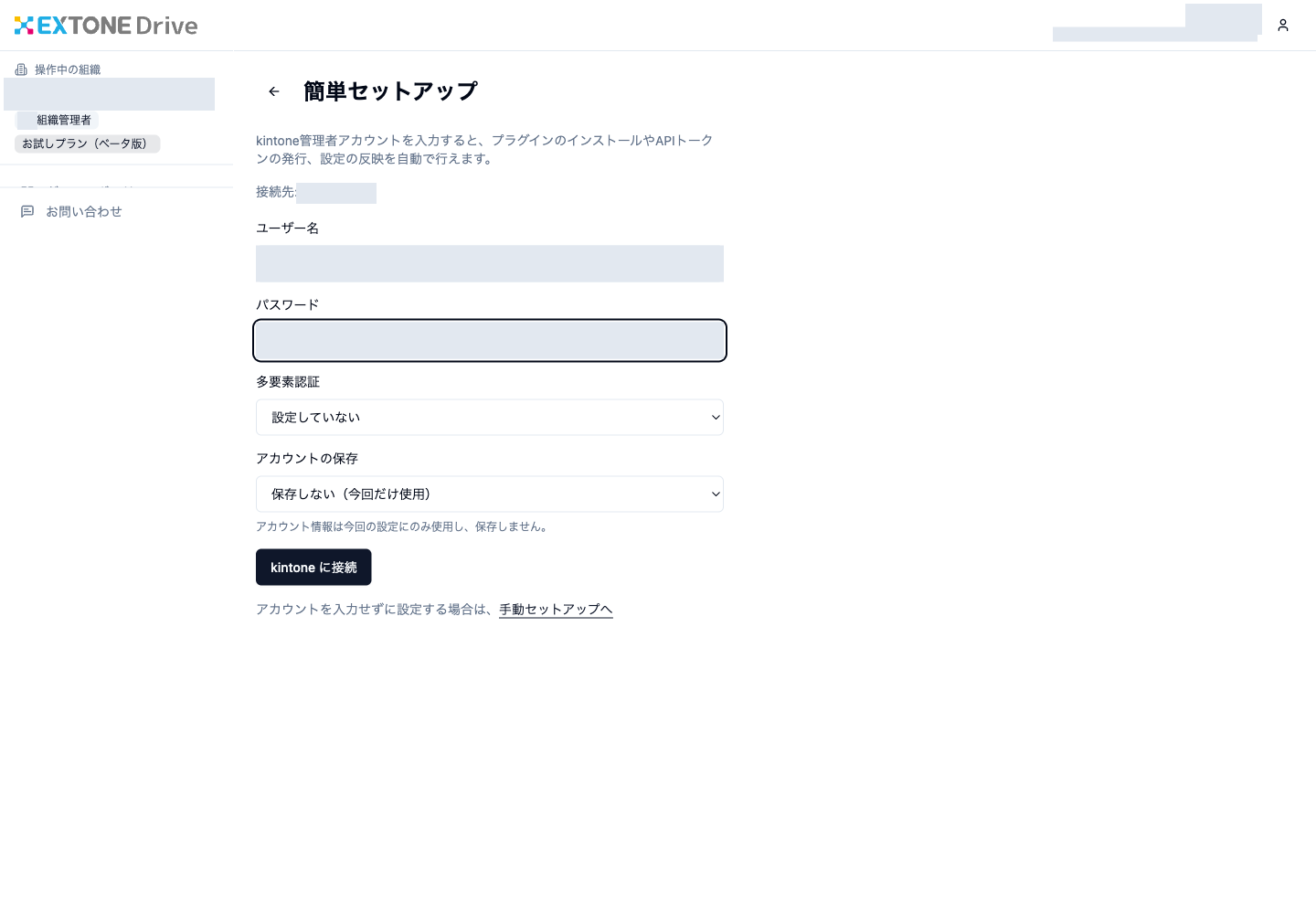
事前確認を済ませたうえで、サービス管理画面で簡単セットアップを選びます。画面の案内に従ってkintoneのシステム管理者のログイン名とパスワードを入力し、接続します。
保存済みの管理者情報が表示される場合は、自分用のものと組織で共有しているものがあります。対象のアカウントが正しいか確認してから使ってください。使えない場合は表示された理由を確認し、必要に応じて今回だけ使う管理者情報を入力し直してください。組織共有の管理者情報を変更したい場合は、組織の管理者に依頼してください。
認証方式や接続制限が原因で先に進めない場合は、表示された理由を確認してください。自動的に別の方式に切り替わることはないため、必要に応じて手動セットアップに切り替えます。
対象アプリと保存先を選ぶ
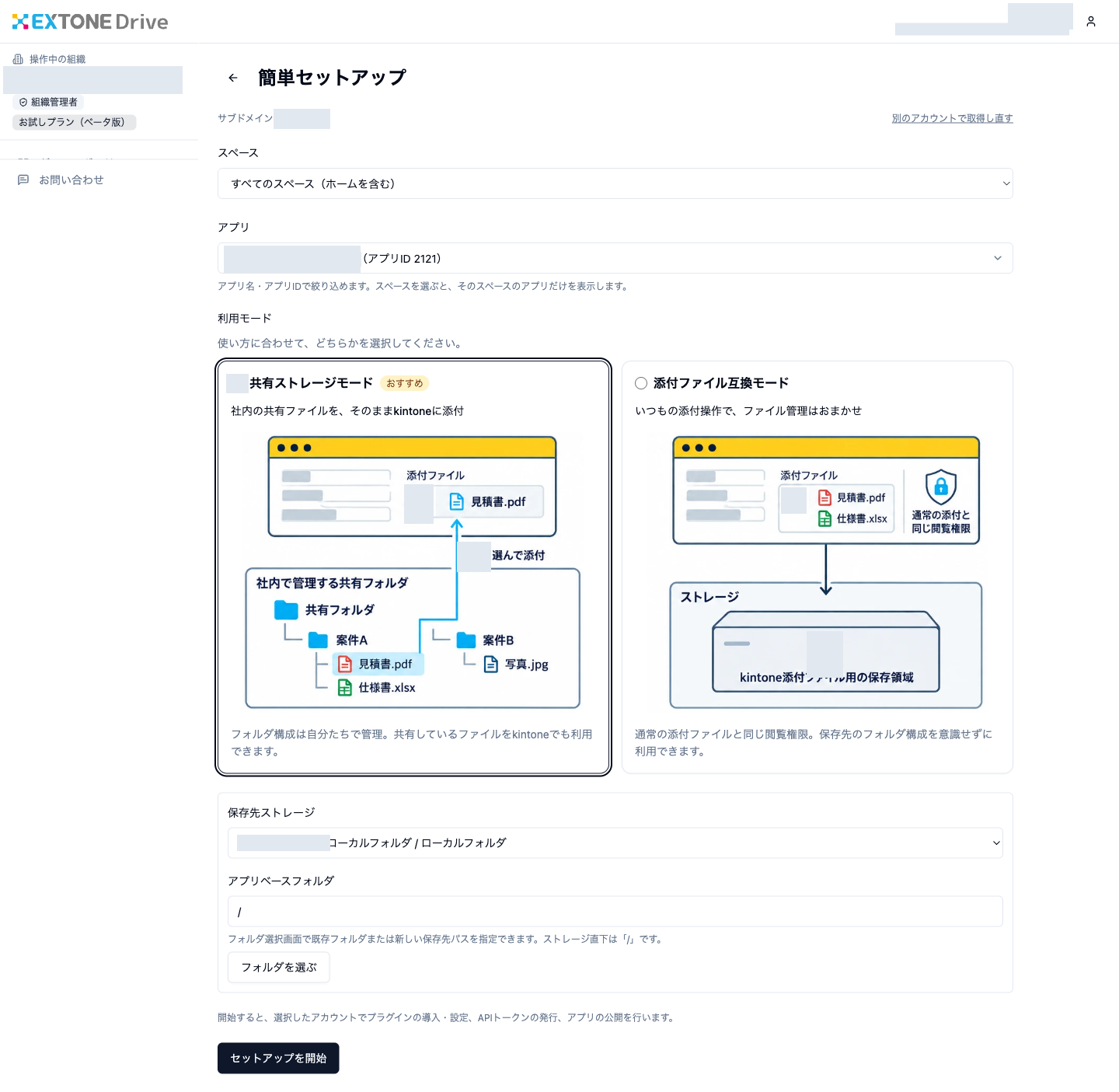
- 同じ設定画面で、対象のスペースとアプリ、用途に合う利用モード、登録済みの保存先ストレージ、アプリベースフォルダーを順に選びます。アプリベースフォルダーは、たとえば
/projectsと指定します。保存先の直下を使う場合は/を指定します。利用モードは作成後に変更できません。
アプリに未公開の変更が残っている場合、セットアップを進めるとそれらも一緒に公開されます。 他の管理者が作業中でないか確認してください。
- 入力内容を確認して「セットアップを開始」をクリックします。確認画面が表示されたら、対象アプリ・利用モード・保存先を改めて確認して進めてください。
完了後に対象フィールドを設定する
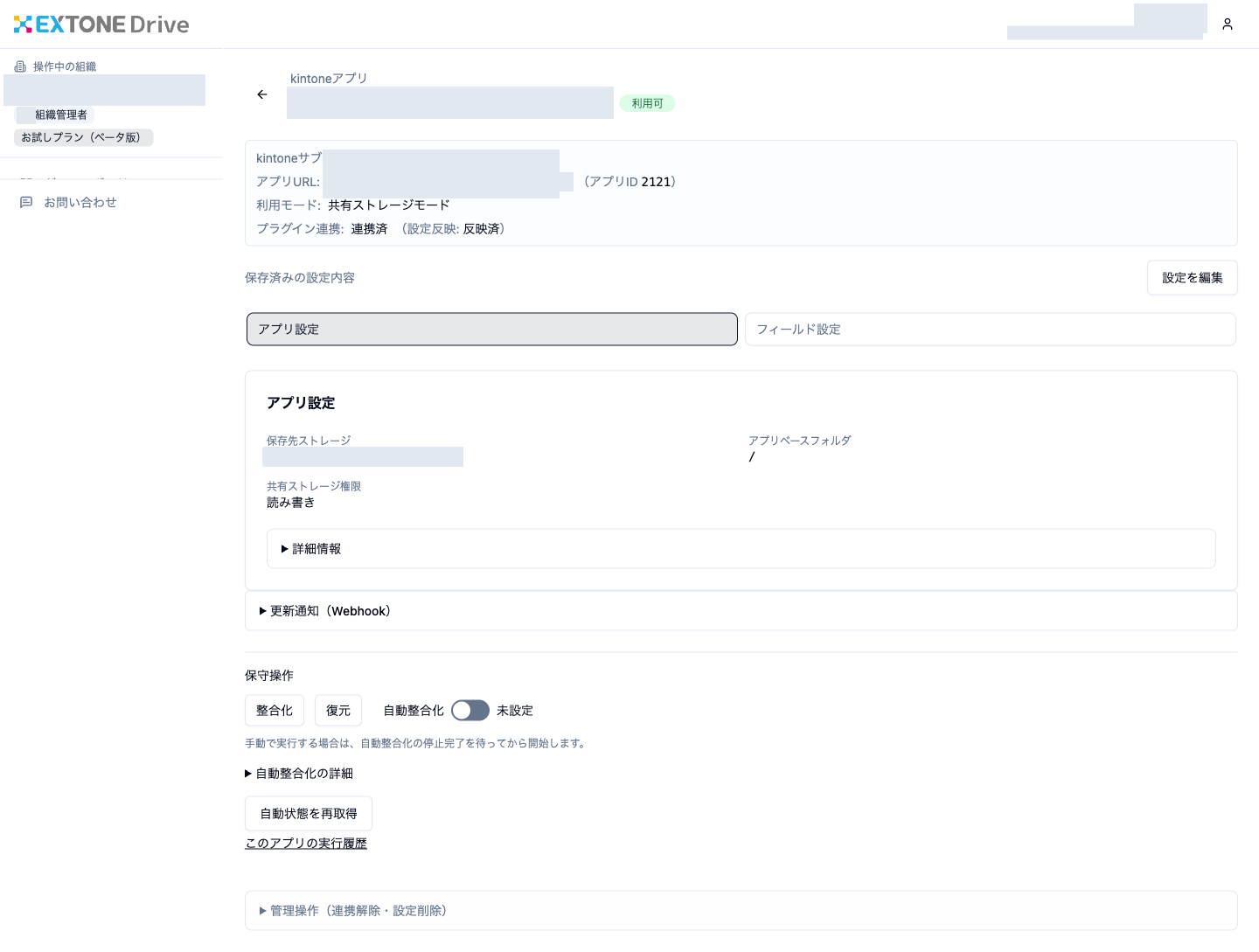
セットアップ完了後、対象アプリの詳細で「プラグイン連携」が「連携済」、「設定反映」が「反映済」になっていることを確認します。
ただし、この時点では添付欄はまだ外部添付になっていません。続けて外部添付にするフィールドを選ぶに進んでください。
中断・失敗した場合
途中で画面を閉じてしまった場合は、対象アプリのセットアップ進捗画面を開き直して、現在の状態を確認してください。
- 進行中:完了するまで待ちます。新しいセットアップは始めないでください。
- 完了:対象フィールドの設定に進みます。
- 失敗:どの段階まで完了し、どこで失敗したかを確認します。APIトークンの発行やプラグインの追加、初回連携などが途中まで済んでいることがあります。
「手動で続ける」の案内が表示された場合は、すでに済んでいる操作を確認したうえで選んでください。自動的に手動セットアップに切り替わったり、最初からやり直しになったりすることはありません。再開できない場合は、失敗した段階と理由を控え、設定が反映されないを確認のうえ管理者に相談してください。