セットアップ
保存先の登録を始める
サービス管理画面で保存先の種類を選び、ストレージ登録とGatewayの準備を進めます。
対象:アカウント登録済みで、保存先をまだ登録していない方 / ローカルフォルダー・SMB共有フォルダー
最終確認日 2026-09-21
サービス管理画面から始める
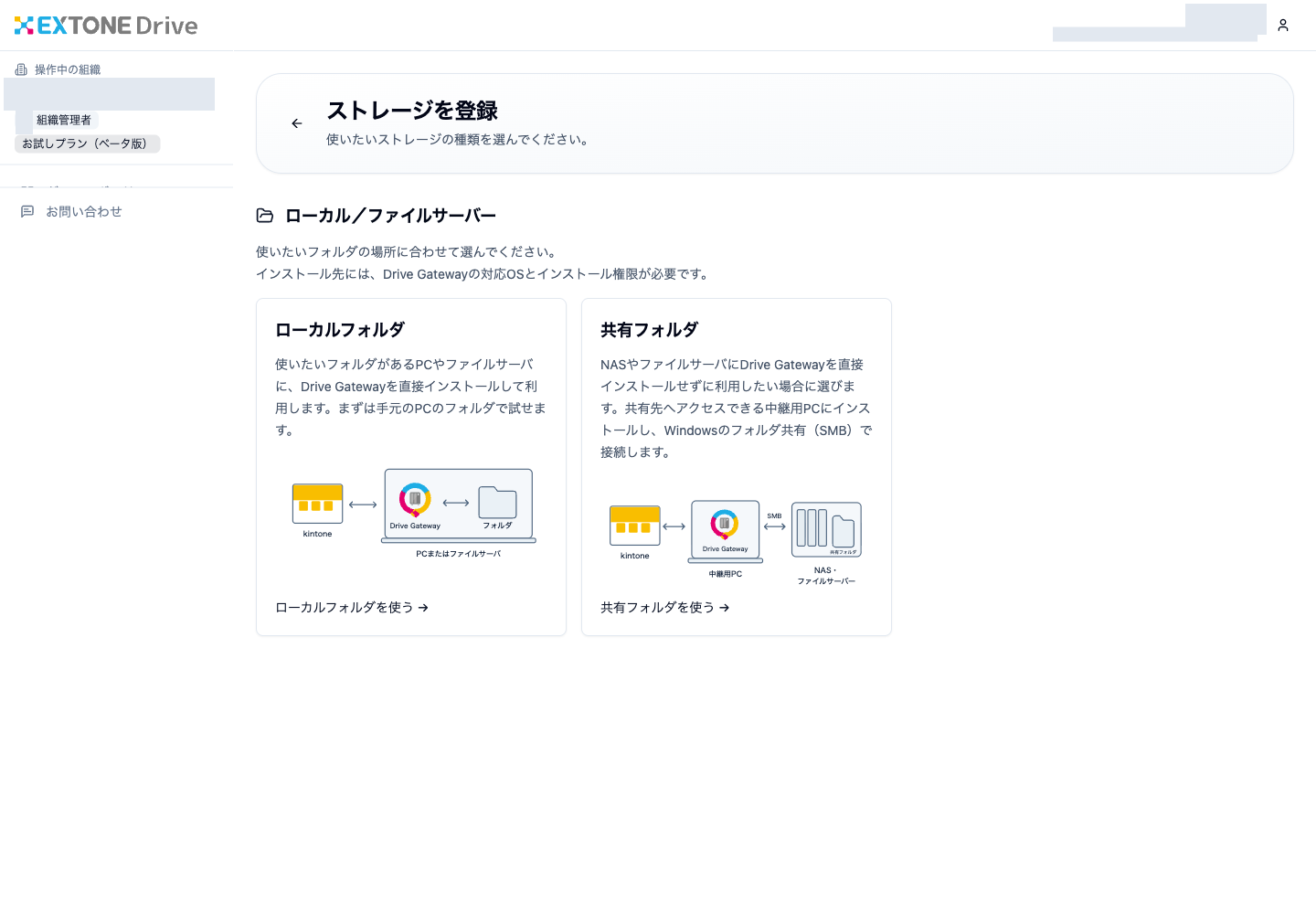
保存先の種類は、Gatewayを設置する端末からフォルダーへアクセスする方法で選びます。
- Gatewayを設置した端末内のフォルダーを使う場合:ローカルフォルダーの登録に進みます。ファイルサーバーにGatewayをインストールし、そのサーバー内のフォルダーを使う場合もこちらです。
- GatewayからSMB経由で共有フォルダーを使う場合:共有フォルダーの登録に進みます。たとえば、別の端末に設置したGatewayからNASやファイルサーバーの共有フォルダーへ接続する場合です。
- ログイン後、サービス管理画面の「ストレージ」から新規登録に進み、保存先の種類を選びます。
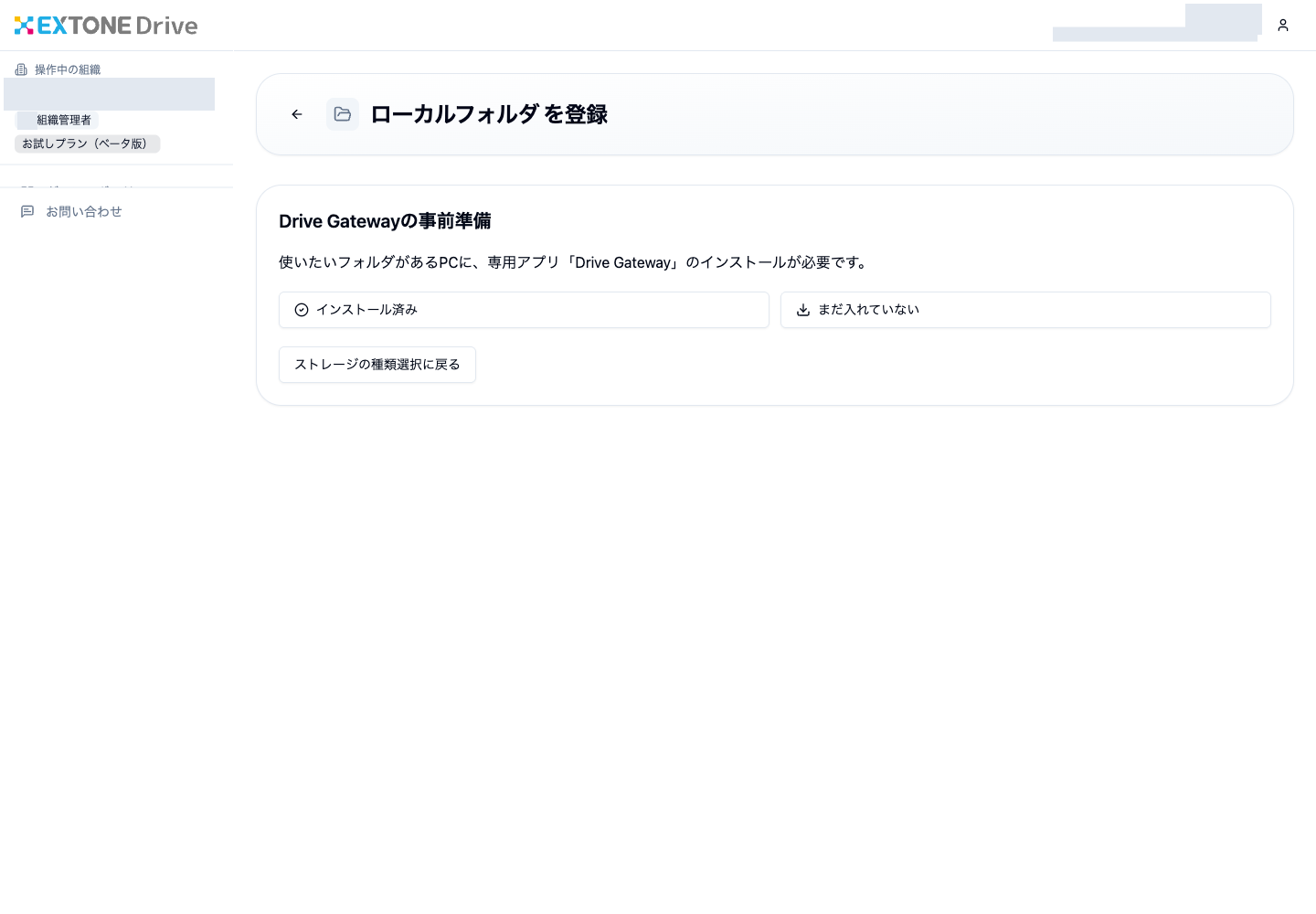
- Gatewayの事前準備画面が開いたことを確認します。Gatewayが未導入でも、ここから始められます。
登録から利用開始までの流れ
- 保存先の種類を選びます。
- Gatewayが未導入なら「まだ入れていない」から入手してインストールし、「インストール完了」をクリックします。導入済みなら「インストール済み」を選びます。
- インストールしたPCのOSの案内に従って管理コンソールを開き、初回はパスワードを設定してログインします。
- 管理コンソールにログインし、「登録トークン」の入力欄が表示されている状態にします。サービス管理画面に戻り、「準備ができたので次へ」をクリックします。
- ストレージ名を入力します。SMBの場合はホスト名・共有名・必要なベースパスも入力し、登録コードを発行します。
- Gatewayにコードを入力し、ローカルフォルダーの指定、またはSMB接続先の承認と資格情報の保存・検証を行います。
- 保存先が「利用可」になったことを確認して、kintoneとの連携に進みます。
「インストール完了」をクリックしても、接続はまだ始まりません。画面が「インストール済み」の案内に切り替わるだけです。「準備ができたので次へ」も登録情報の入力へ進む操作で、この時点ではコード発行や接続は完了していません。保存先の種類ごとの手順で「利用可」まで確認してください。