セットアップ
Gatewayを開いて初期設定する
Gatewayをインストールした端末で管理コンソールを開き、管理者パスワードを設定します。
対象:Gateway端末の管理者 / Windows・macOSの起動案内/管理コンソール
最終確認日 2026-09-21
ストレージ登録からインストールを済ませる
このページは、ストレージ登録の途中でGatewayをインストールした方向けの手順です。まだストレージの登録を始めていない場合は、保存先の登録を始めるから始めてください。インストーラーは、その登録手順内の「まだ入れていない」から入手します。
インストール操作は配布時の案内に従ってください。ここではインストール後の操作を説明します。
管理コンソールを開く
対応環境はWindows 11/Windows Server 2022以降(いずれもx64)、Mac(Appleシリコン/ARM64)です。
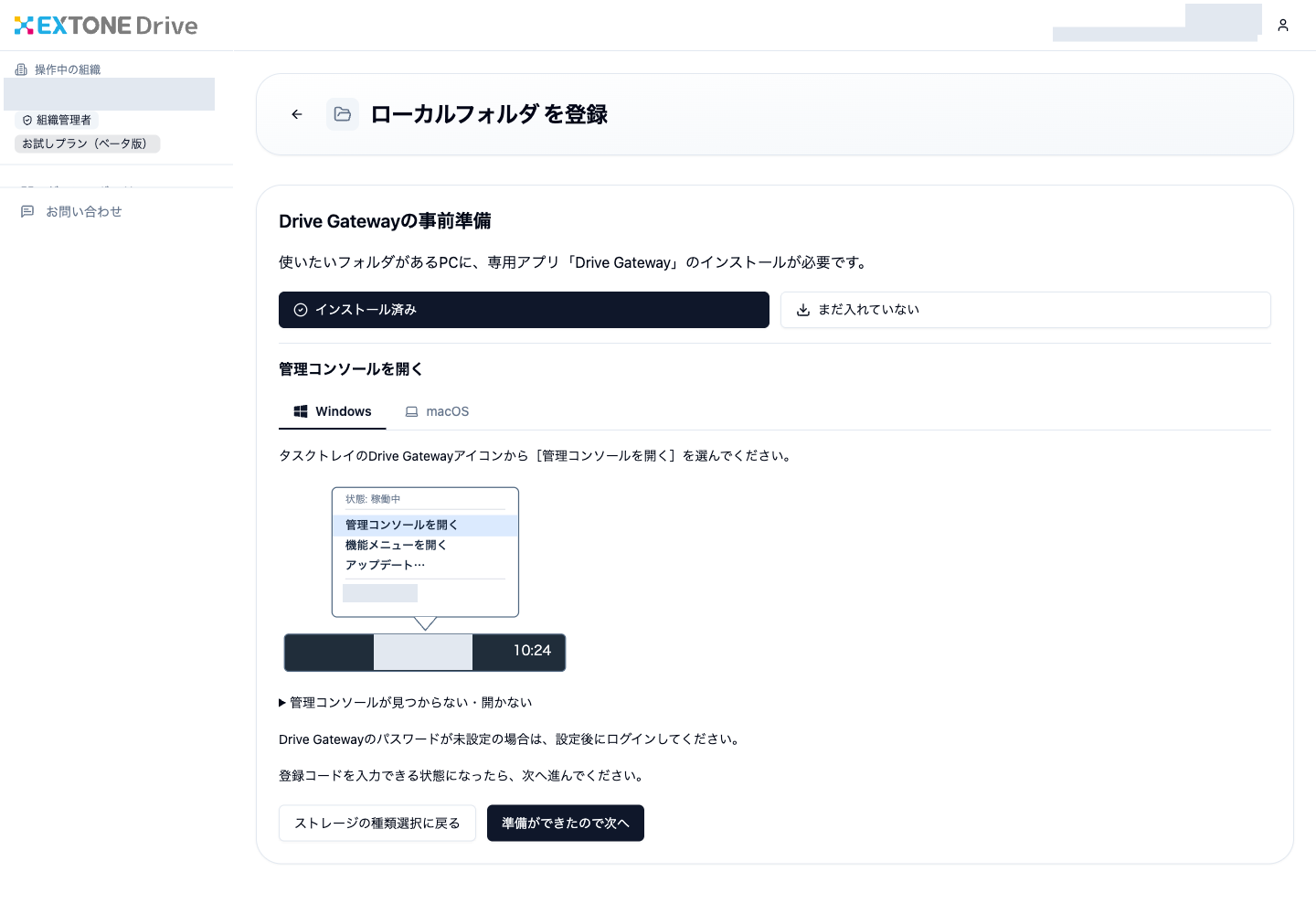
Windowsの場合
タスクトレイのDrive Gatewayアイコンから「管理コンソールを開く」を選びます。見当たらない場合は隠れているアイコンの一覧も確認してください。
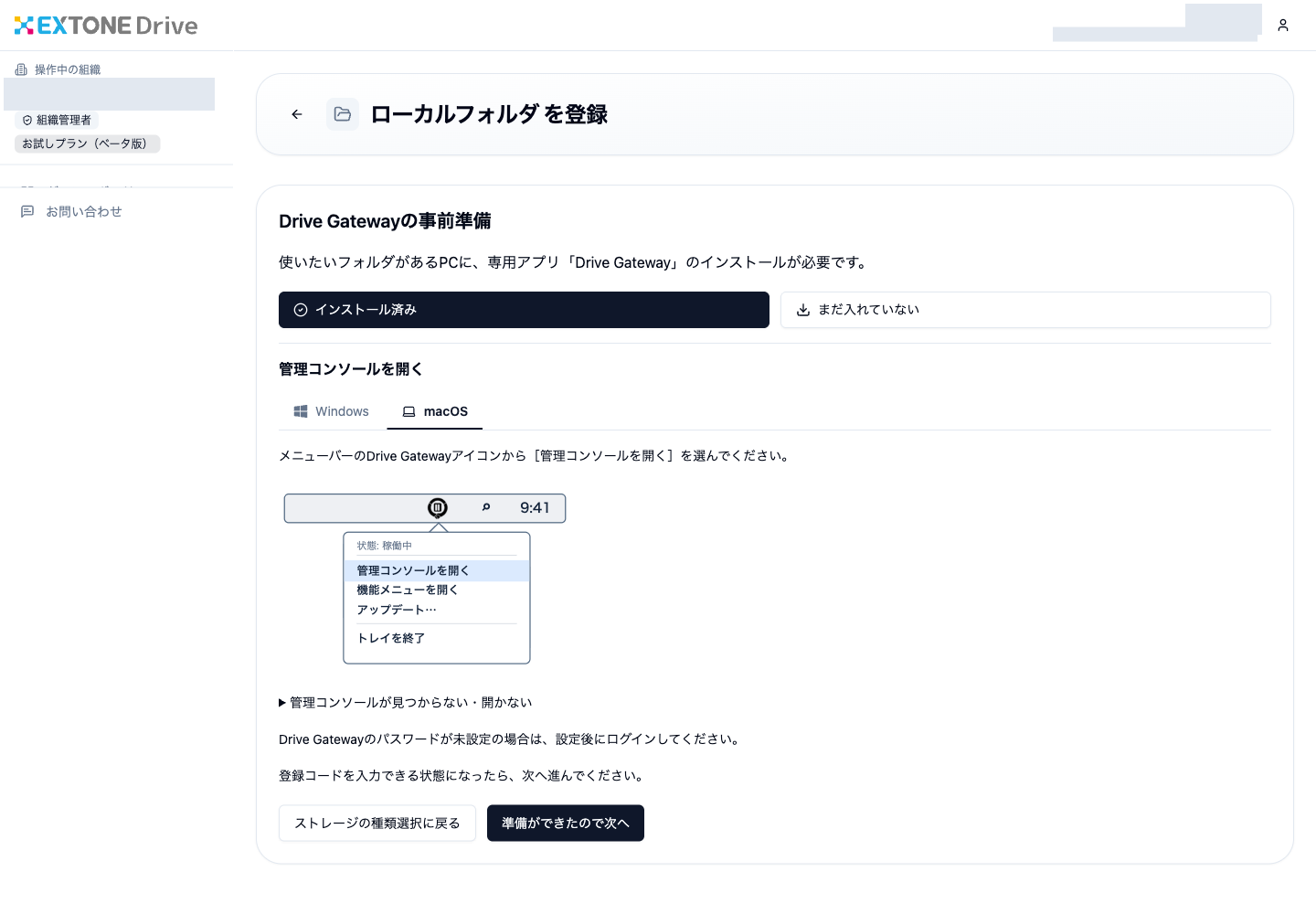
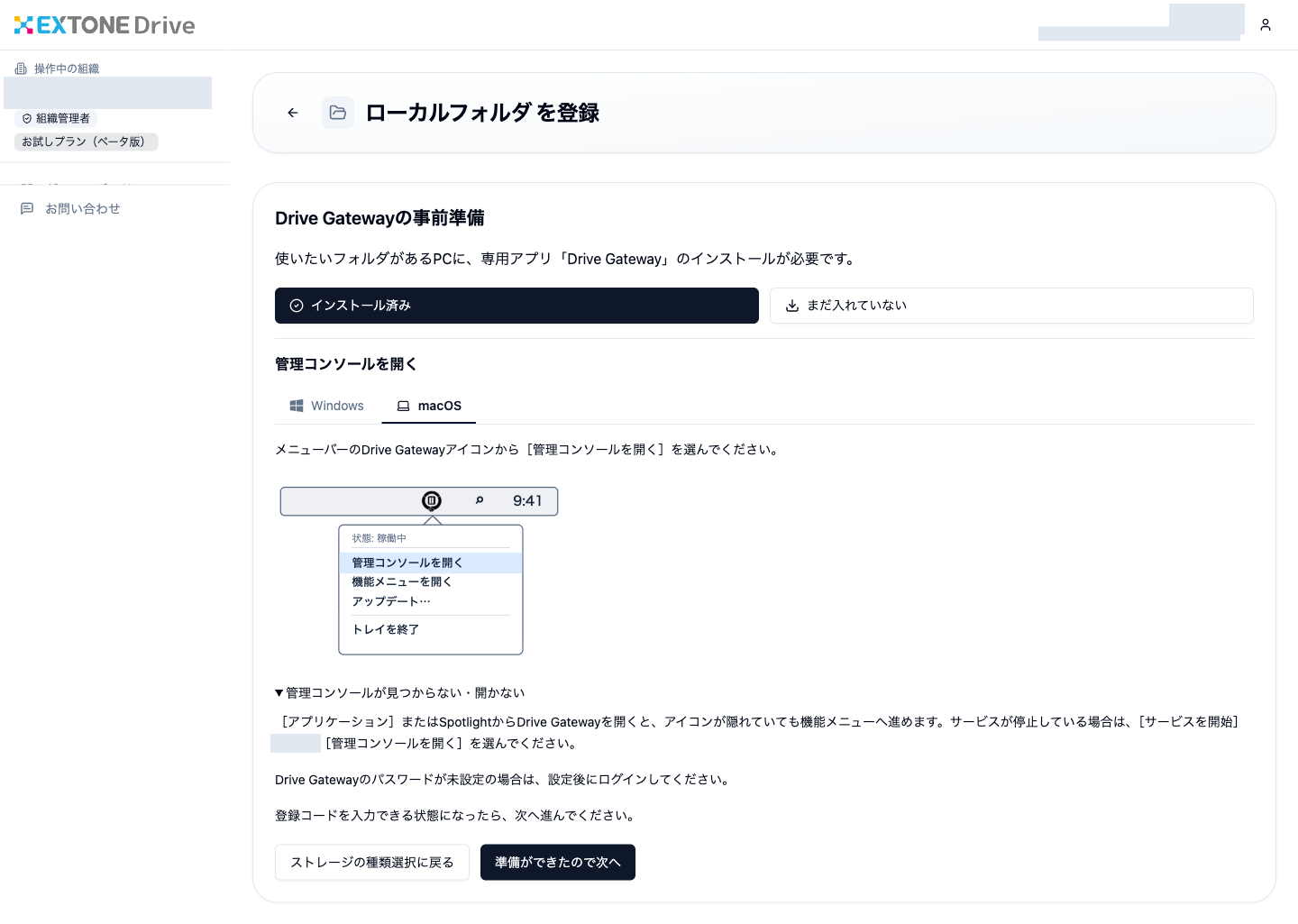
macOSの場合
メニューバーのDrive Gatewayアイコンから「管理コンソールを開く」を選びます。
アイコンが見つからない場合
インストールしたDrive Gatewayアプリを起動し、補足案内を確認します。
それでも開けない場合はGatewayを開けない・接続できないをご覧ください。
初回の管理者パスワードを設定する
このパスワードは端末のGateway管理用です。EXTONEやSMBのアカウントとは別に管理してください。すでにログイン済みの管理コンソールが開いた場合は初期設定不要です。
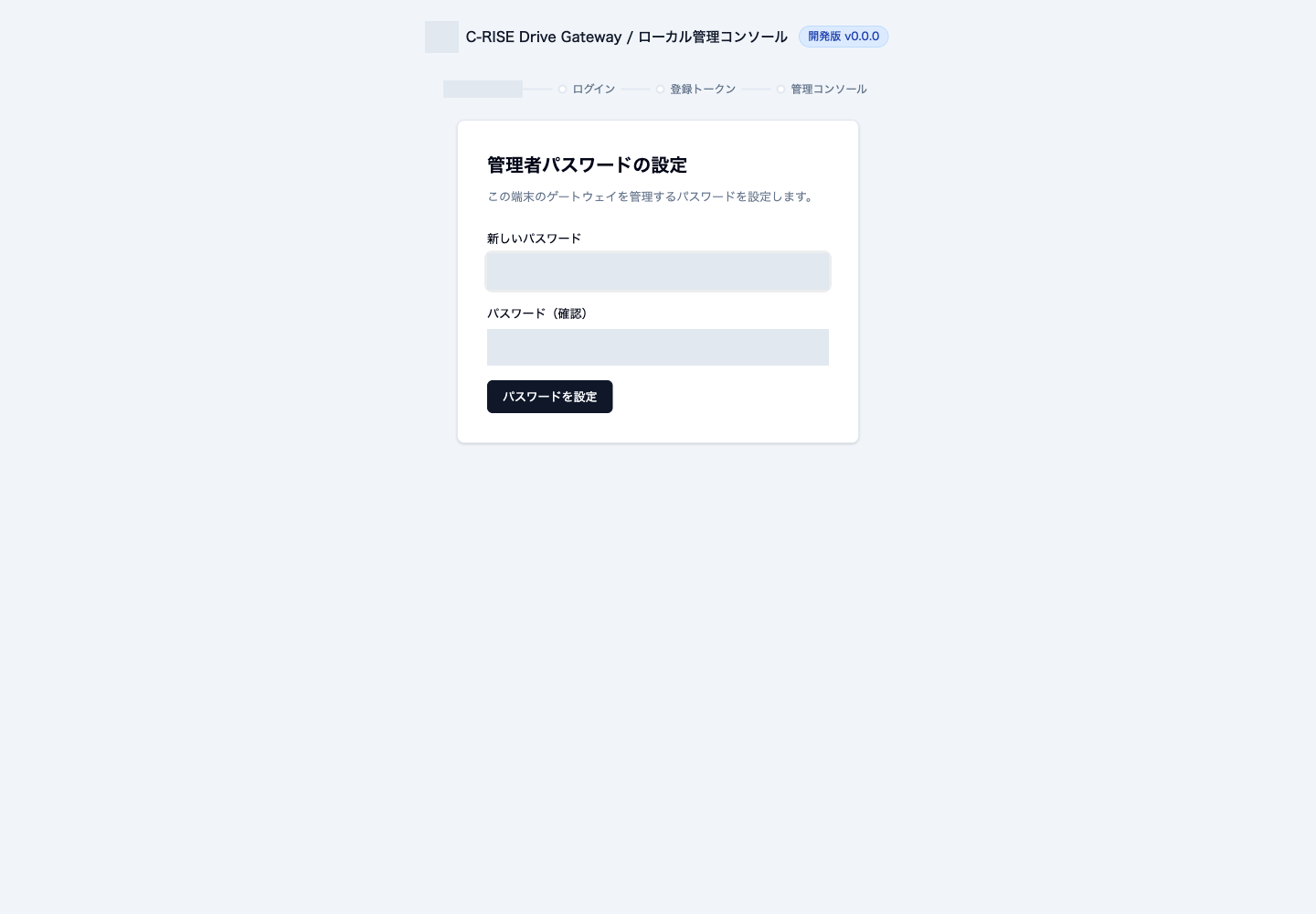
- 「管理者パスワードの設定」で新しいパスワードと確認欄に同じ値を入力し、「パスワードを設定」をクリックします。
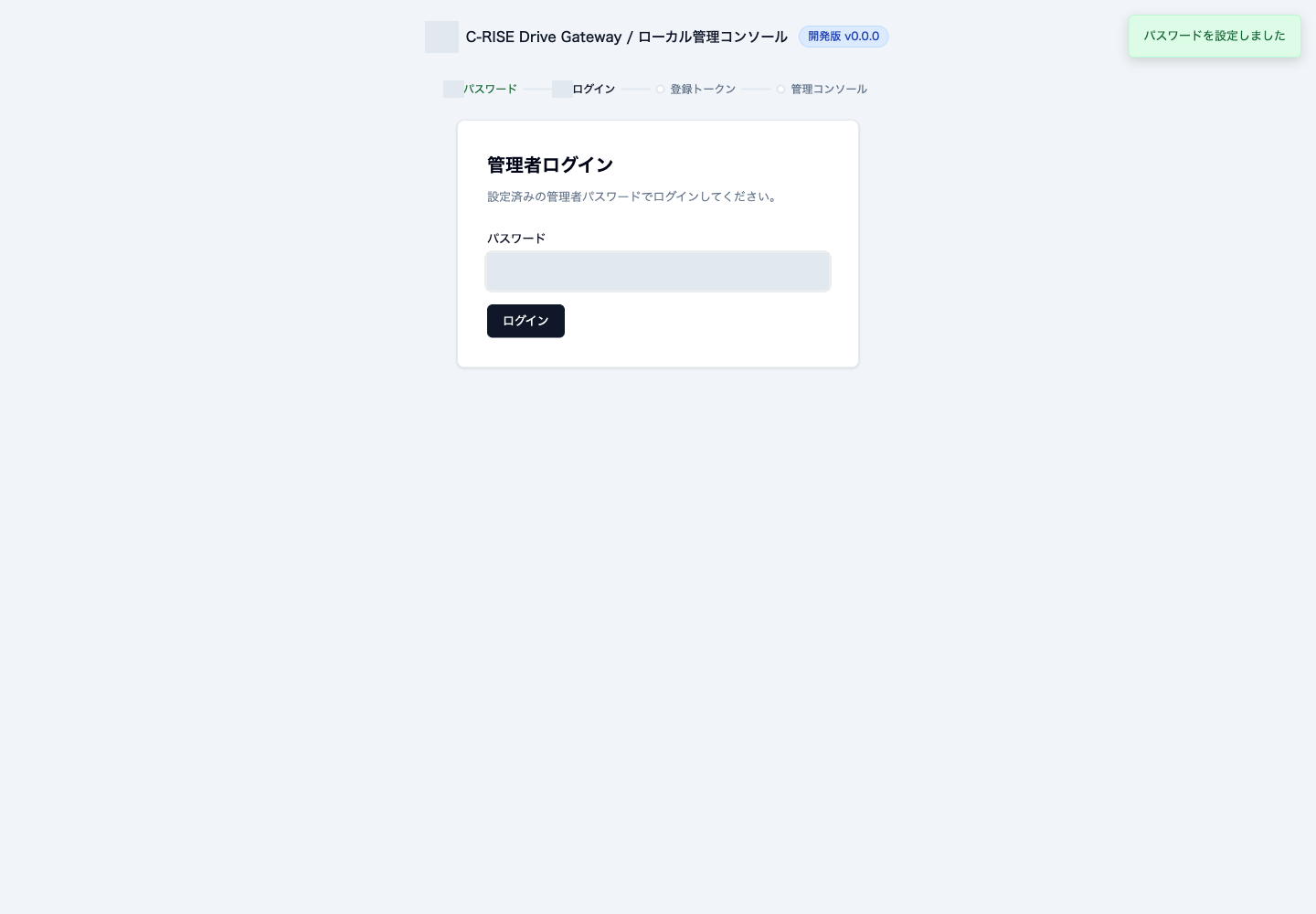
- ログイン画面で設定したパスワードを入力してログインします。
登録コードの発行へ戻る
管理コンソールを開いたまま、進めていた保存先の手順に戻ってください。サービス管理画面で「インストール済み」を選ぶところから続けます。
ストレージを最初から登録し直す必要はありません。