セットアップ
最初のファイルを保存して開く
テスト用ファイルで添付・保存・閲覧まで確認し、利用者へ引き継ぎます。
対象:導入担当者・利用者 / 設定反映後
最終確認日 2026-10-20
利用モードに合わせてファイルを添付する
フィールド設定を反映したアプリを開きます。テストには、機密情報を含まないファイルを使ってください。
- 共有ストレージモードの場合:共有領域のファイルを選ぶの手順で添付します。
- 添付ファイル互換モードの場合:添付欄からファイルを追加するの手順で添付します。
- どちらのモードか分からない場合:アプリの設定担当者に確認してください。設定を作り直す必要はありません。
完了を確認する
「確定保留」などの表示がある場合は、まだ処理が完了していません。保存が終わらない・確定保留になるをご覧ください。
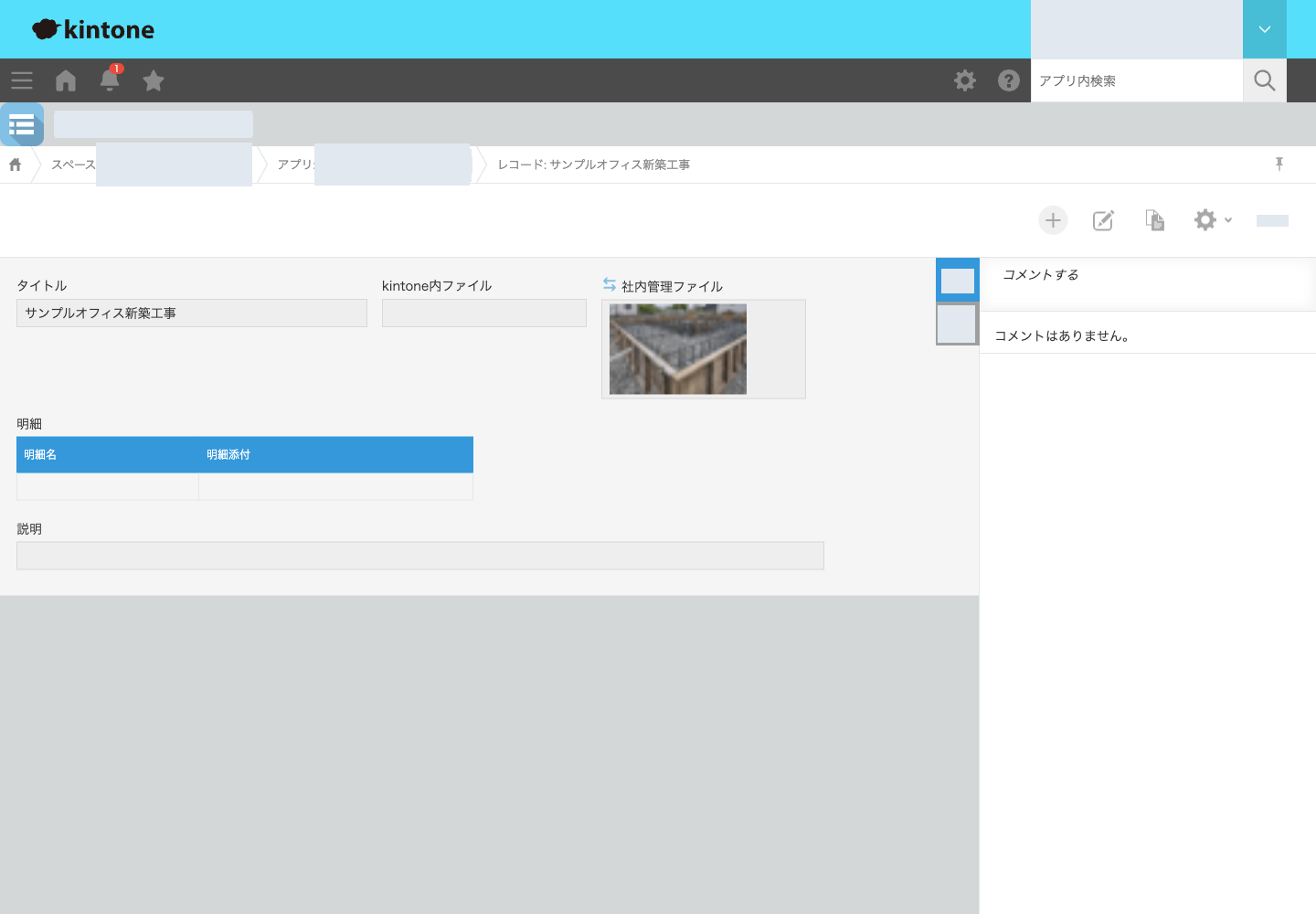
- 添付ファイル互換モードでは、ファイル転送の完了を待ちます。どちらのモードでも必要な項目を入力してレコードを保存し、開き直して選んだファイルが添付欄に表示されることを確認します。次の画像は共有ストレージモードの例です。画像の件数や名前ではなく、ご自身が選んだ内容と一致するか確かめてください。
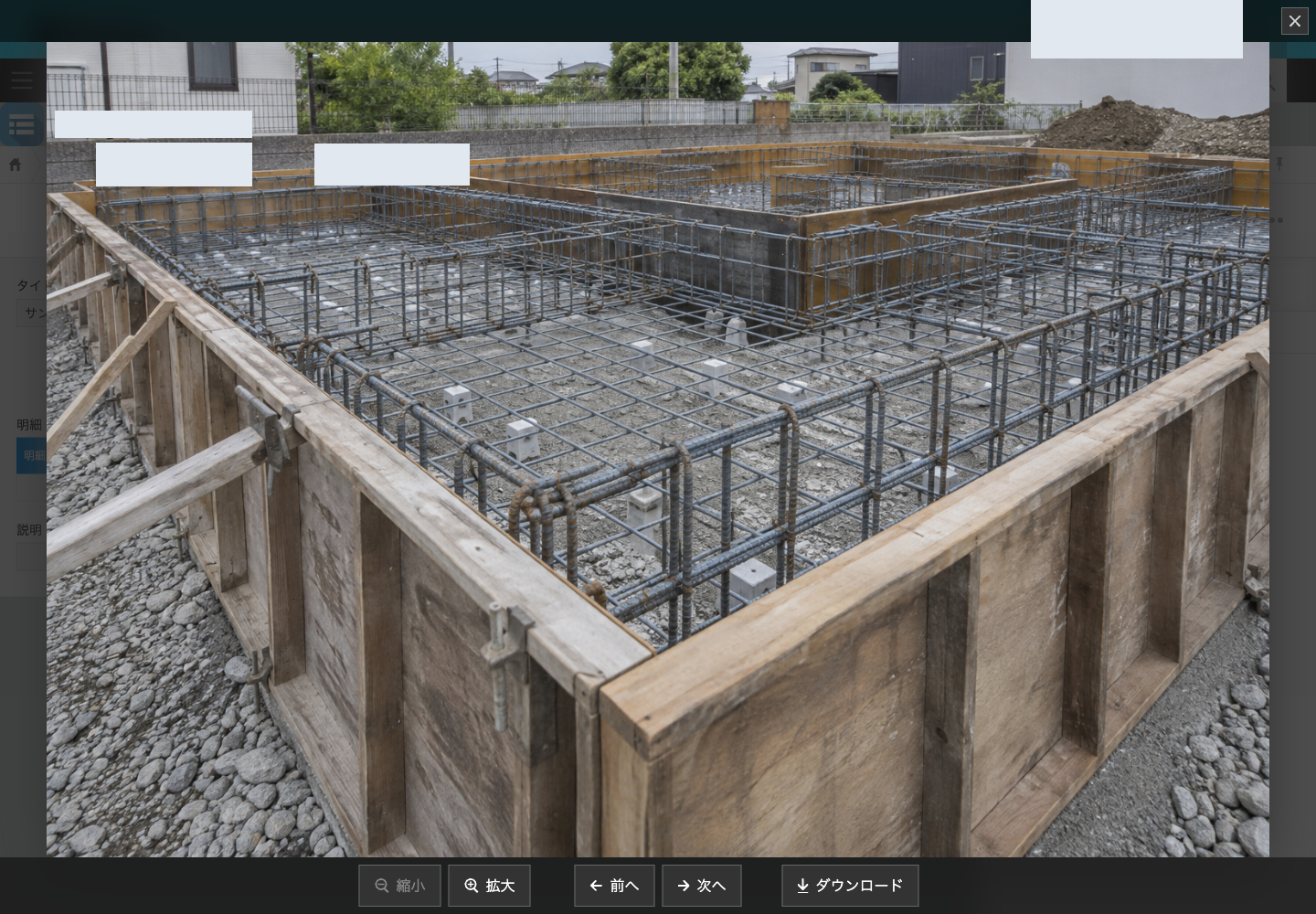
- ファイルを開く・ダウンロードするの手順で添付を開き、内容を確認します。次の画像も共有ストレージモードの例です。
共有モードでは選んだ共有ファイル、互換モードでは追加したファイルが保存後の対象欄に表示されます。
利用者へ引き継ぐ
対象アプリ、利用モード、外部添付にしたフィールド、保存先の管理担当者を利用者に伝えます。日常の操作はレコードにファイルを添付するを案内してください。
共有ストレージでのファイル整理(移動や名前の変更など)は、レコード編集をキャンセルしても元に戻らないことも伝えておいてください。テスト用ファイルを片付けるときは、ゴミ箱へ移す・元の場所へ戻すで、添付の解除とゴミ箱への移動の違いを確認してください。