運用・操作
ファイルを開く・ダウンロードする
保存したレコードの添付ファイルを開き、必要に応じて手元に保存します。
対象:アプリの利用者 / 両モード
最終確認日 2026-09-21
添付ファイルを開く
プレビューできるかどうかは、ファイル形式や環境によって異なります。
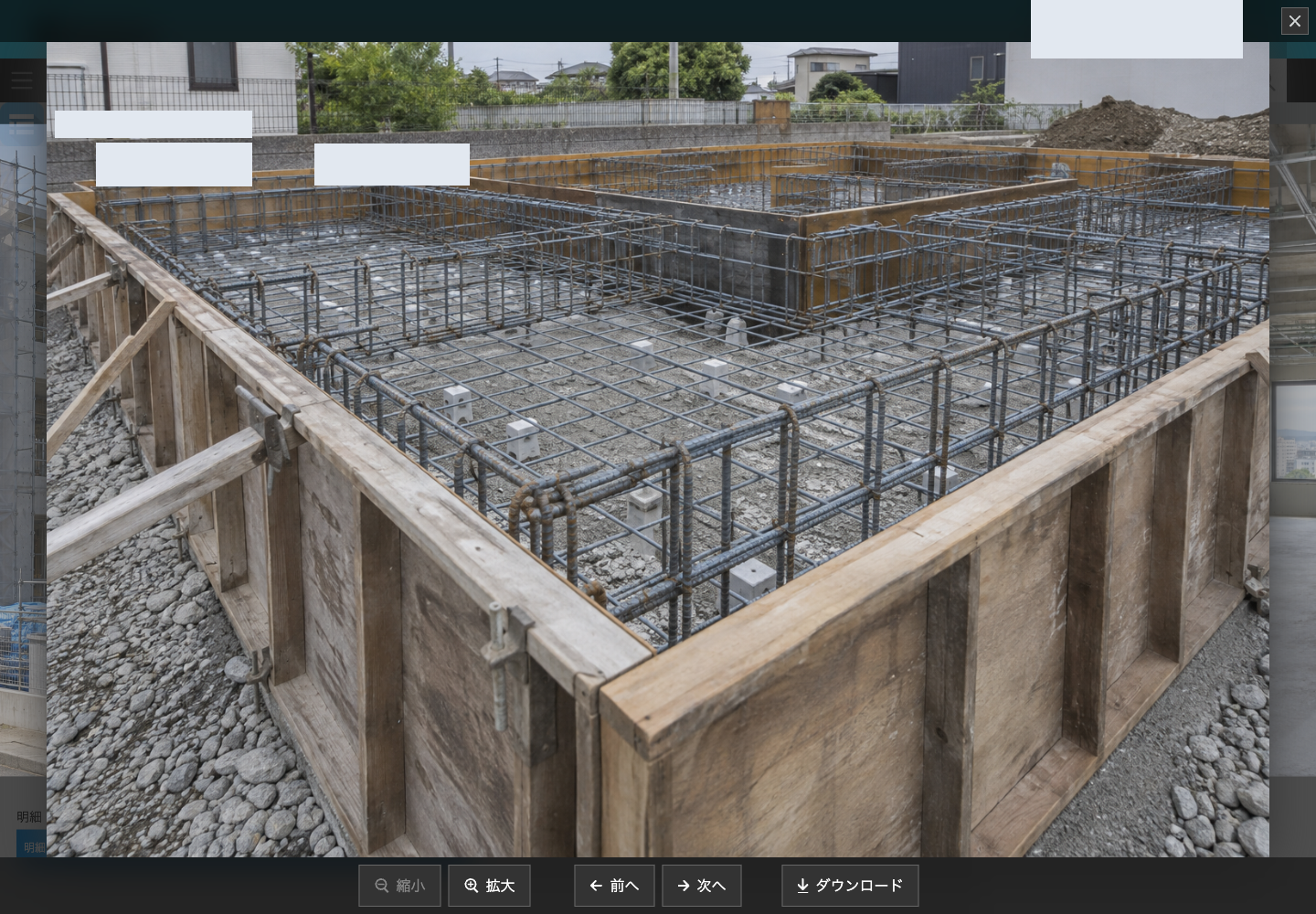
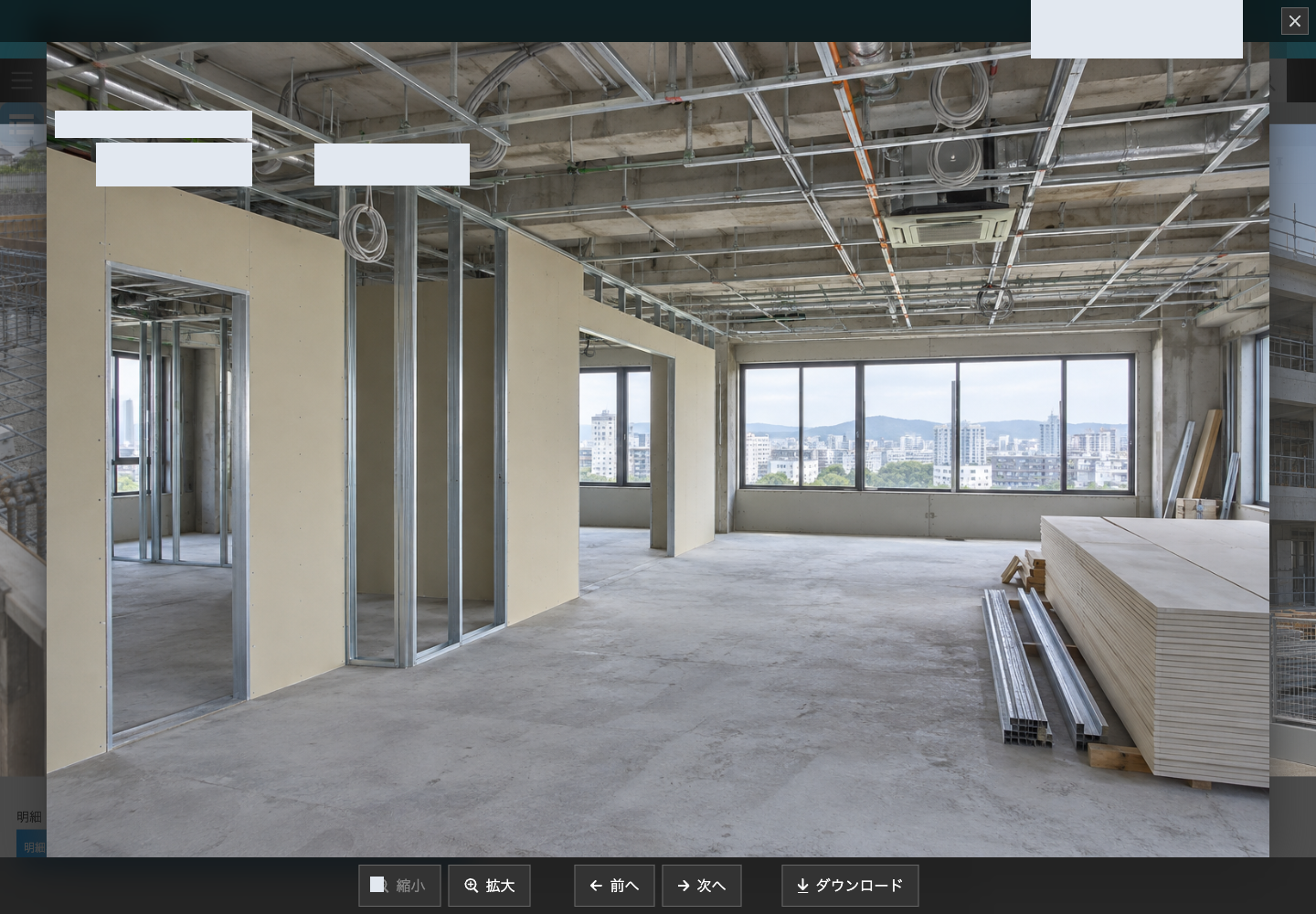
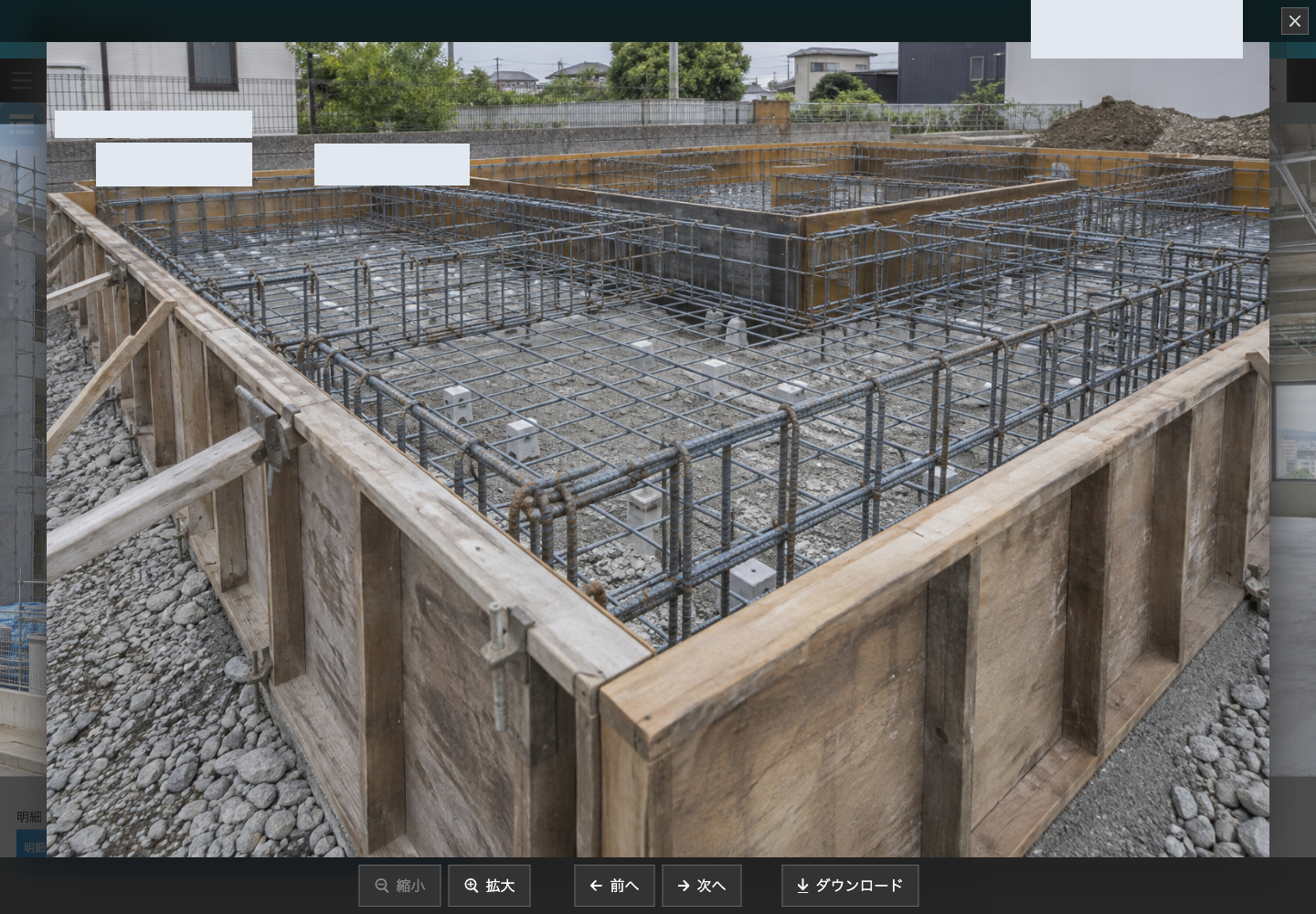
- 保存済みレコードの添付ファイル名またはプレビューをクリックし、内容が目的のファイルであることを確認します。
- 「次へ」が表示される場合は、クリックして同じ添付欄の次の画像を確認できます。
- 前の画像に戻る場合は「前へ」をクリックします。
手元へ保存する
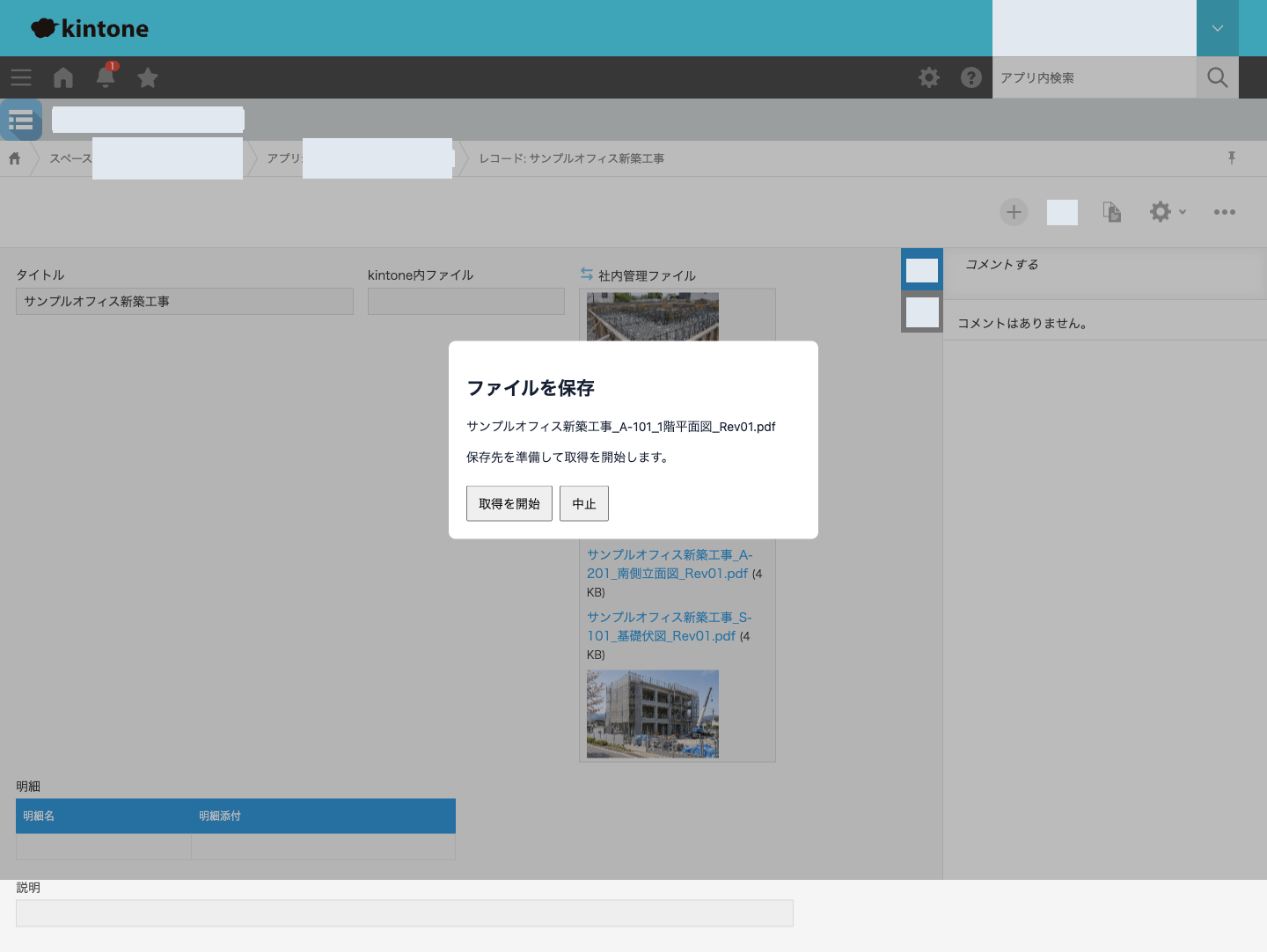
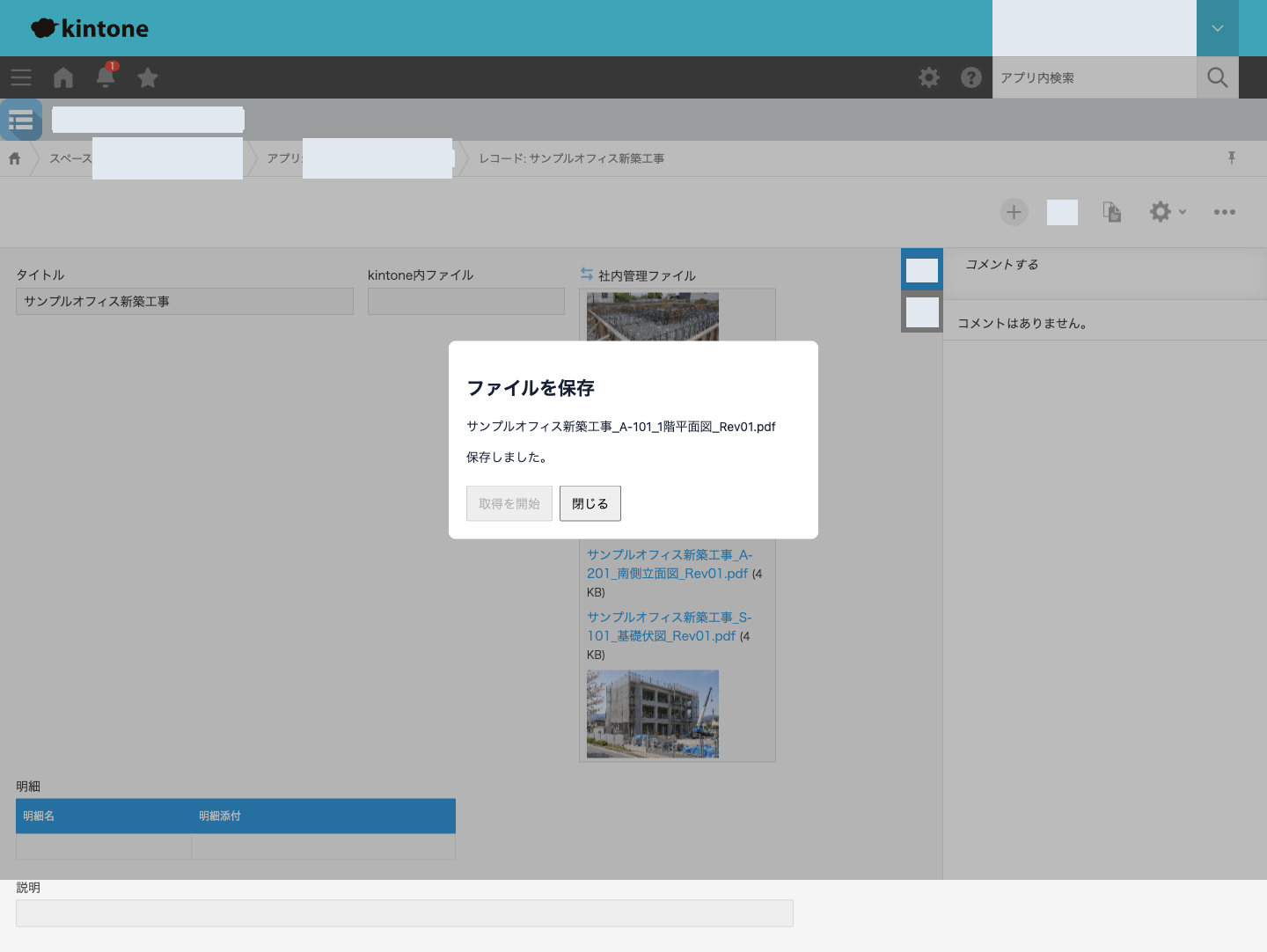
画像プレビューでは下部の「ダウンロード」をクリックします。PDFなどで「ファイルを保存」画面が開いた場合は、次の手順でダウンロードします。この画面ではダウンロードを「取得」と表示します。
- 表示されたファイル名を確認し、「取得を開始」をクリックします。開始前にやめる場合は「中止」をクリックします。
- 保存先の選択が表示された場合は保存する場所を選びます。処理が終わり「保存しました。」と表示されたら「閉じる」をクリックします。
- 保存先のファイルを開き、内容を確認します。
取得中は完了を待ちます。エラーの場合は同じ取得を繰り返す前に内容を確認してください。ブラウザーのビューアーで開いている場合は、そのビューアーのダウンロード操作を使います。
開けない場合
Gateway端末や保存先に接続できない状態が考えられる場合は、Gatewayを開けない・接続できないをご覧ください。「権限がない」「ファイルが見つからない」といったメッセージが表示された場合は、その内容を管理者に伝えてください。添付を削除してやり直す前に、元ファイルの状態を確認することをおすすめします。
復旧したら、このページの「添付ファイルを開く」から再開してください。初回導入の確認中の方は、利用者へ引き継ぐに進みます。