運用・操作
ゴミ箱へ移す・元の場所へ戻す
共有フォルダーのファイルをゴミ箱へ移し、必要に応じて元のフォルダーに復元します。
対象:共有ストレージの利用者 / 共有ストレージモード・読み書き権限
最終確認日 2026-09-21
添付を外すだけか、元ファイルを片付けるか
レコードとの関連だけを外したい場合は、レコードの添付を解除します。共有フォルダーにある元ファイルそのものを片付けたい場合に、このページの手順でゴミ箱に移します。
ゴミ箱へ移したファイルは、そのファイルを添付している他のレコードからも開けなくなります。他の人が使っていないか確認してから操作してください。この操作は、レコード編集をキャンセルしても元に戻りません。
ゴミ箱へ移す
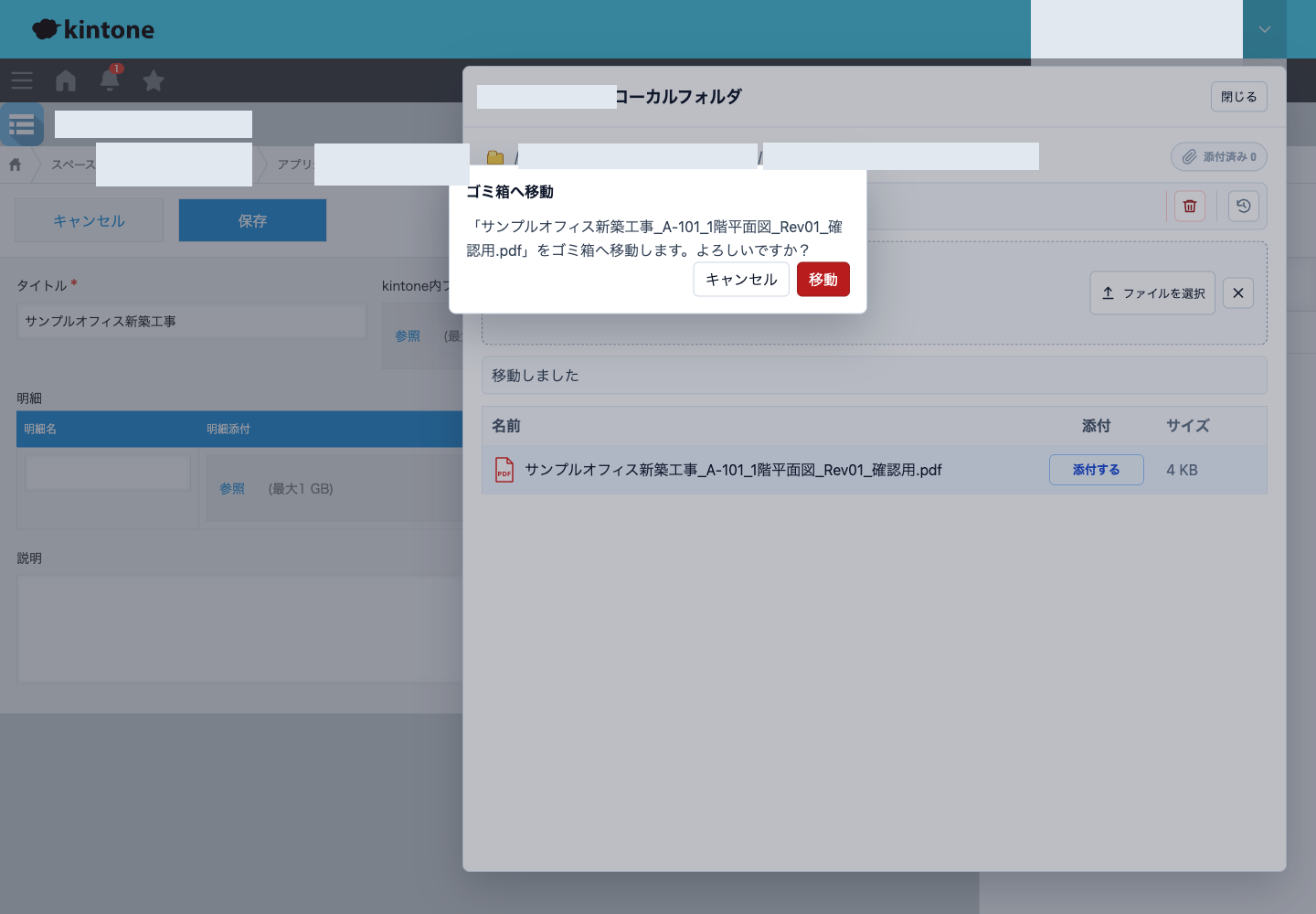
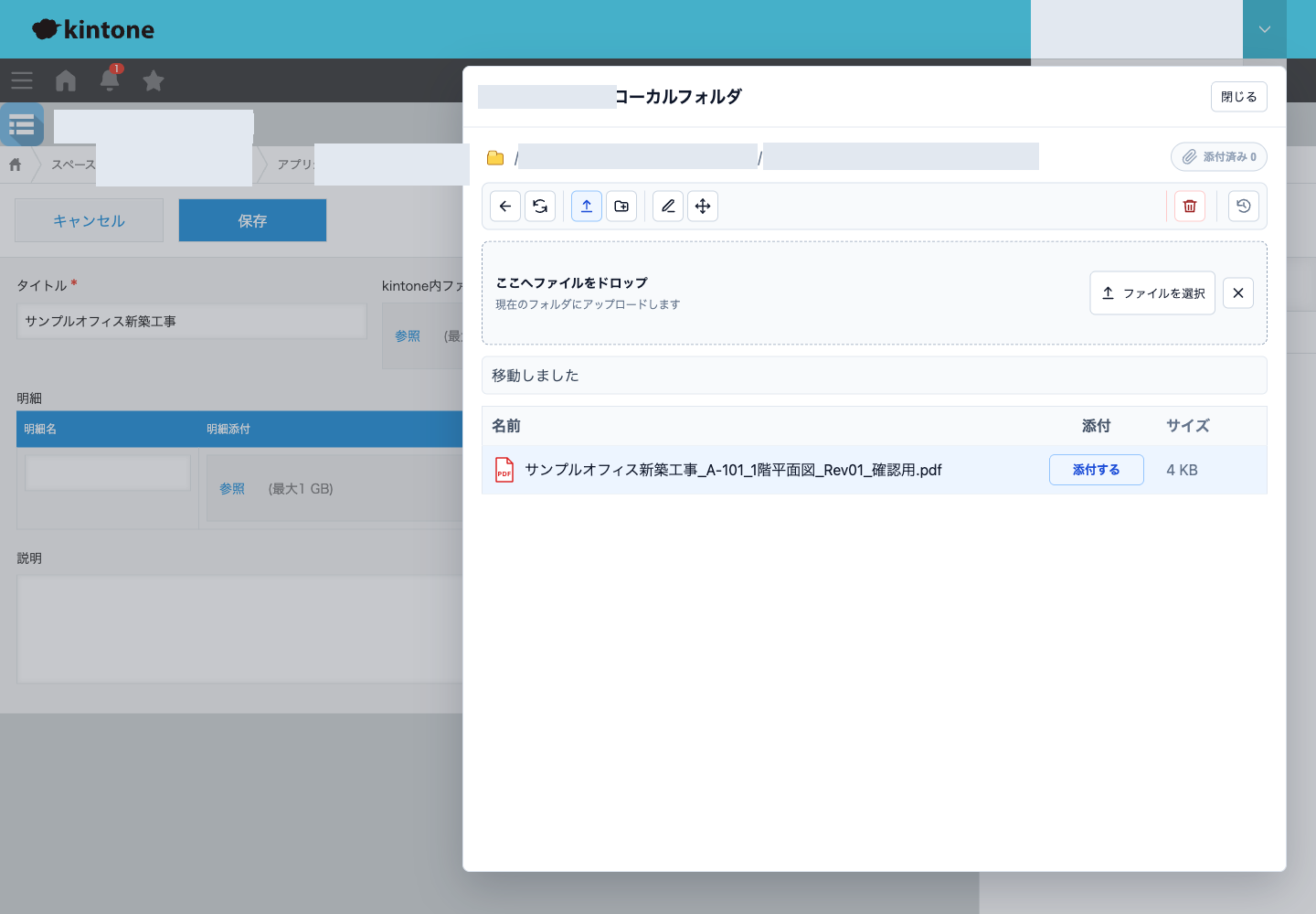
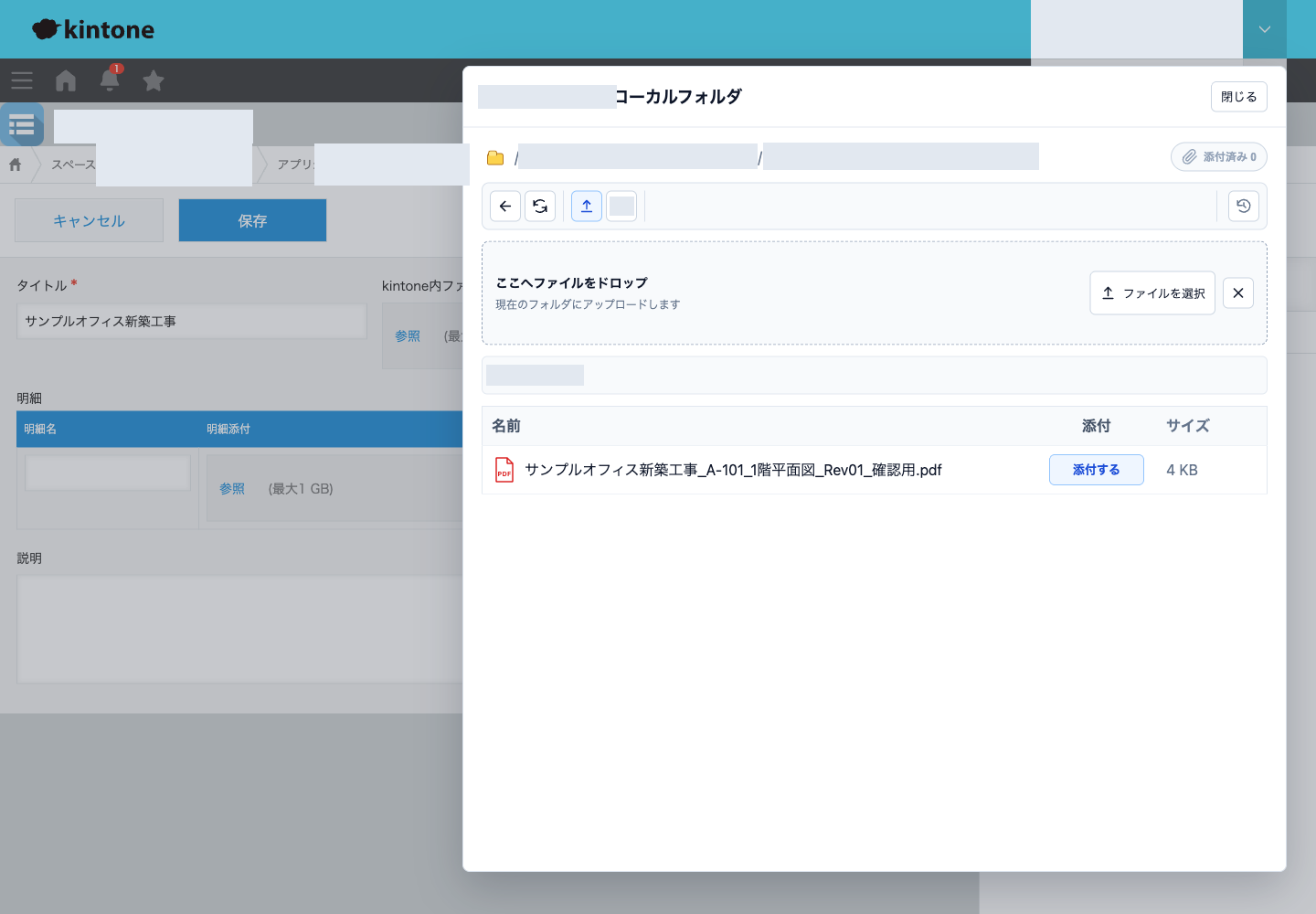
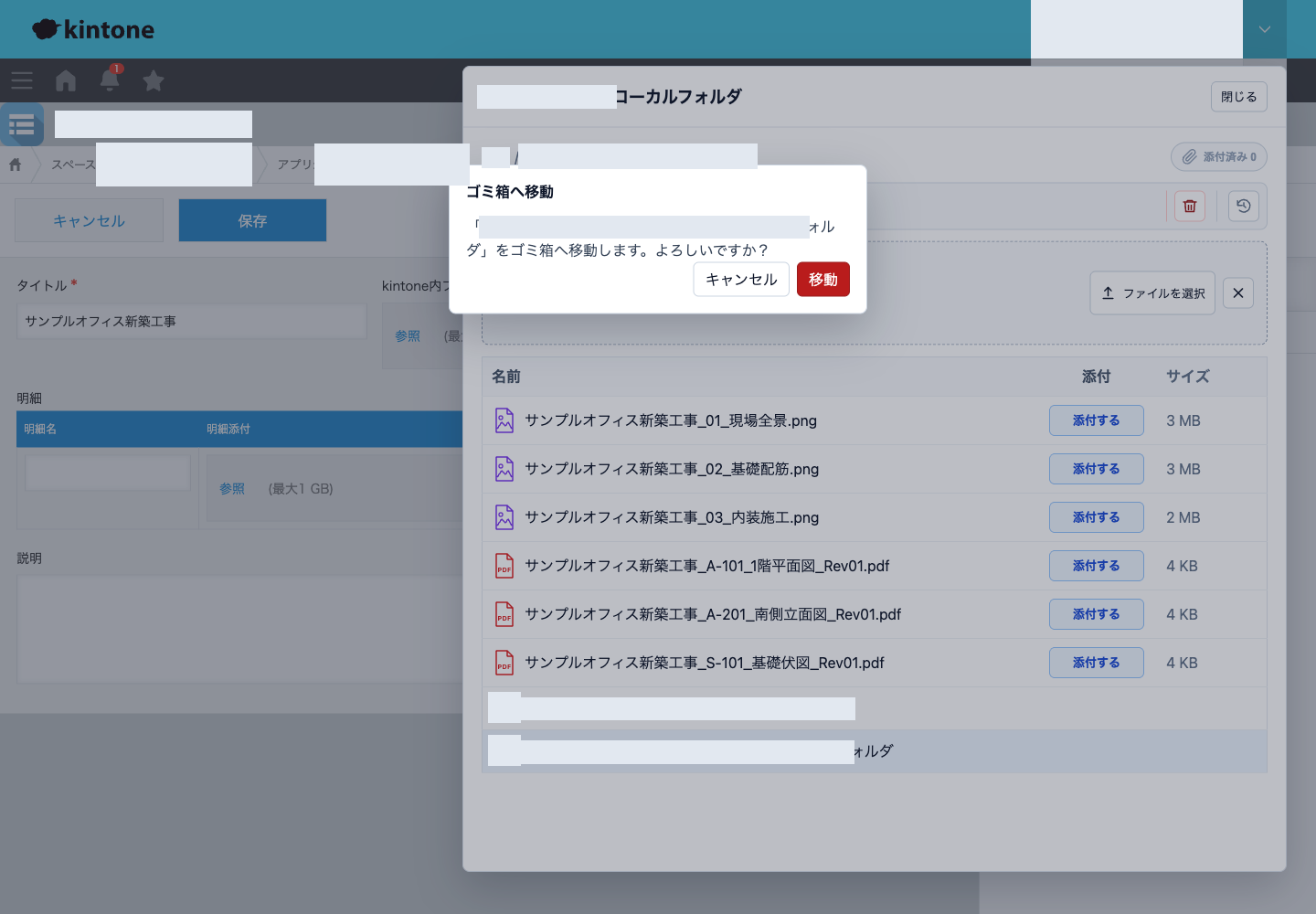
- 共有一覧で対象のファイル名をクリックして選び、ツールバーの「ゴミ箱へ移動」をクリックします。確認画面で名前を確かめ、「移動」で確定します。
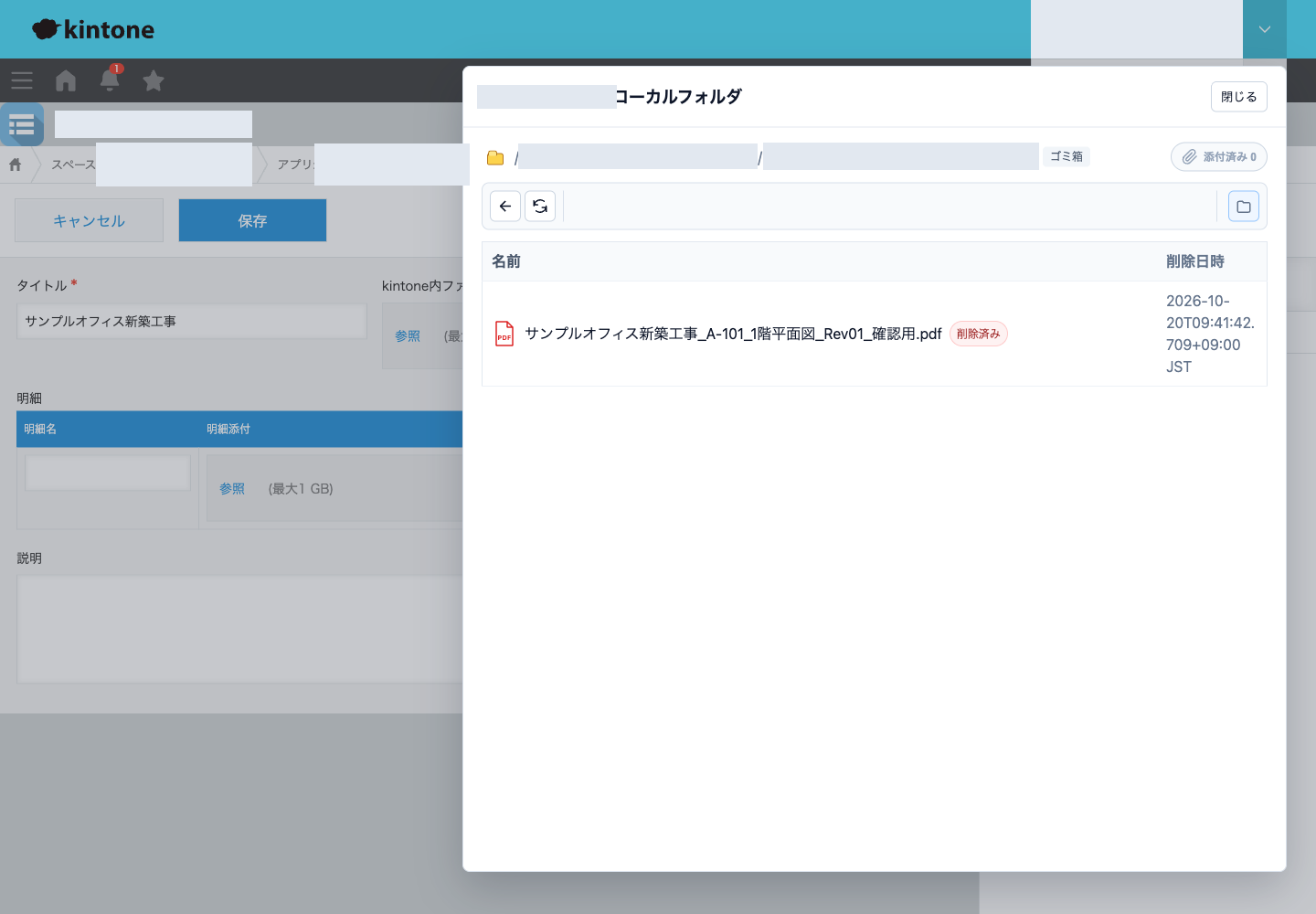
- 通常一覧から対象が消えたことを確認し、「このフォルダのゴミ箱を開く」でゴミ箱にも表示されていることを確認します。
取りやめる場合
確認画面でキャンセルします。元の一覧に対象が残ることを確認します。
フォルダーをゴミ箱へ移す場合
フォルダー名を選んで「ゴミ箱へ移動」をクリックし、確認画面で対象を確かめて「移動」をクリックします。
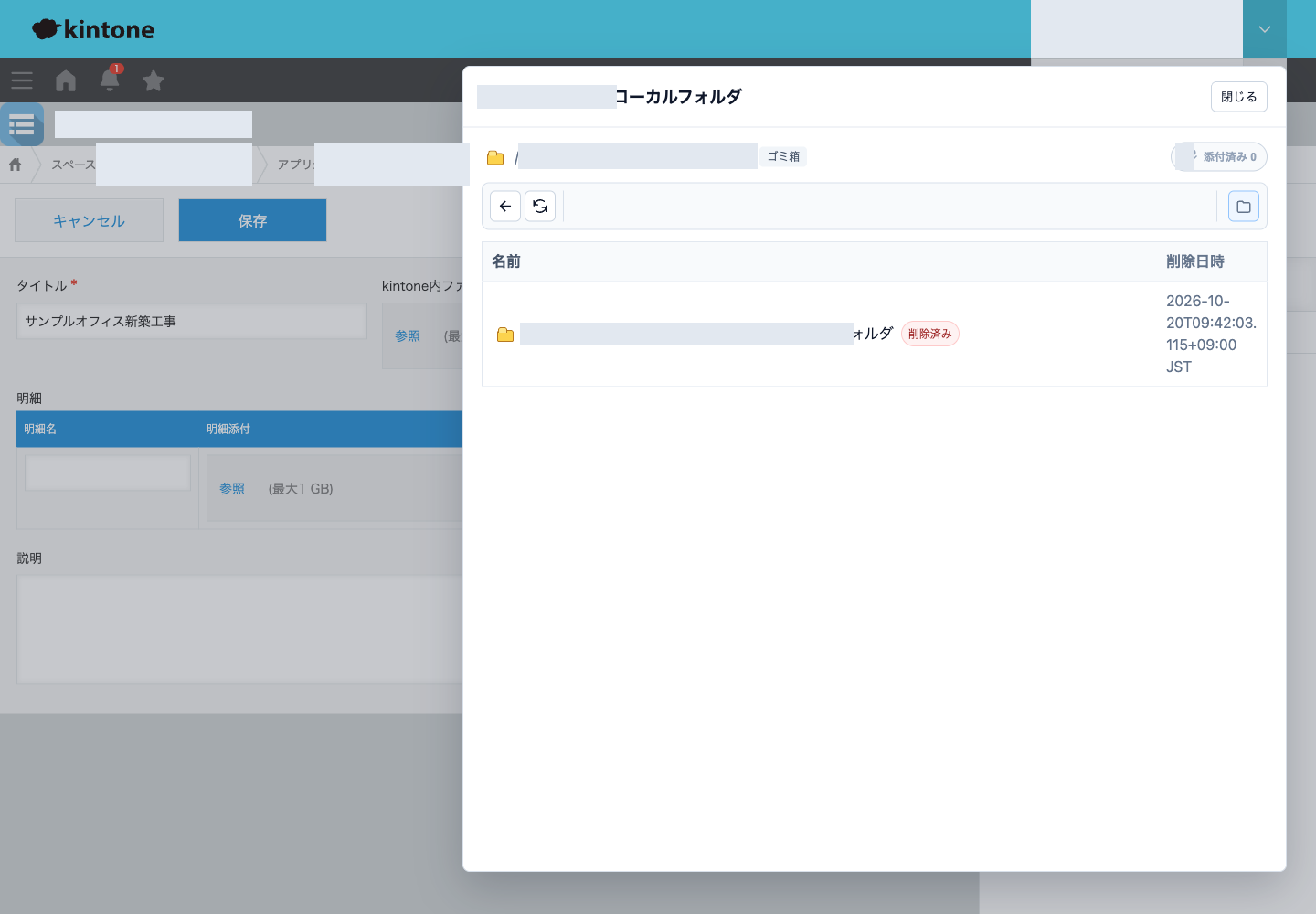
ゴミ箱を開き、対象フォルダーが表示されていることを確認します。
元の場所へ戻す
フォルダーの復元では、そのフォルダーをゴミ箱に移した時点の中身が戻ります。それより前に個別にゴミ箱へ移したファイルは一緒には戻らないことがあるため、必要に応じて個別に復元してください。
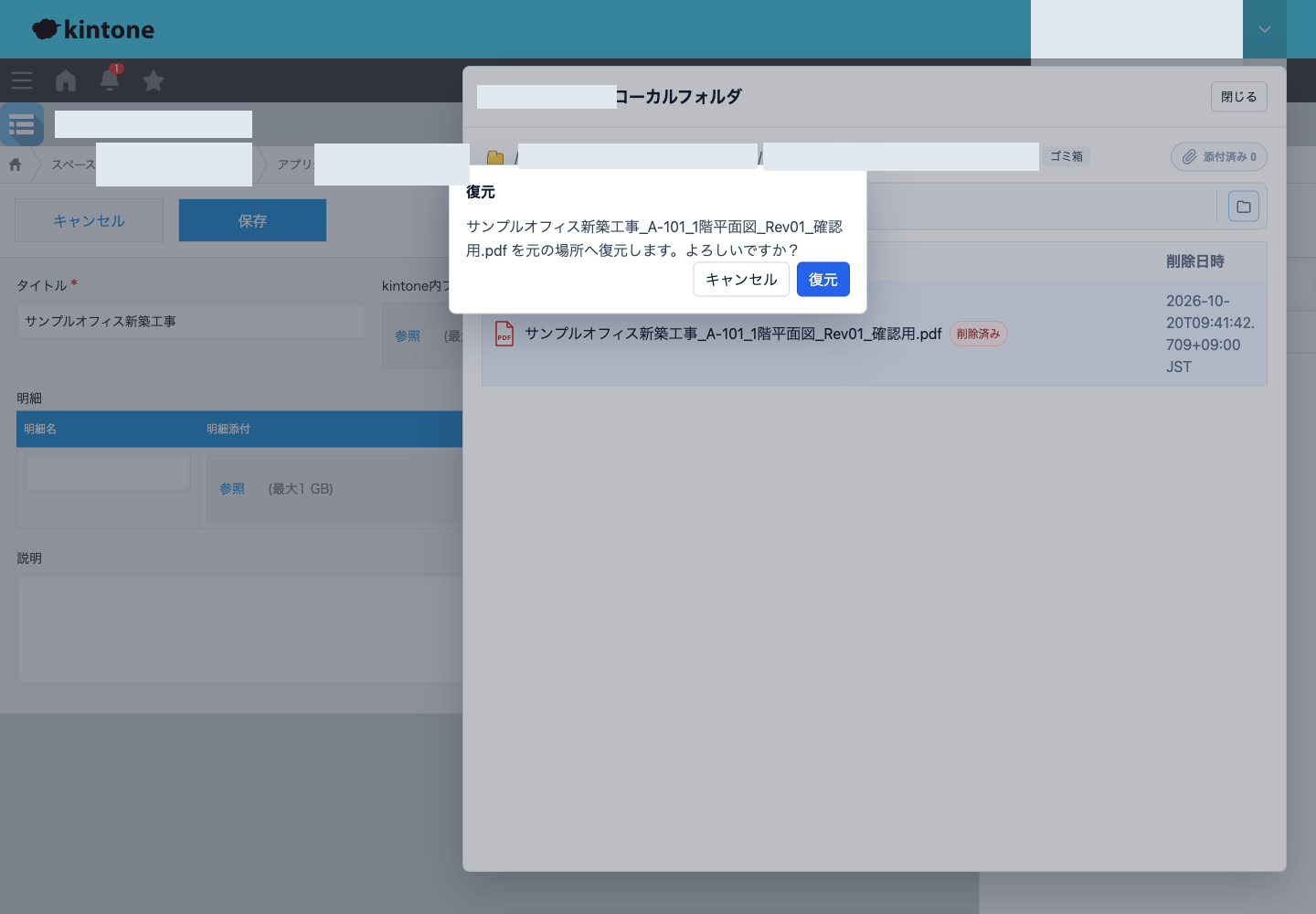
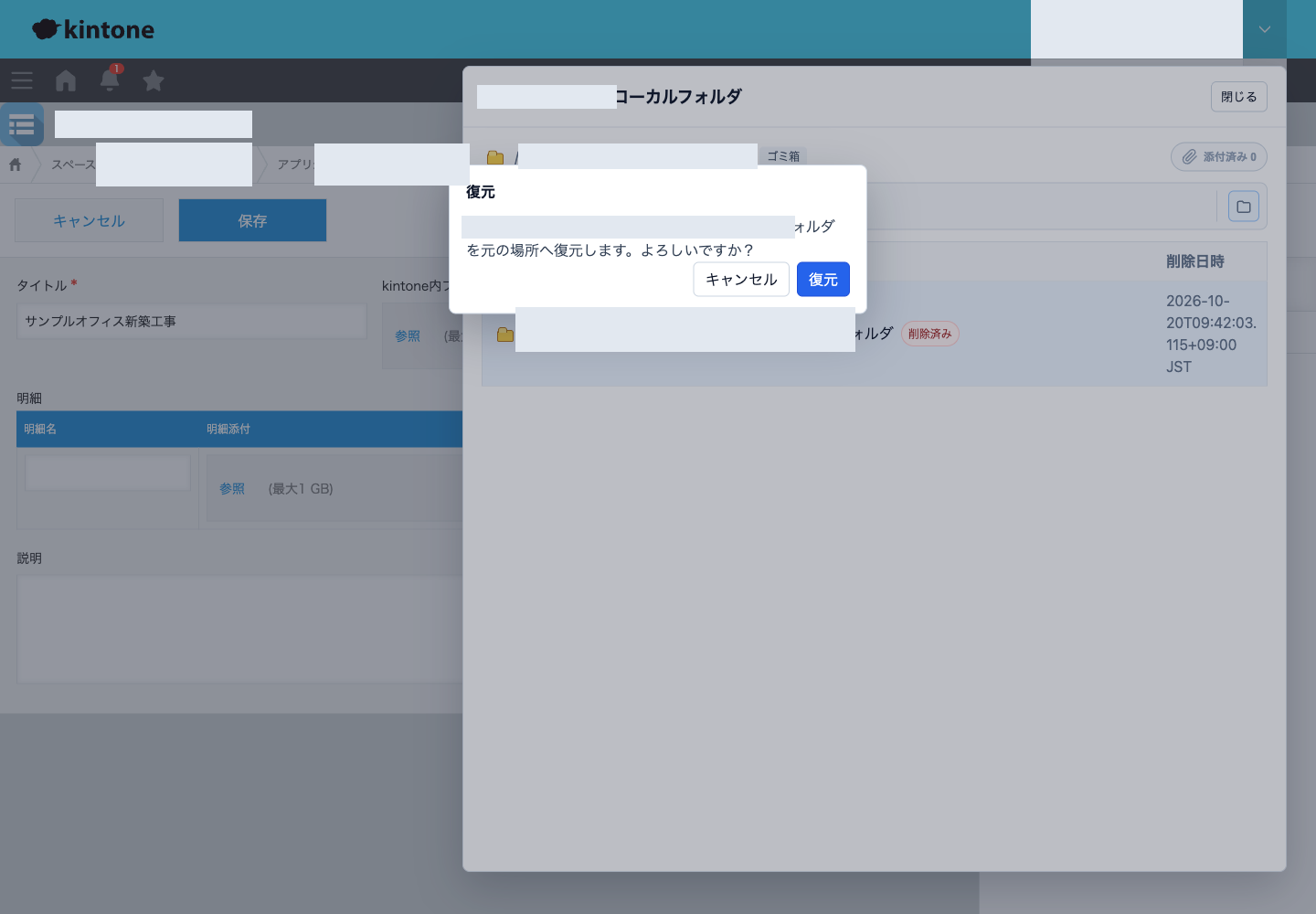
- 元の親フォルダーで「このフォルダのゴミ箱を開く」をクリックします。対象名を選び、ツールバーの「元の場所へ復元」をクリックし、対象と復元先を確かめて「復元」で確定します。
- 「通常一覧へ戻る」をクリックし、元の場所に戻ったファイルを開けることを確認します。
フォルダーを復元する場合
ゴミ箱で対象フォルダーを選び、「元の場所へ復元」をクリックします。確認画面で対象と復元先を確かめて「復元」をクリックします。
通常一覧へ戻り、フォルダーが元の場所に戻ったことを確認します。
同名のファイルや権限不足などで失敗した場合は、表示されたメッセージを確認してください。解決しない場合は対処方法をご覧ください。復元したファイルは再び添付できます。