運用・操作
レコードにファイルを添付する
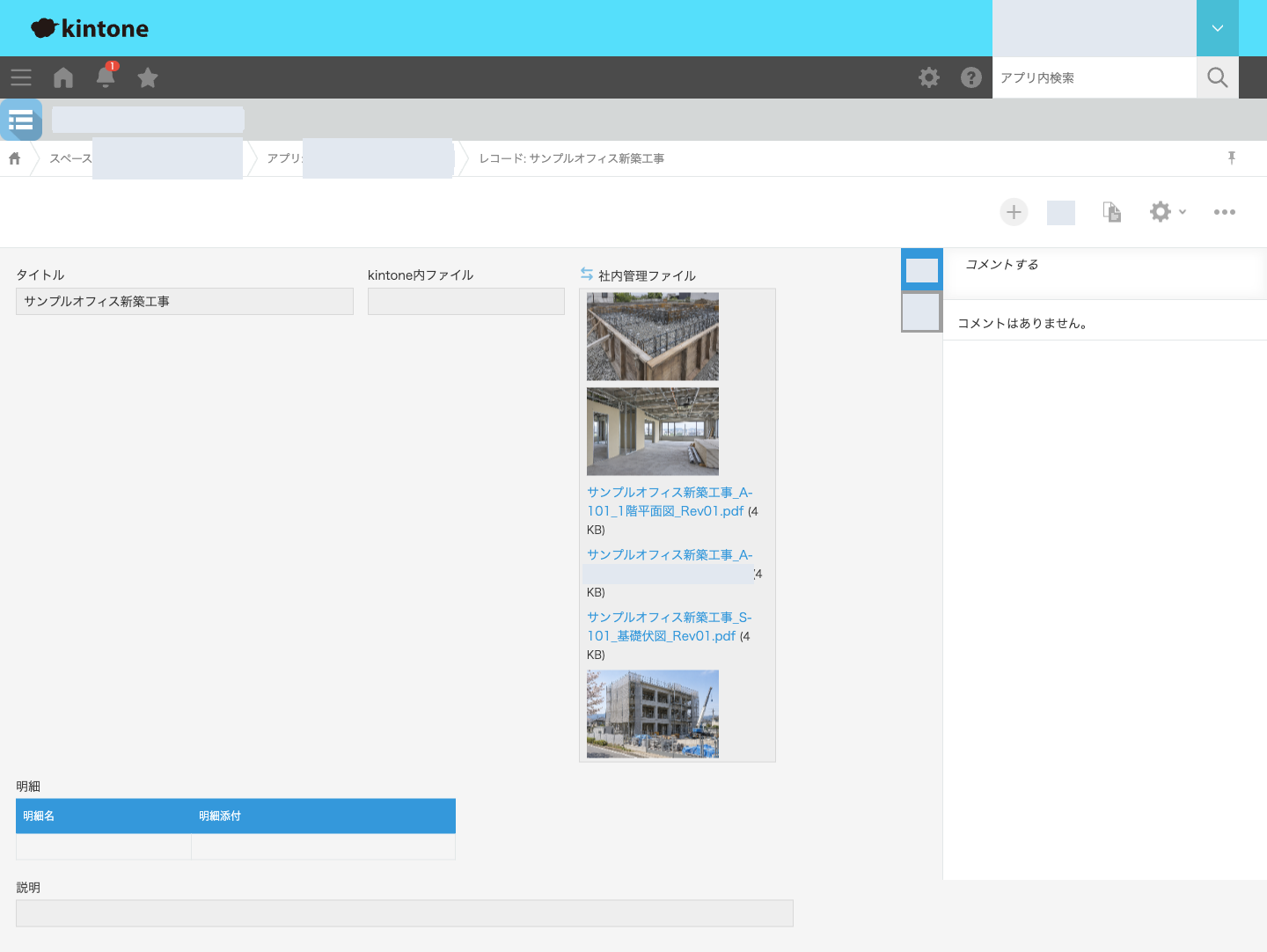
利用モードに合わせてファイルを追加し、レコードを保存します。
対象:アプリの利用者 / 共有ストレージ・添付ファイル互換モード
最終確認日 2026-09-21
自分のアプリのモードを確認する
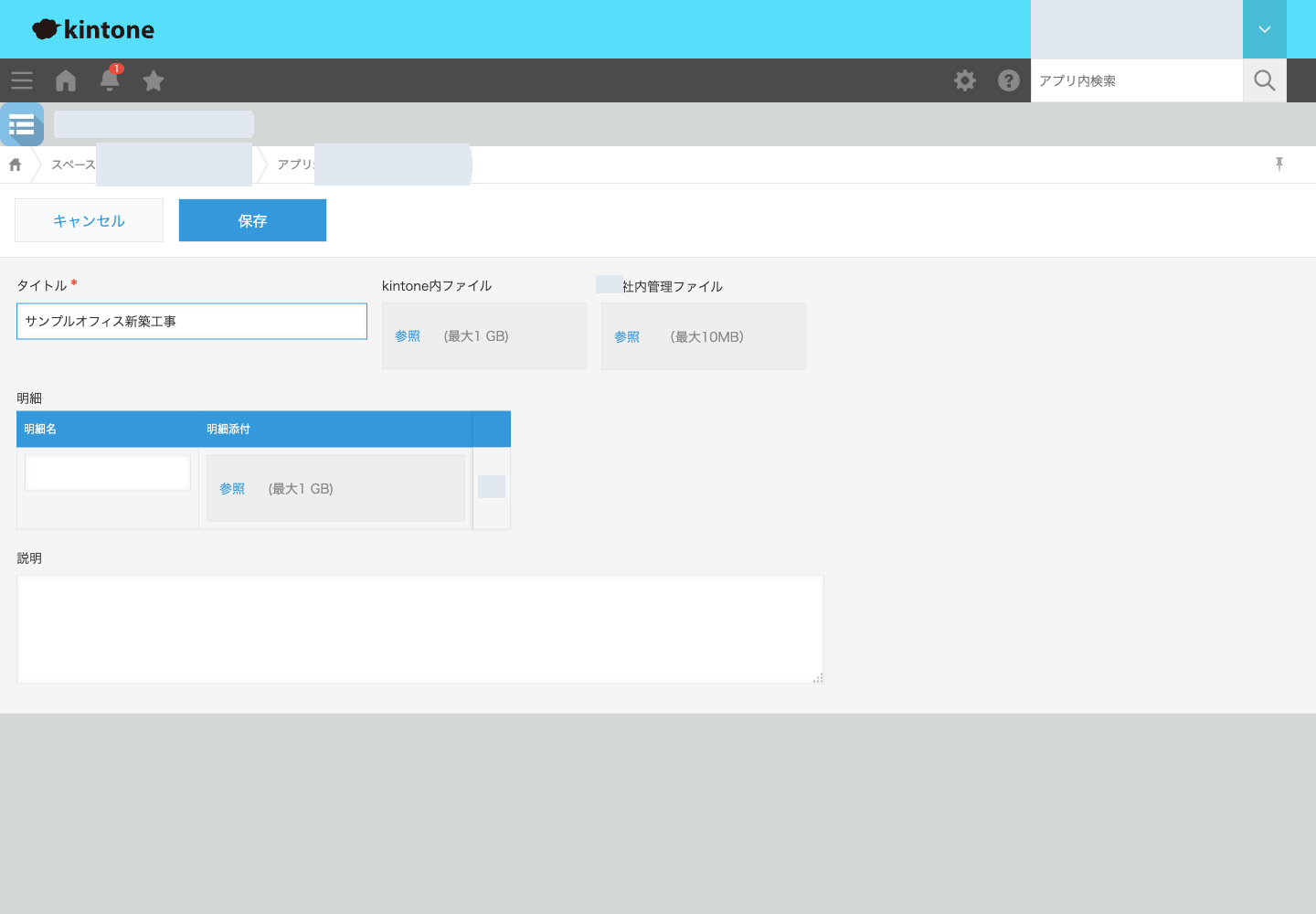
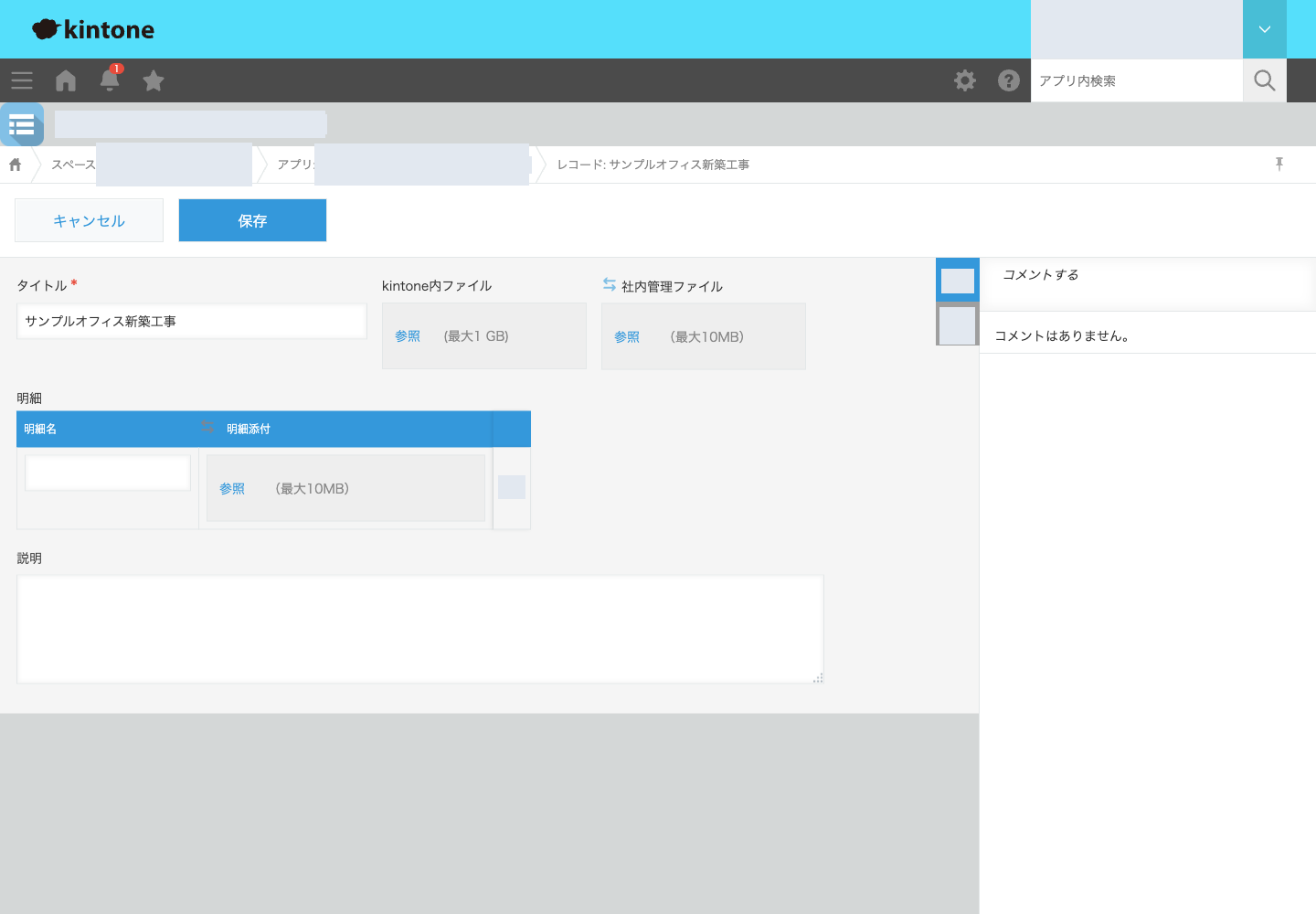
利用モードはアプリの管理者から案内されます。分からない場合は、レコードの編集画面で対象の添付欄の「参照」をクリックして確認できます。
| 「参照」で開く画面 | 利用モード | 進む手順 |
|---|---|---|
| 共有フォルダーの一覧 | 共有ストレージモード | 共有領域のファイルを選ぶ |
| PCのファイル選択 | 添付ファイル互換モード | 添付欄からファイルを追加する |
外部添付の欄が表示されない場合や、標準の添付欄しか表示されない場合は、添付欄が外部添付にならないをご覧ください。
共有領域のファイルを選ぶ
目的のファイルがまだ保存先にない場合は、書き込み権限のある利用者がアップロードしてから選びます。
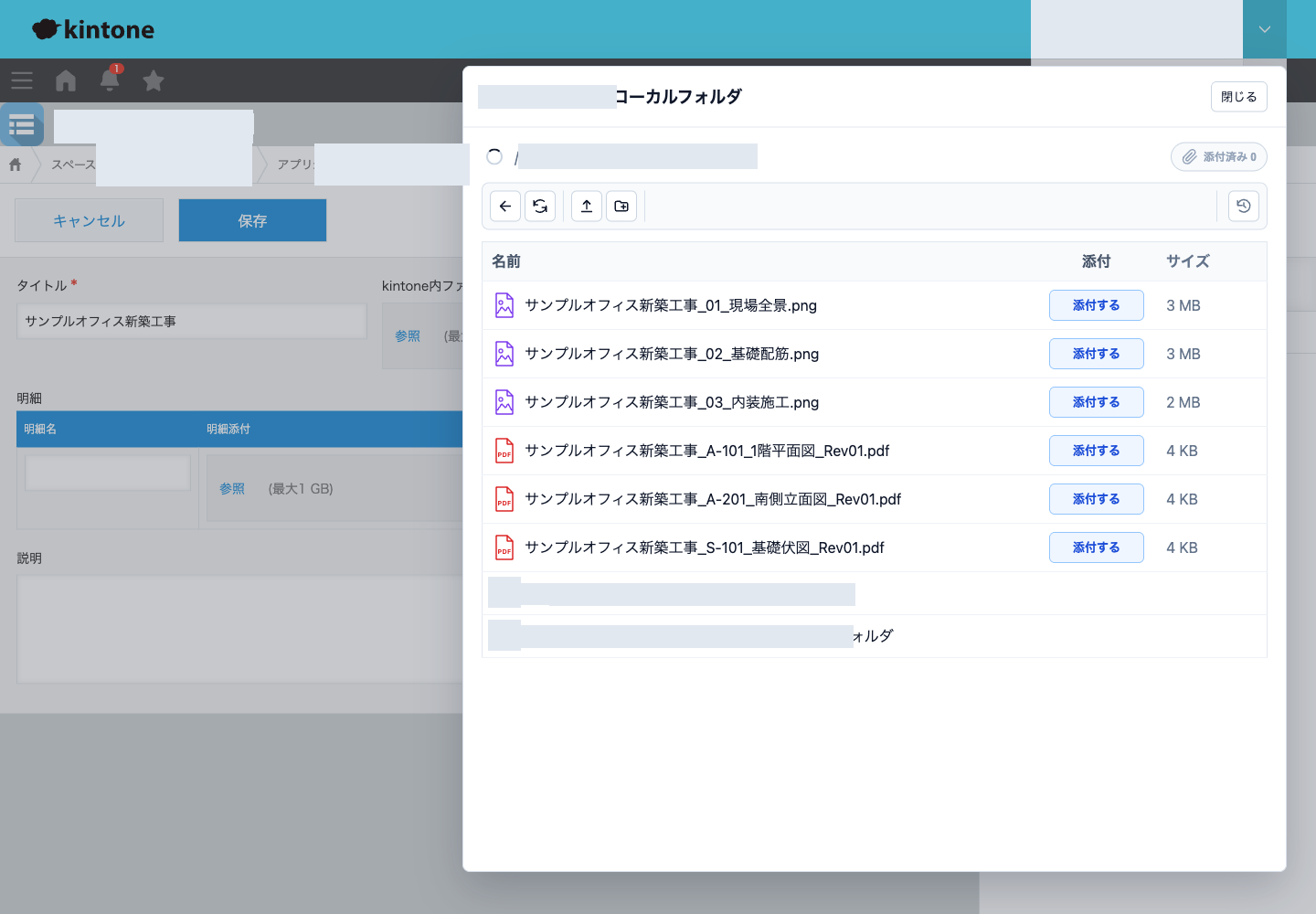
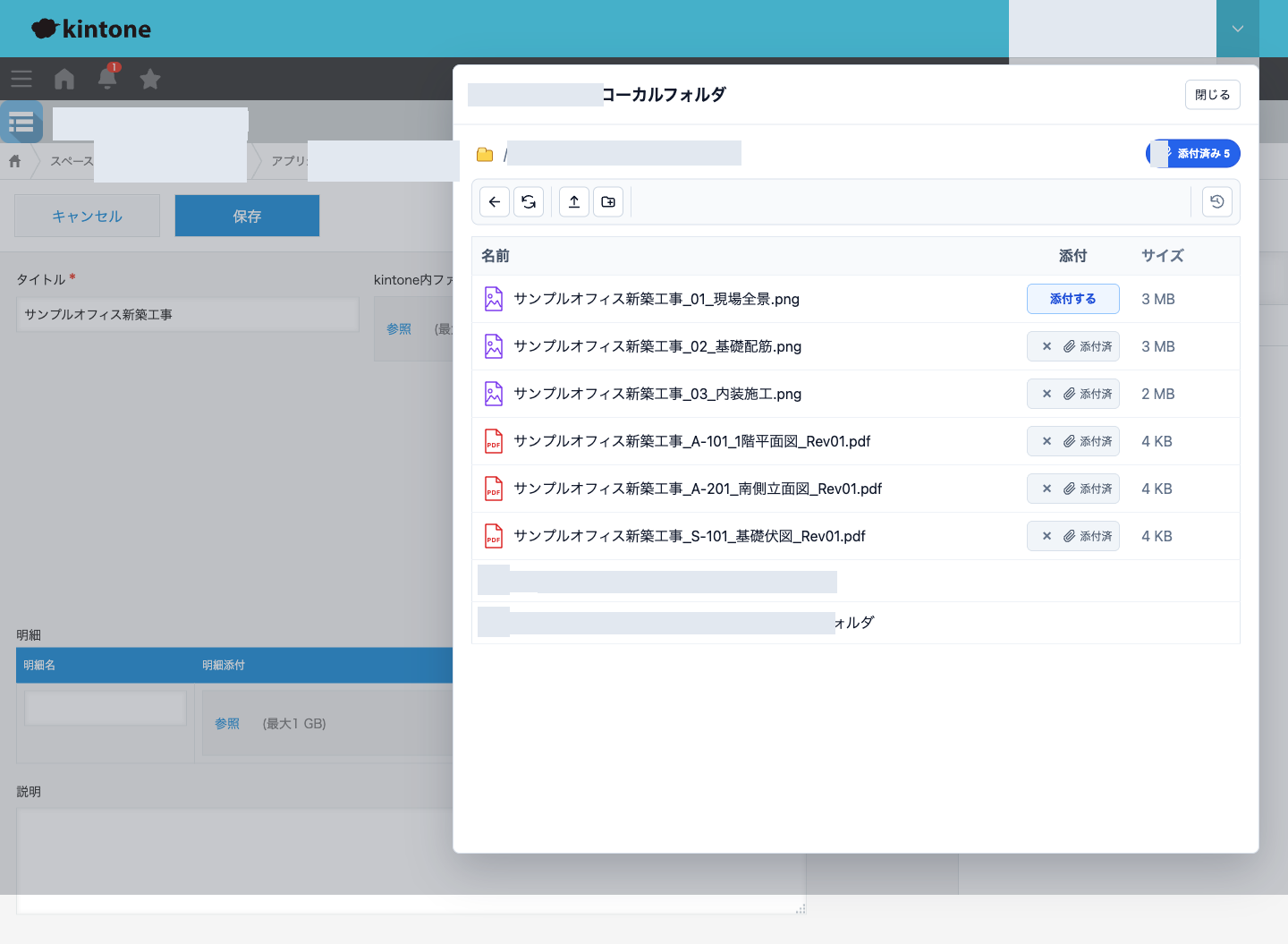
- レコードの編集画面で、外部添付フィールドの「参照」から共有ストレージを開き、フォルダーをたどって目的のファイルの「添付する」をクリックします。
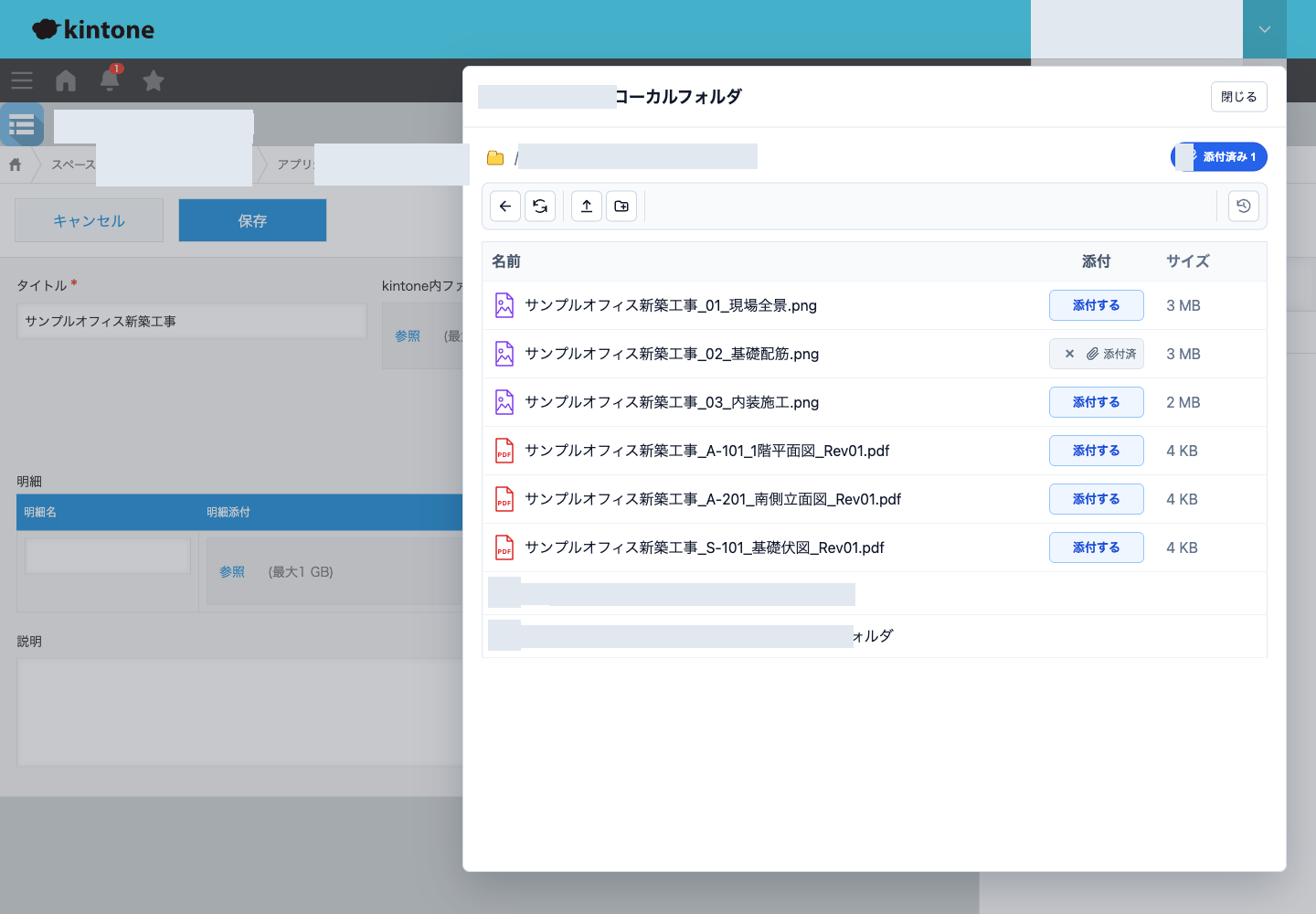
- 行が「添付済」に変わり、画面上部の添付済み件数が増えたことを確認します。まだレコードは保存されていません。
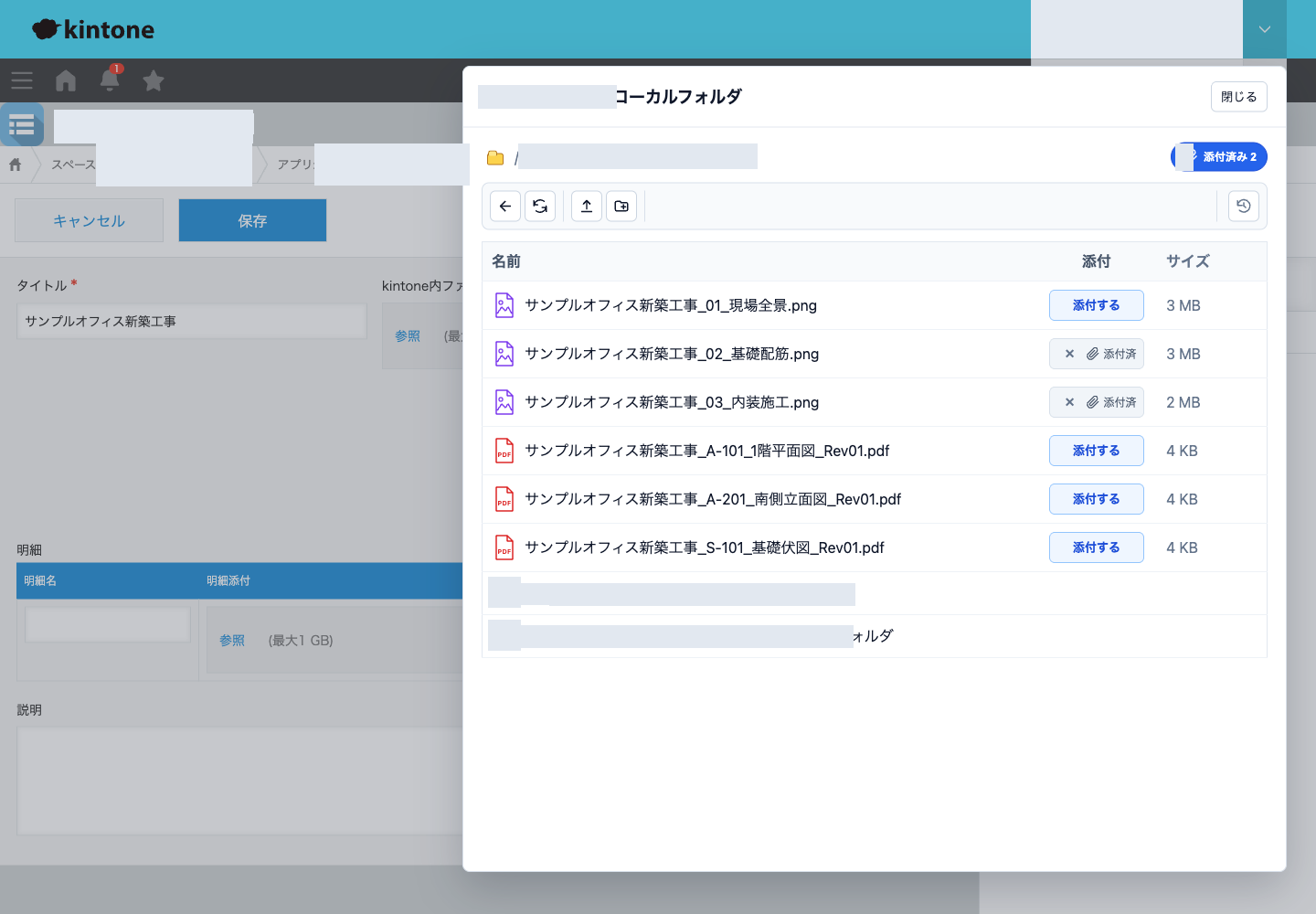
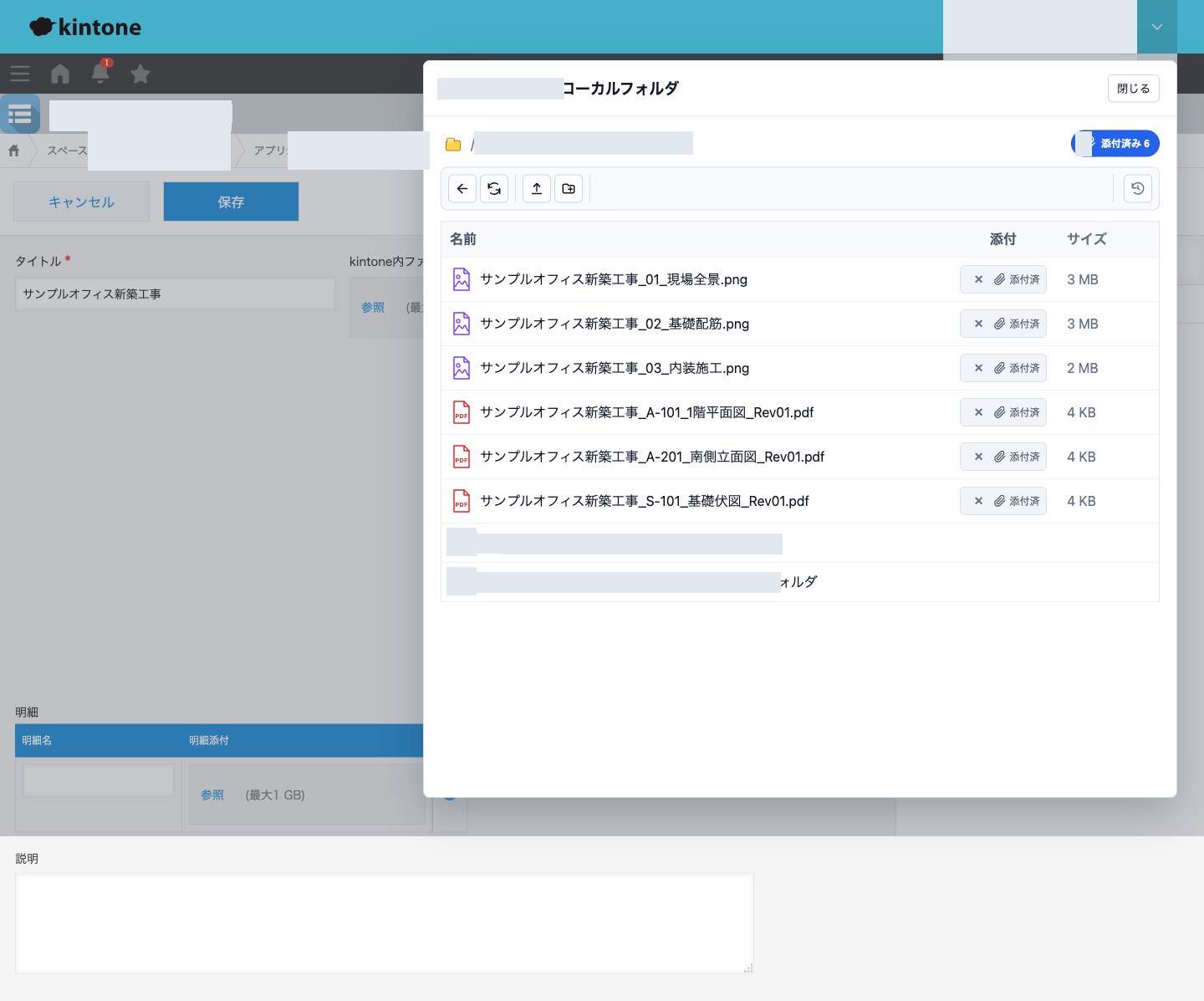
- 複数添付する場合は、続けて他のファイルの「添付する」をクリックし、件数を確認します。1件だけの場合は次へ進みます。
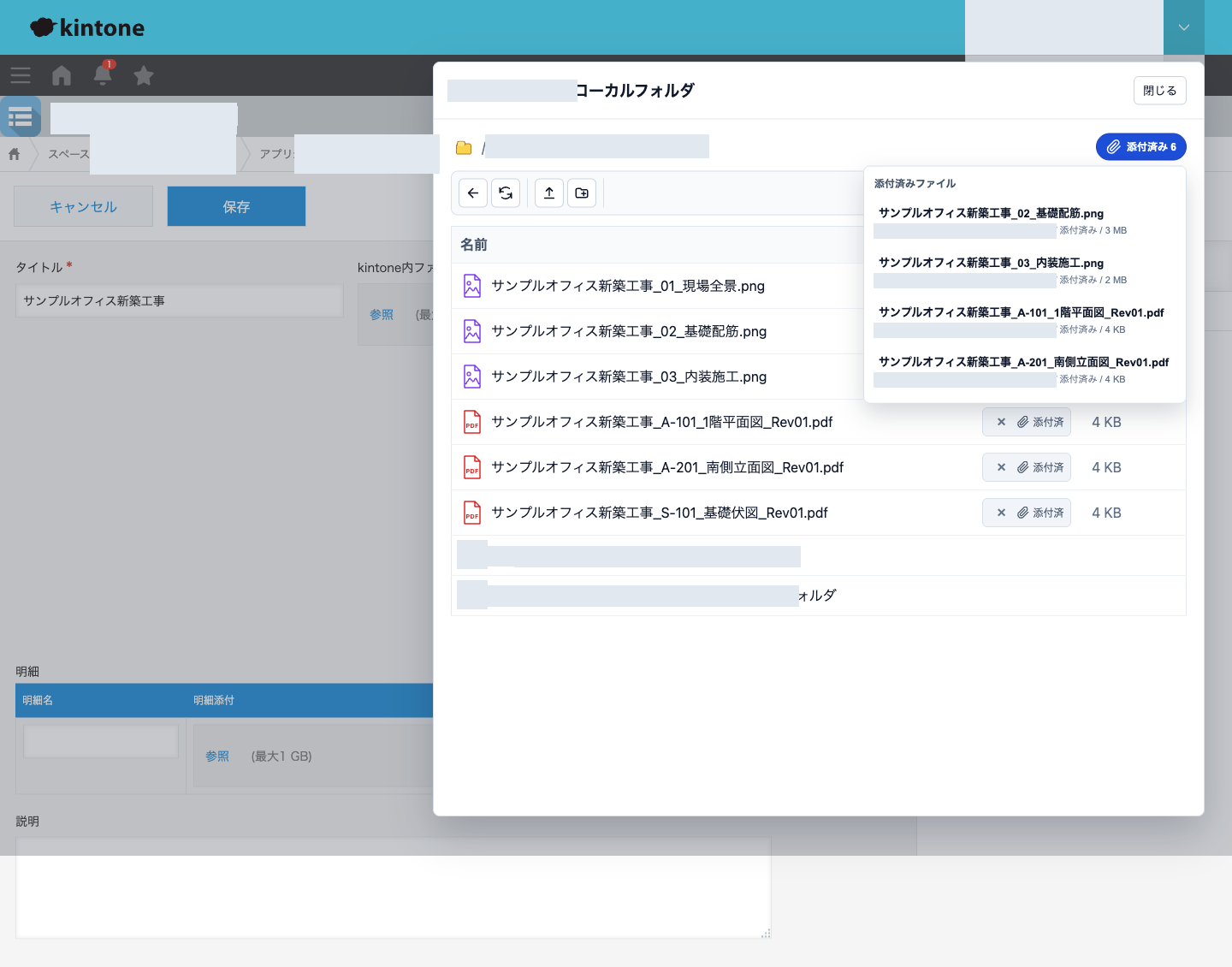
- 添付済み件数のボタンをクリックし、「添付済みファイル」の一覧で選んだファイルと格納場所を確認します。
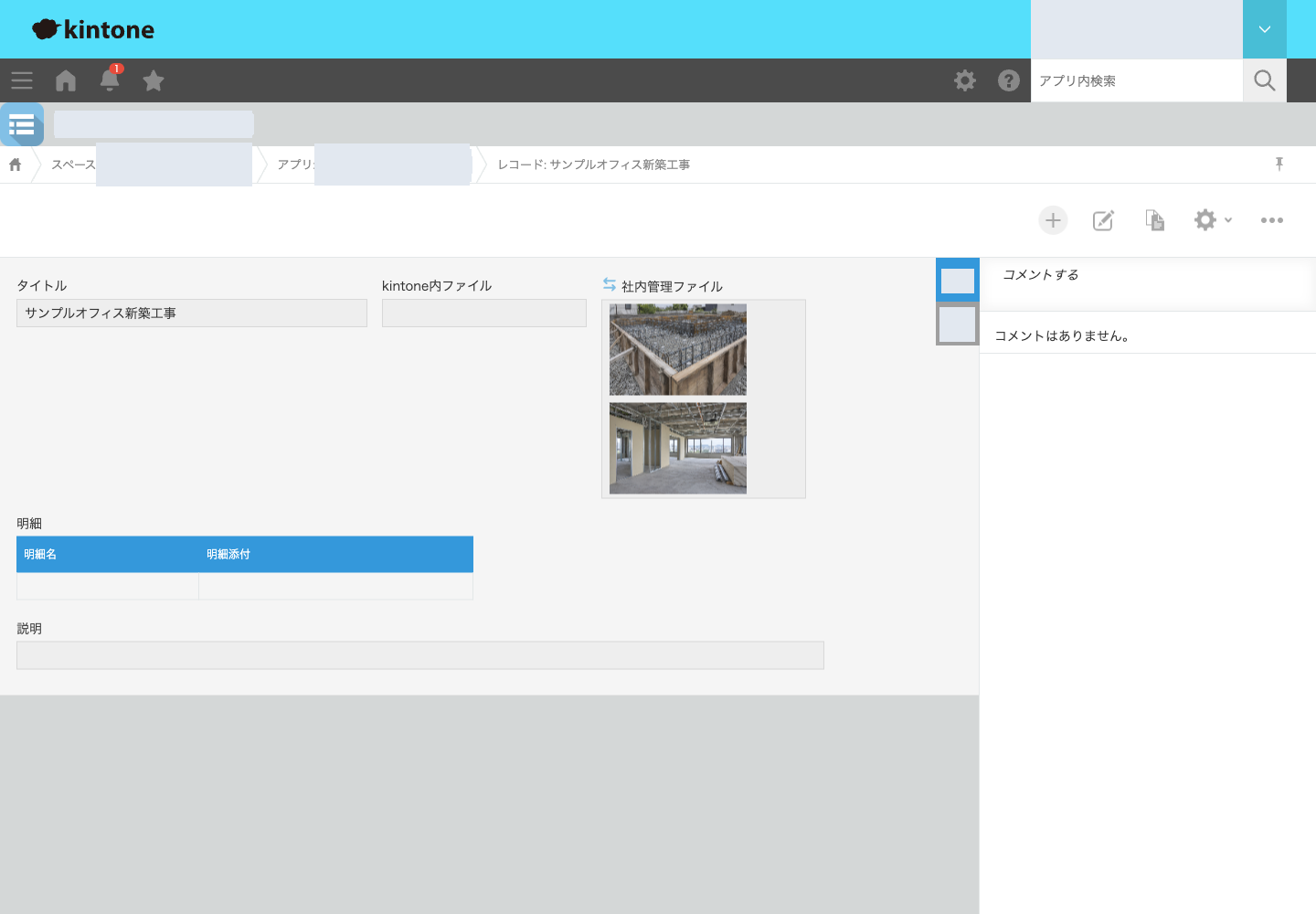
- 共有ストレージの画面を閉じ、ほかの項目を入力してレコードを保存します。保存後、選んだファイルが添付欄に表示されることを確認します。
レコードから添付を外しても、共有フォルダーの元ファイルは残ります。共有フォルダーでの移動やゴミ箱への移動は、他のレコードや利用者にも影響します。
添付を解除する
レコード編集画面から共有ストレージを開き、対象行の「添付済」にある×をクリックします。行が「添付する」に戻ることを確認し、画面を閉じてレコードを保存してください。元ファイルは残ります。
解除したファイルを再び添付する場合は、「添付する」をクリックし、レコードを保存します。
今回の変更を取りやめる場合は、レコードを保存せず編集をキャンセルします。保存済みの添付が保持されることを確認します。
添付欄からファイルを追加する
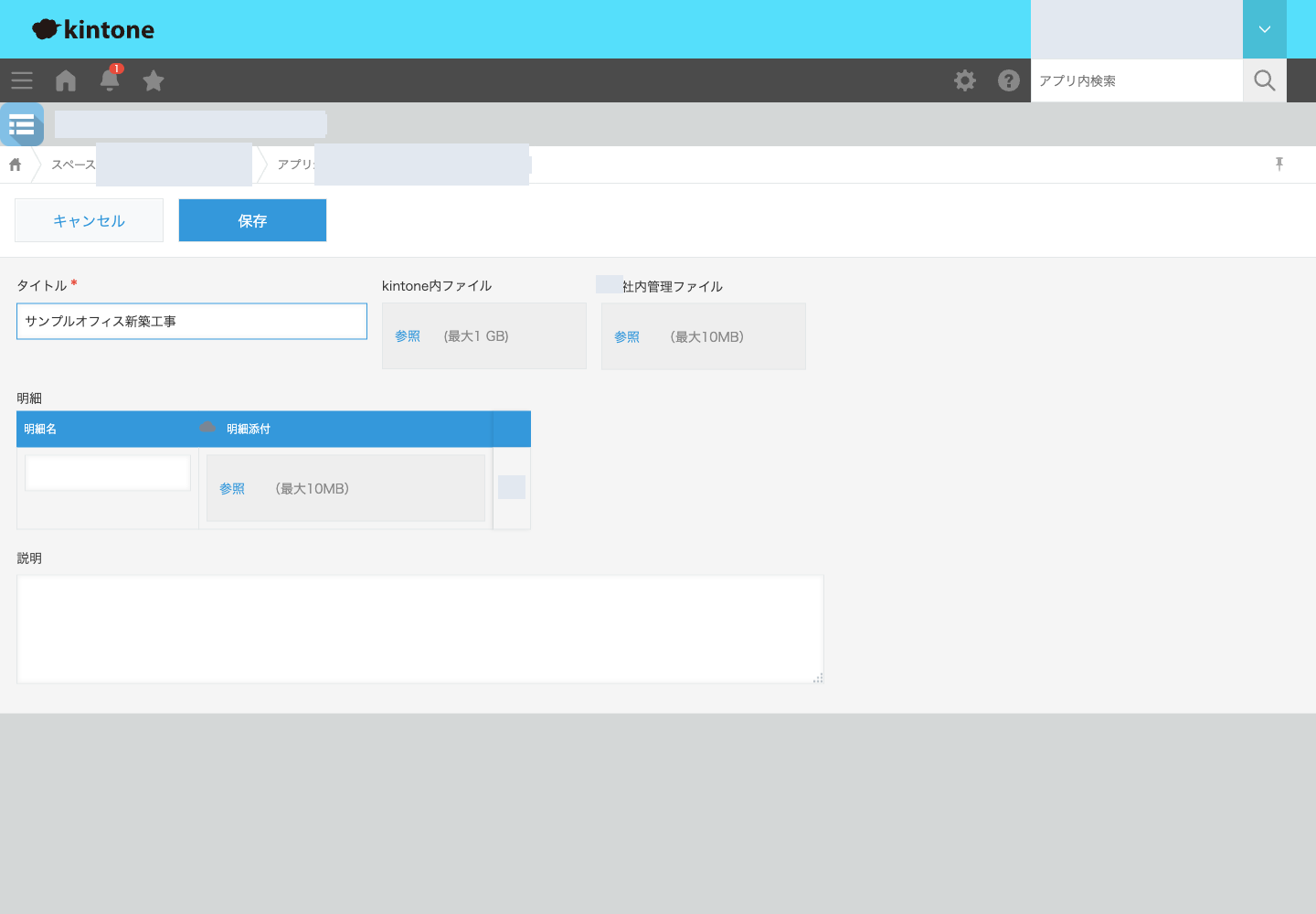
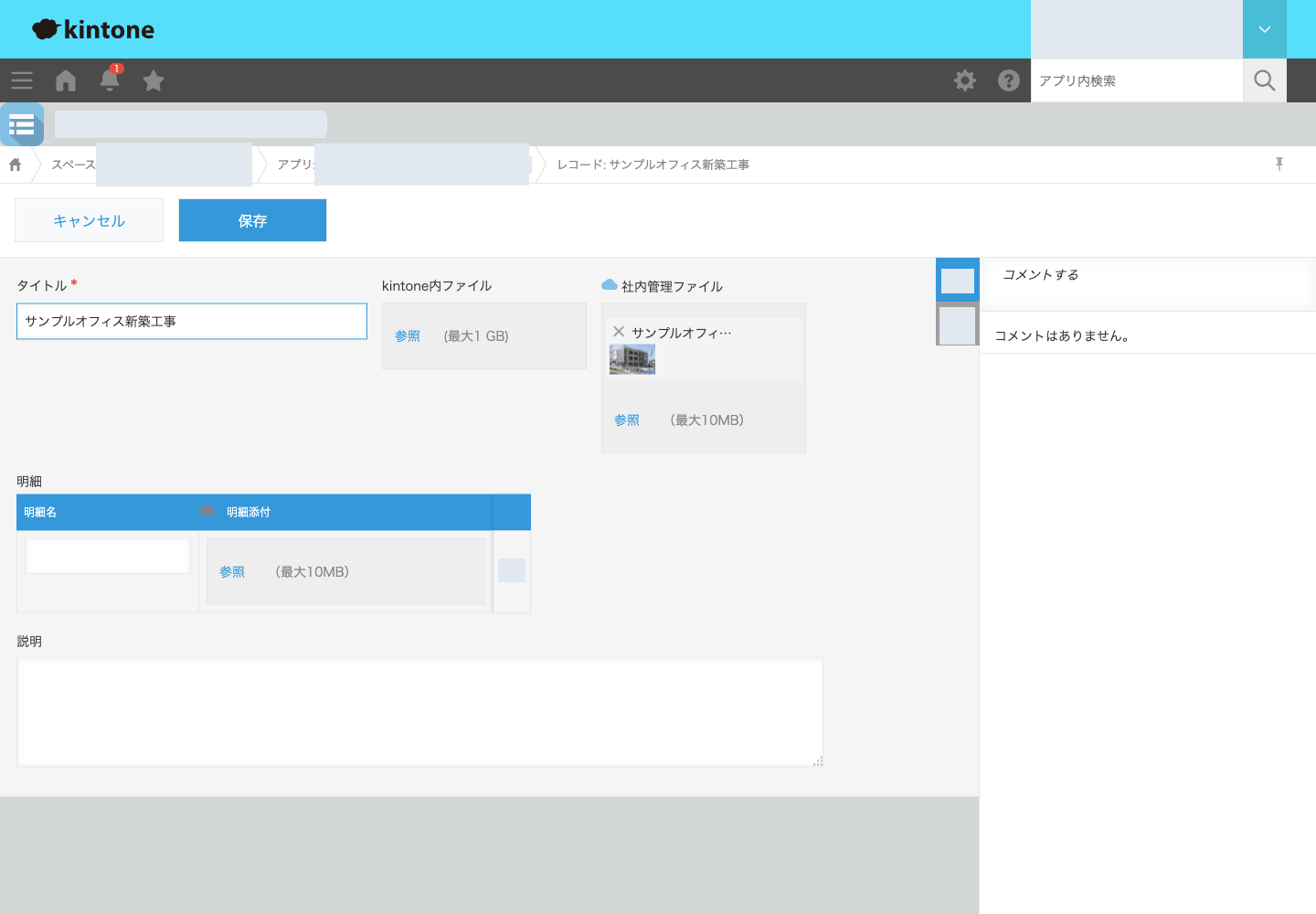
- 互換モードのレコード編集画面で、対象の添付欄の「参照」からファイルを選ぶか、添付欄にファイルをドロップします。
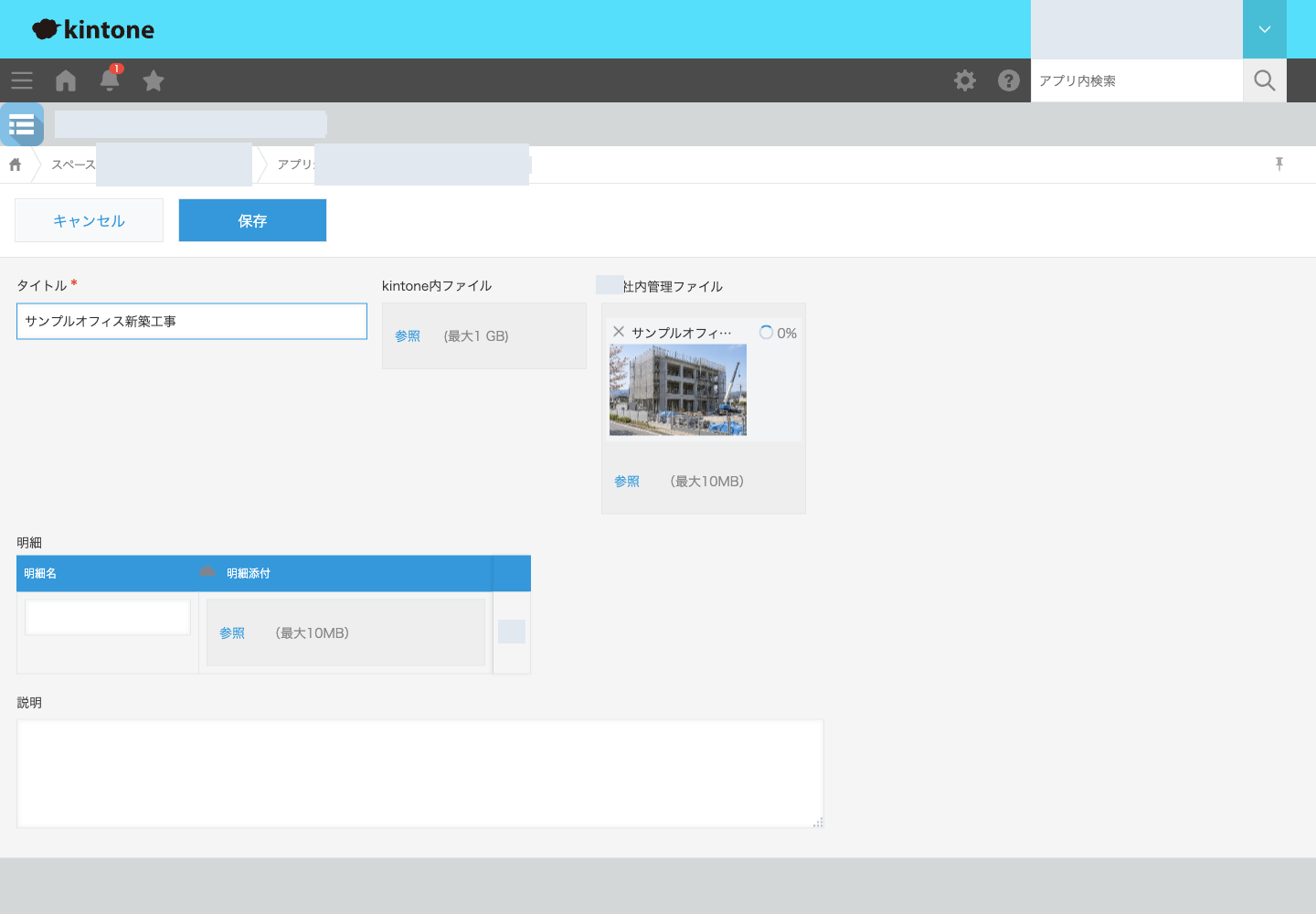
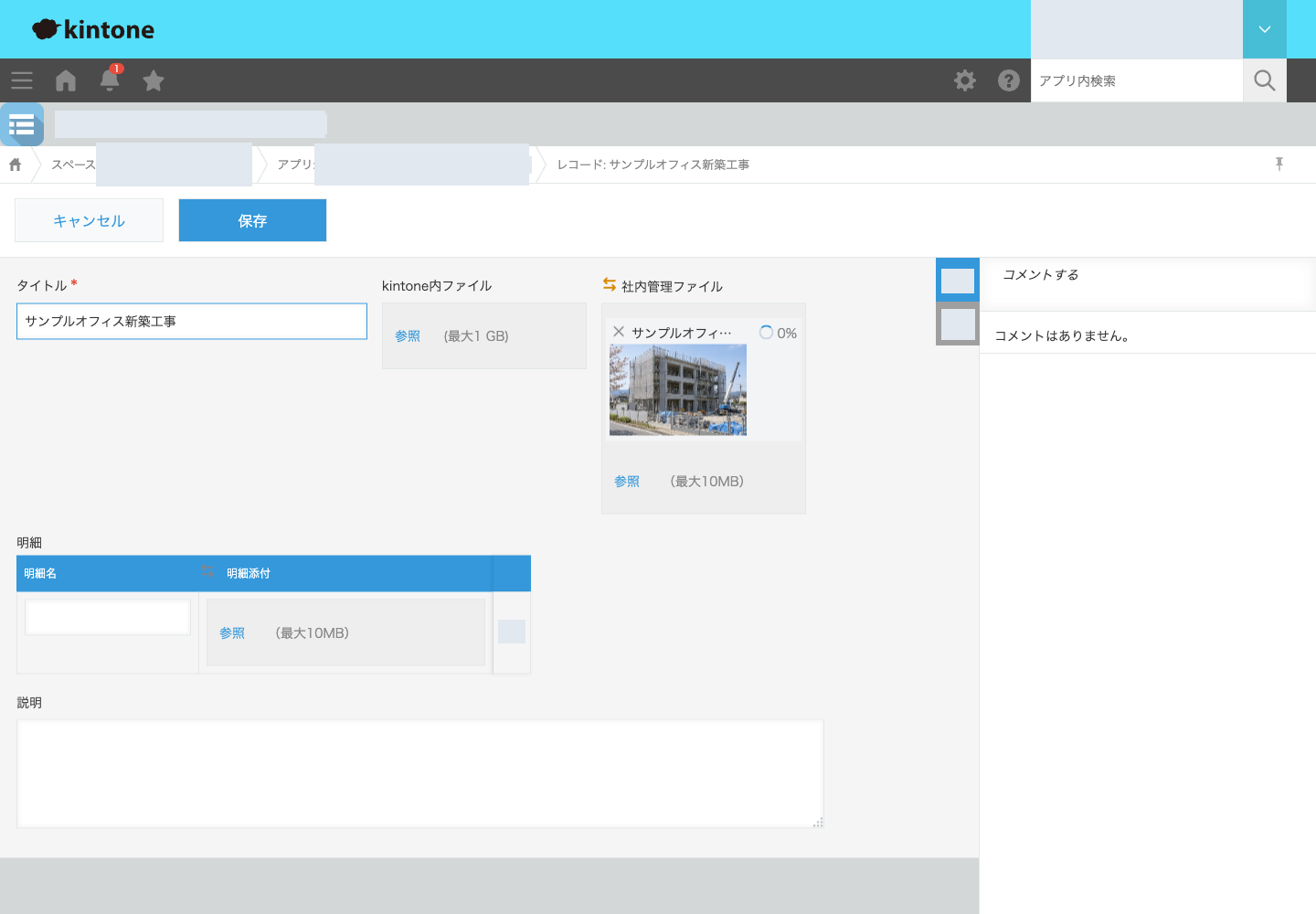
- 転送が完了するまで待ちます。次の画像は転送途中です。0%や読み込み中の表示が残る間は、まだ完了していません。
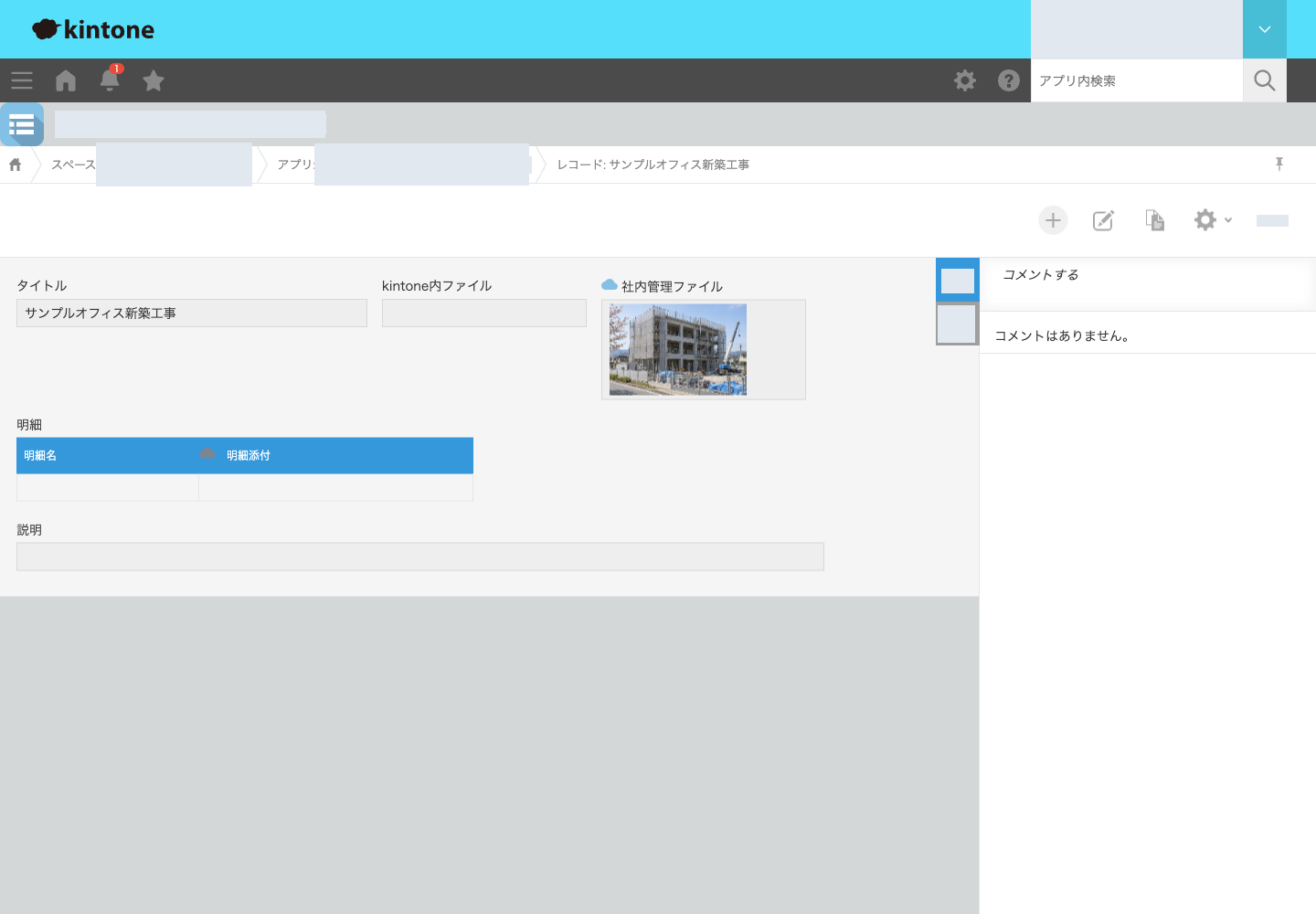
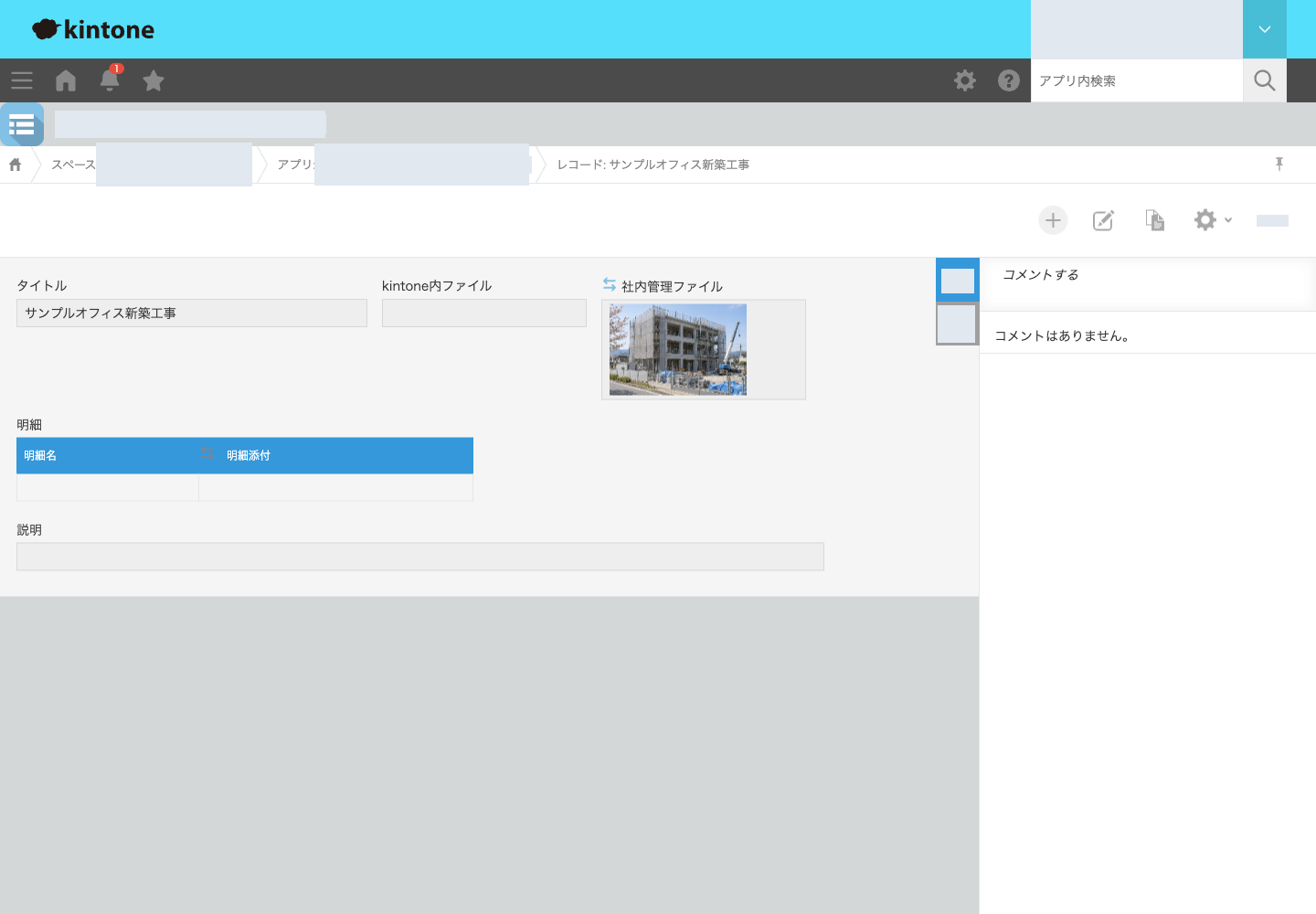
- 転送完了後、添付内容を確認してレコードを保存します。開き直して添付欄からファイルを開けることを確認します。
保存済みの添付を追加・削除する
保存済みレコードを編集し、変更する添付欄を確認します。
添付を削除する場合
対象ファイルの×をクリックします。この段階では削除は未確定です。
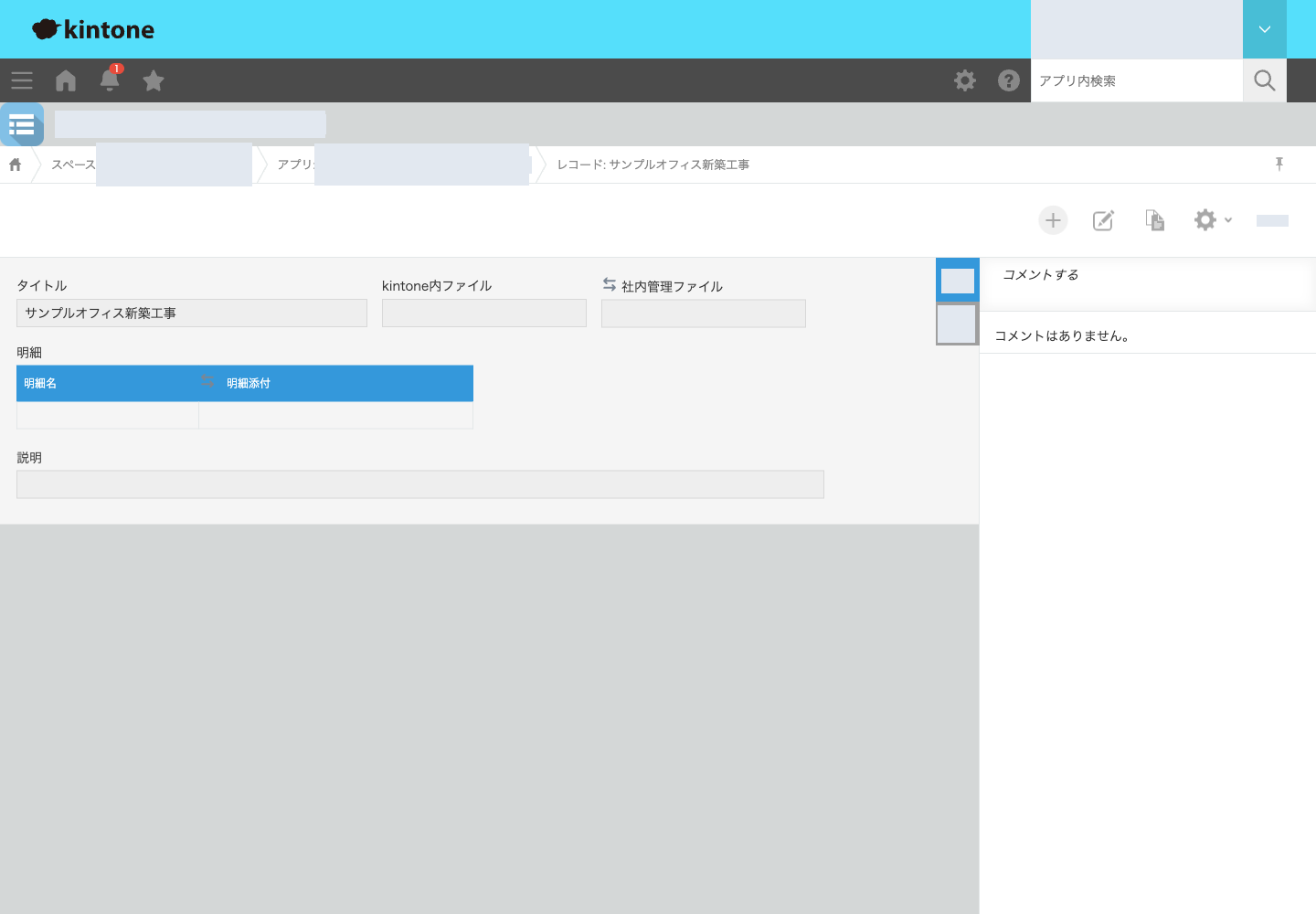
レコードを保存し、添付の処理が完了した後に対象が表示されないことを確認します。
変更を取りやめる場合
保存前にレコードの「キャンセル」をクリックします。保存済みの添付が保持されることを確認します。
添付を追加する場合
レコードを編集し、同じ添付欄の「参照」からファイルを選び、転送完了を待ちます。
レコードを保存し、追加した添付が表示されることを確認します。
外部添付ファイル画面から確認する
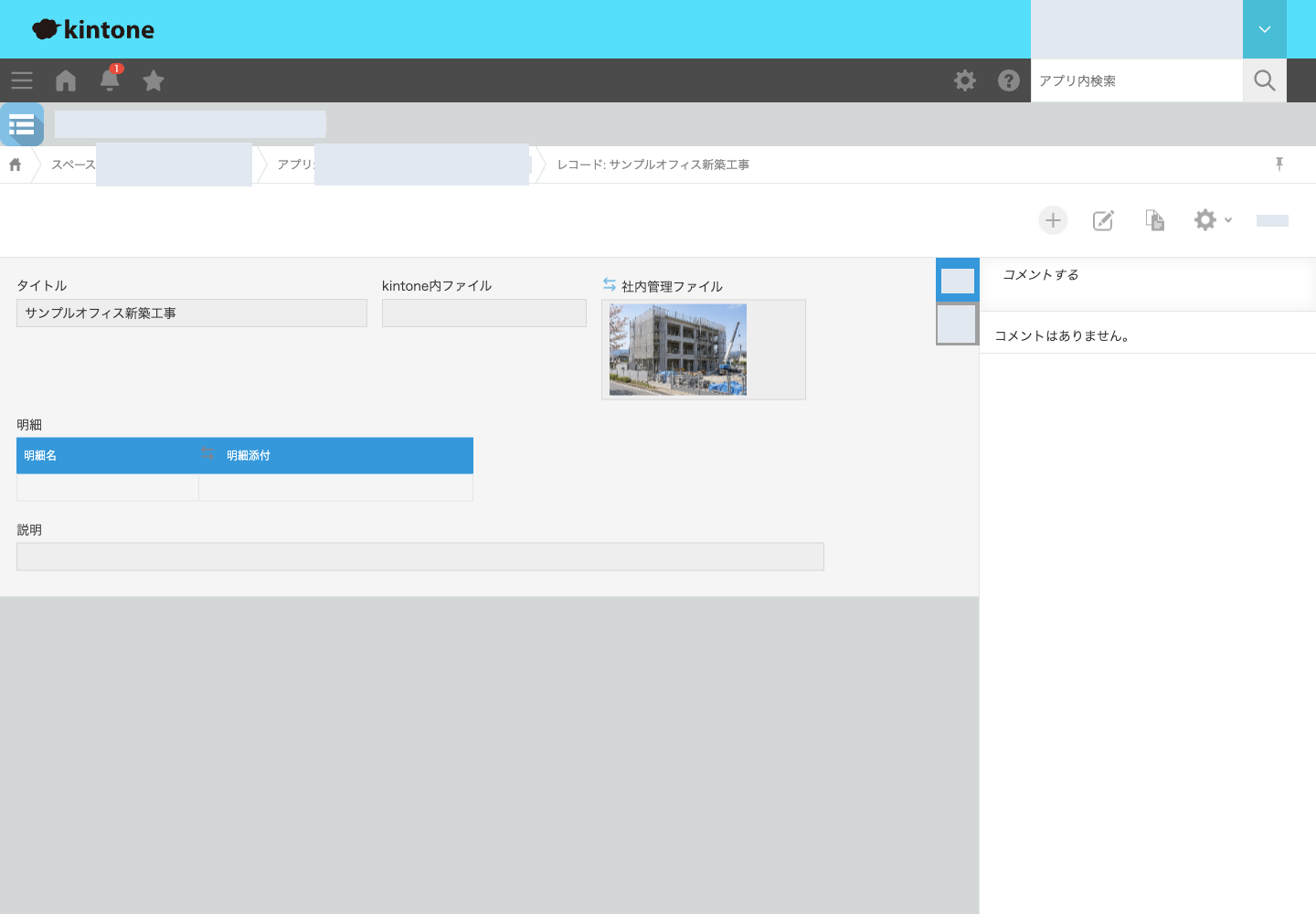
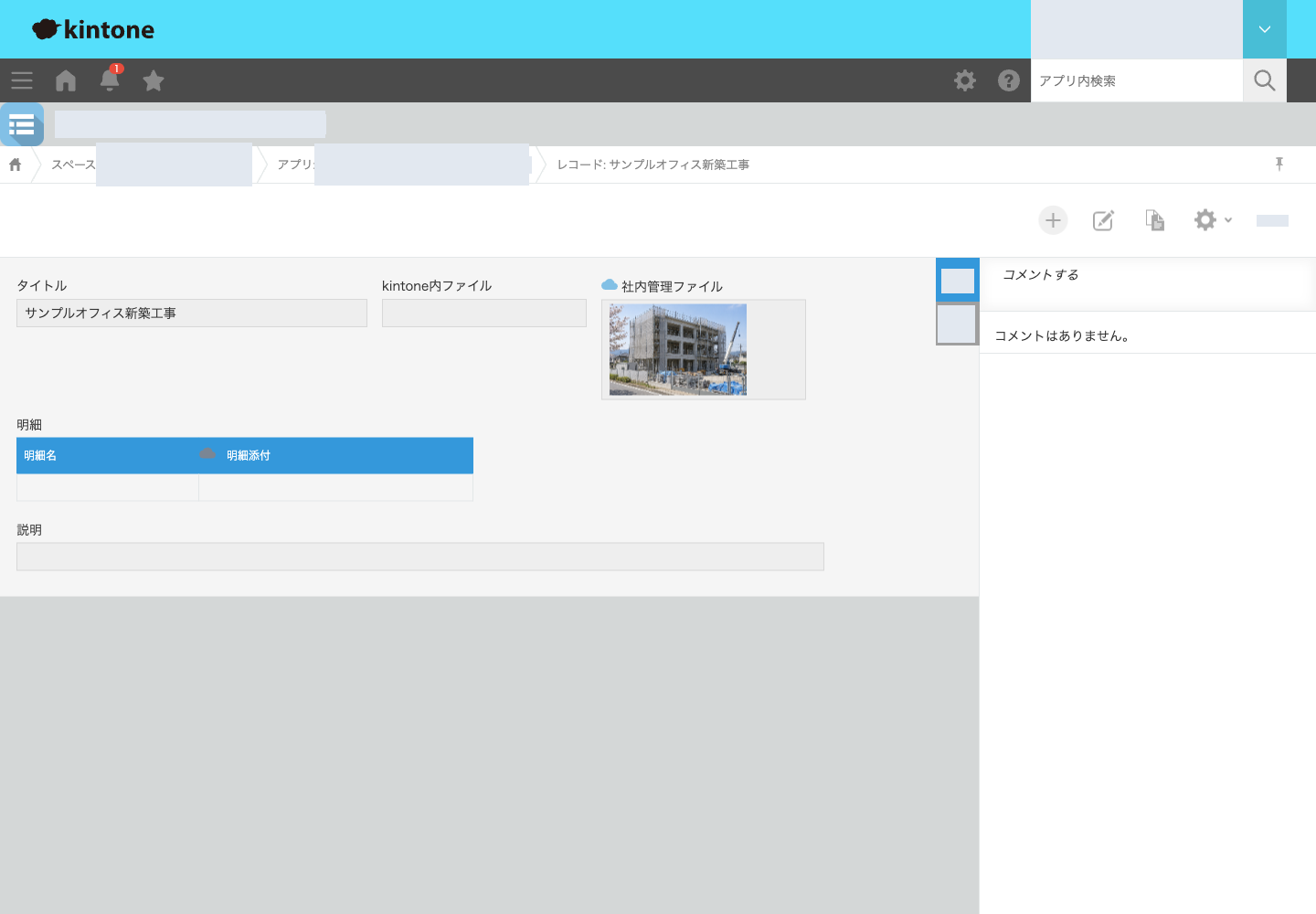
通常の添付欄が使えないときや、ファイルがどの保存先に添付されているか確かめたいときは、対象フィールド名の先頭にあるアイコンから「外部添付ファイル」画面を開きます。
表示されている添付先が目的のフィールドか確認し、ファイルを開く・ダウンロードする操作を行います。終了したら「閉じる」でレコードへ戻ります。利用モードと権限に応じて操作できる範囲は異なります。
通常の添付欄が使えない場合は、通常の添付画面が使えないをご覧ください。
保存と取消で変わること
| 操作 | 扱い |
|---|---|
| 共有領域でのアップロード・名前変更・移動・ゴミ箱への移動 | その場で保存先に反映されます。レコード編集をキャンセルしても元に戻りません |
| レコードへの共有ファイルの添付・添付解除 | レコードを保存した時点で反映されます。元ファイルには影響しません |
| 互換モードでの添付の追加・削除 | レコードを保存した時点で確定されます。「確定保留」と表示された場合は、保存が終わらない・確定保留になるをご覧ください |
保存できたら、ファイルを開く・ダウンロードするに進みます。初回導入の確認中の方は、完了を確認するに戻ってください。