セットアップ
ログインの二要素認証を設定する
パスワードに加えて認証アプリで本人確認し、回復コードを保管します。
対象:EXTONEアカウント本人 / EXTONEのメール・パスワードによるログイン
最終確認日 2026-11-01
設定する前に
この設定は、EXTONEへのメールアドレス・パスワードによるログインを保護します。Google・Microsoftでログインする場合は、それぞれのアカウント側で二要素認証を設定します。kintone管理者アカウントの二要素認証とも別です。
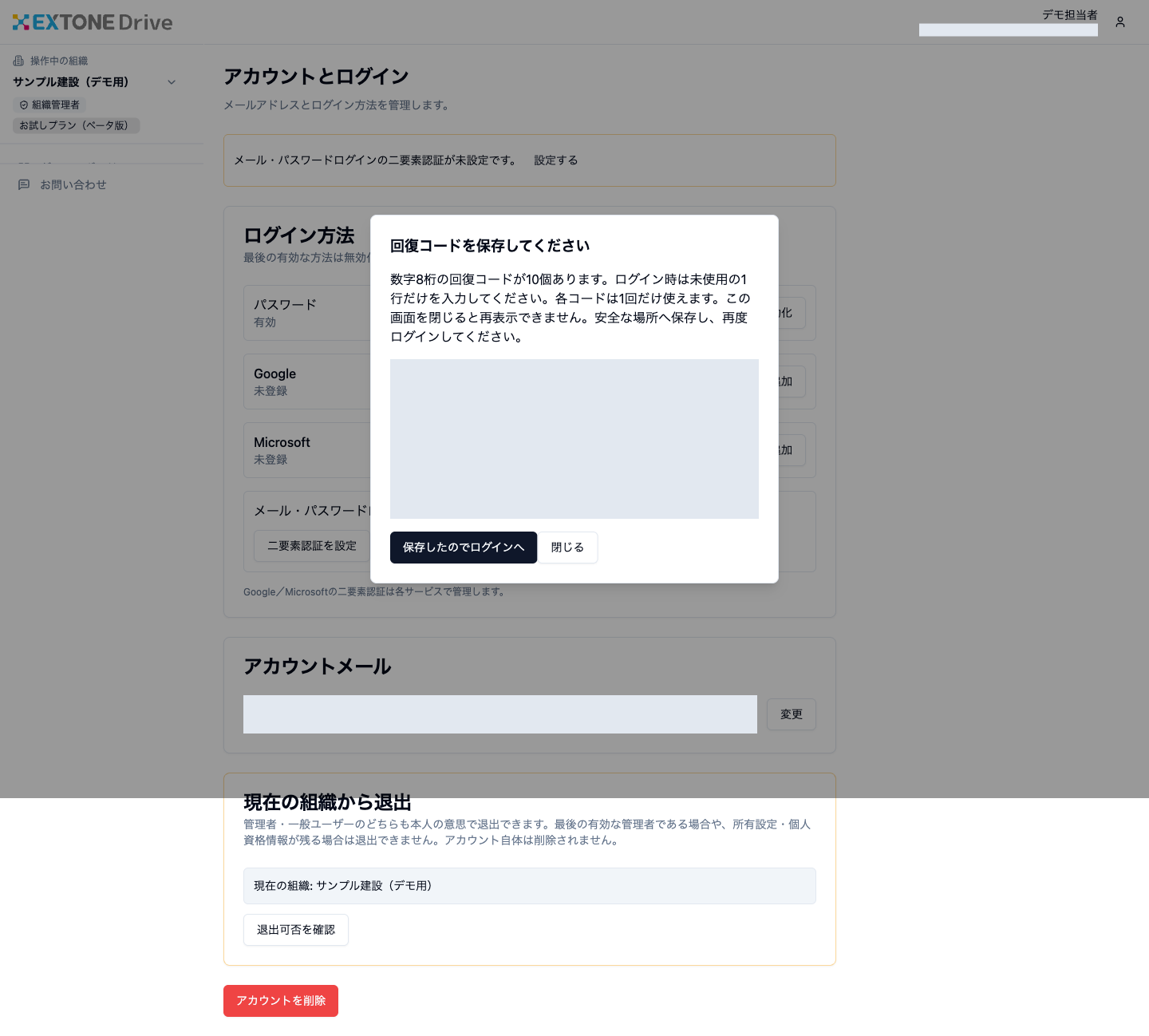
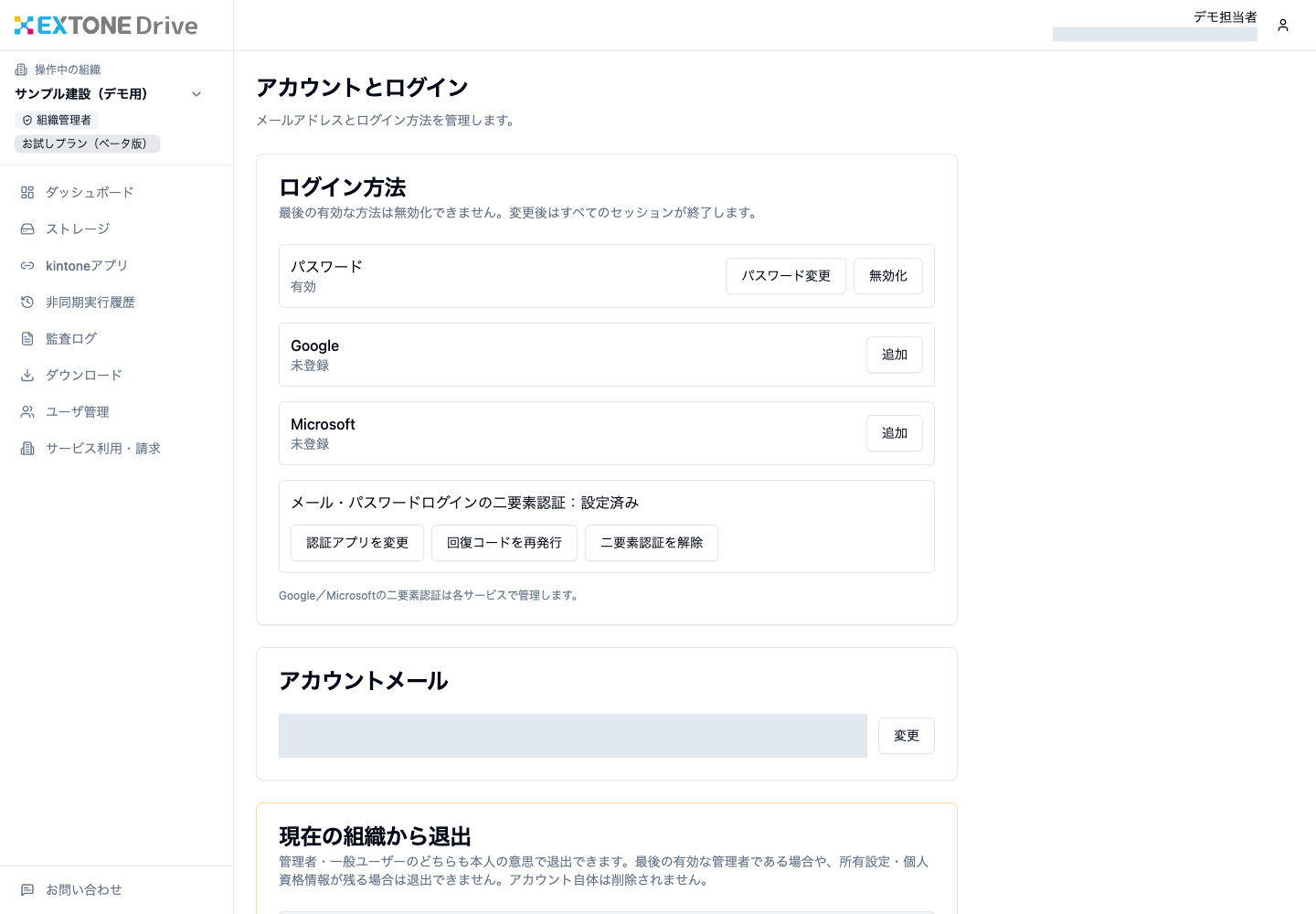
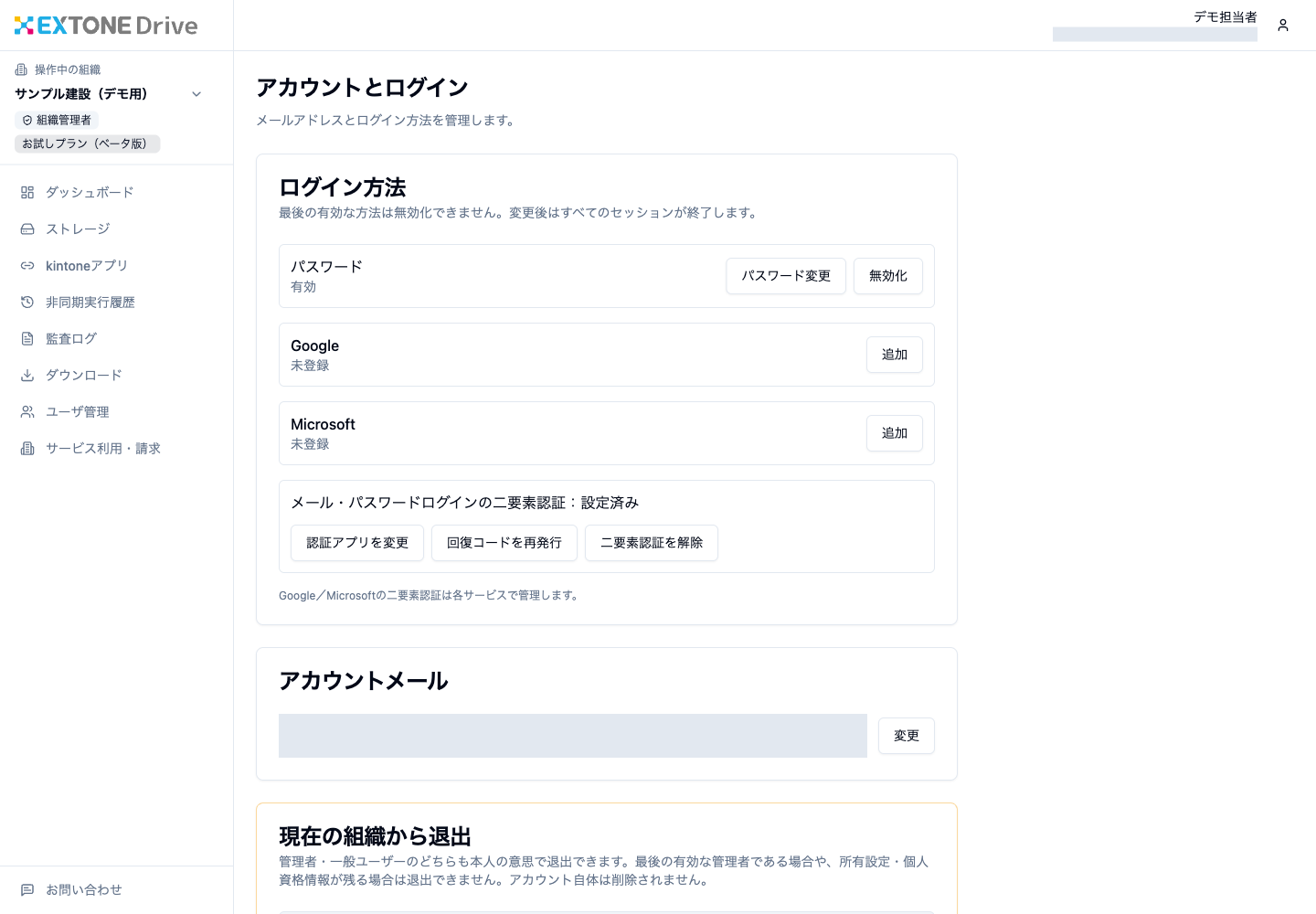
スマートフォンなどに認証アプリを用意してください。QRコード、設定キー、認証コード、回復コードは第三者に共有しないでください。以下の画像ではこれらの値とメールアドレスを伏せています。
認証アプリを登録する
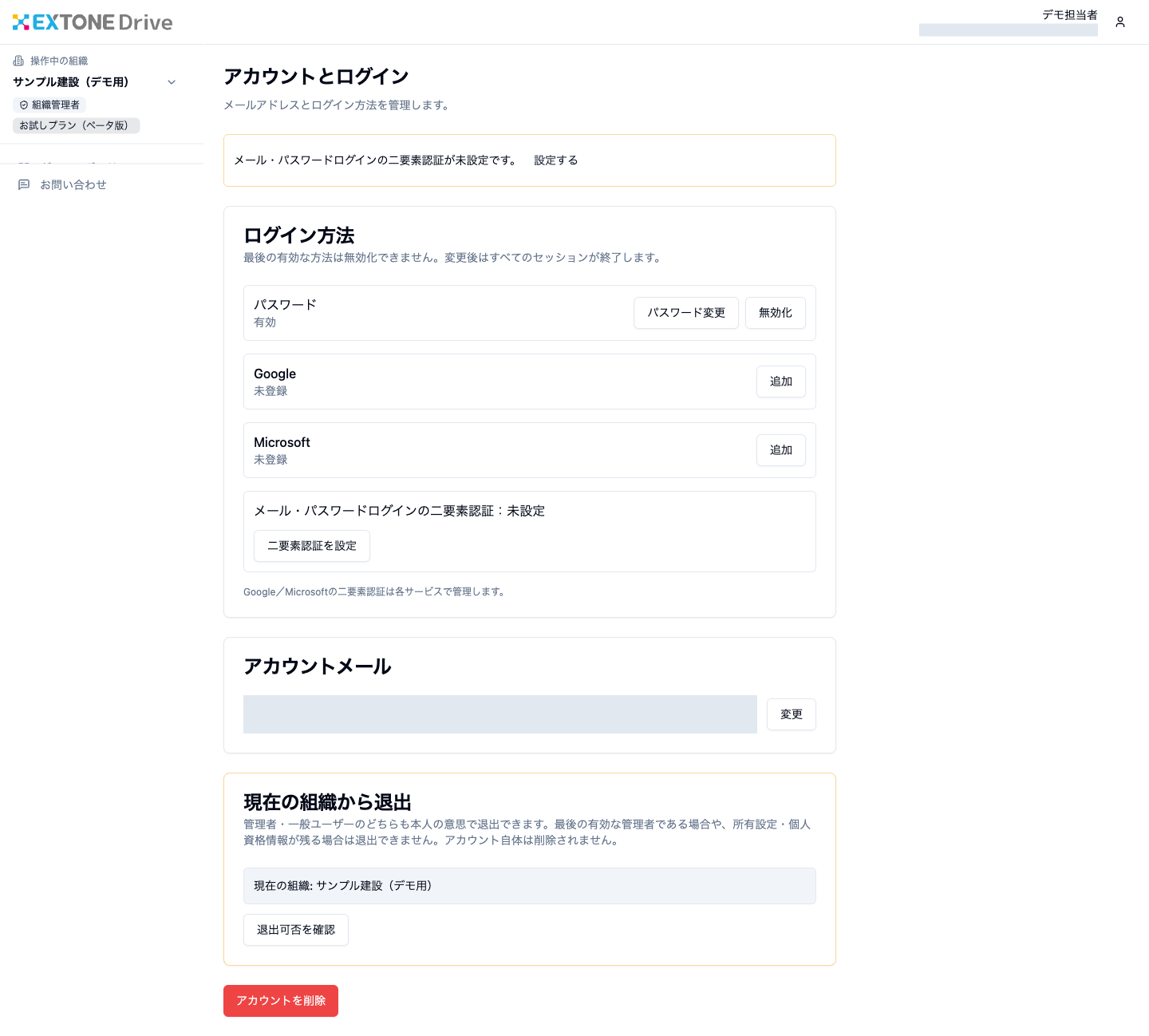
- ログイン後に「アカウントとログイン」を開き、メール・パスワードログインの二要素認証が未設定であることを確認して「二要素認証を設定」を選びます。
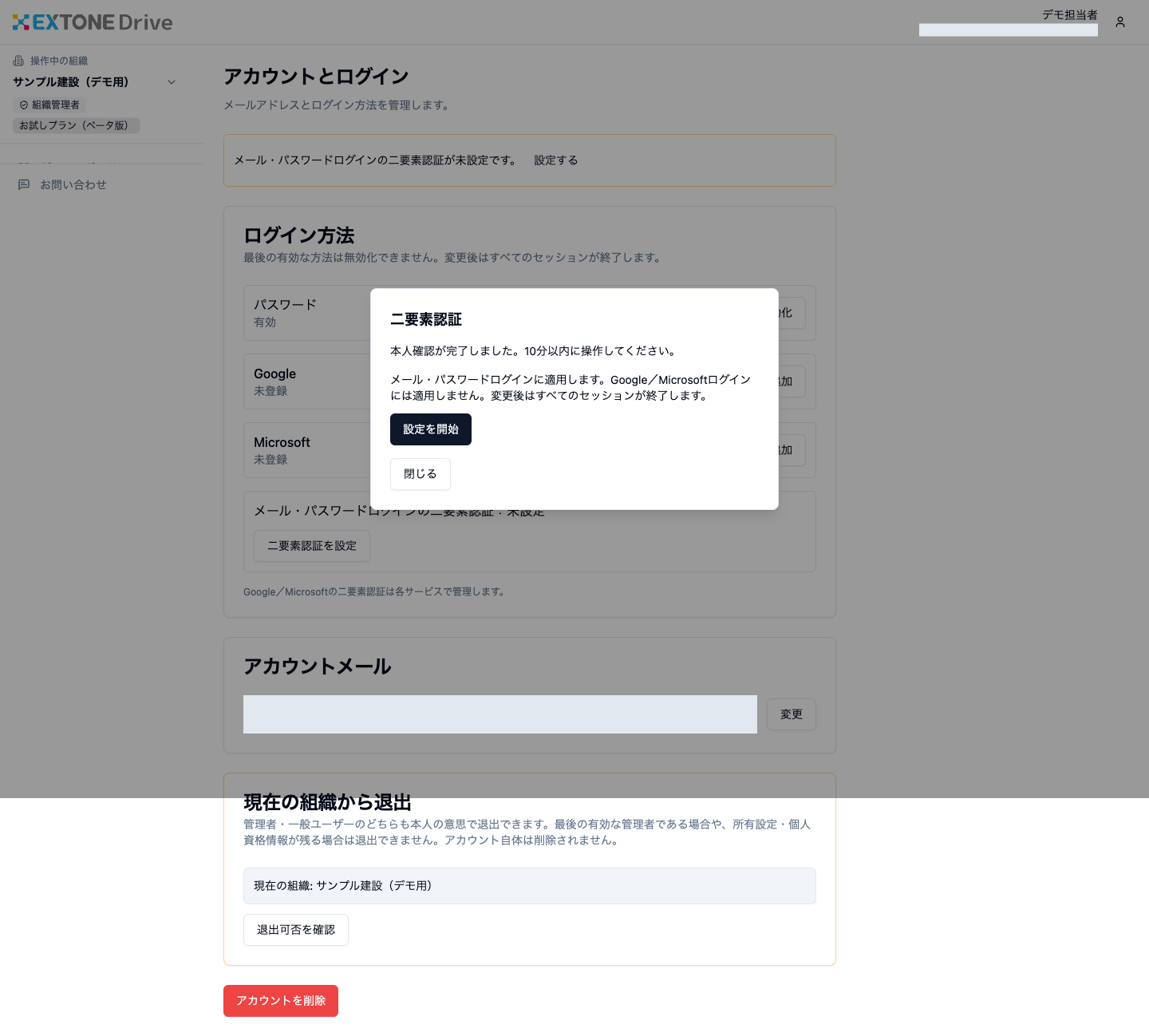
- 本人確認が求められた場合は画面の案内に従って確認します。設定開始の画面で対象のログイン方法を確認し、「設定を開始」を選びます。
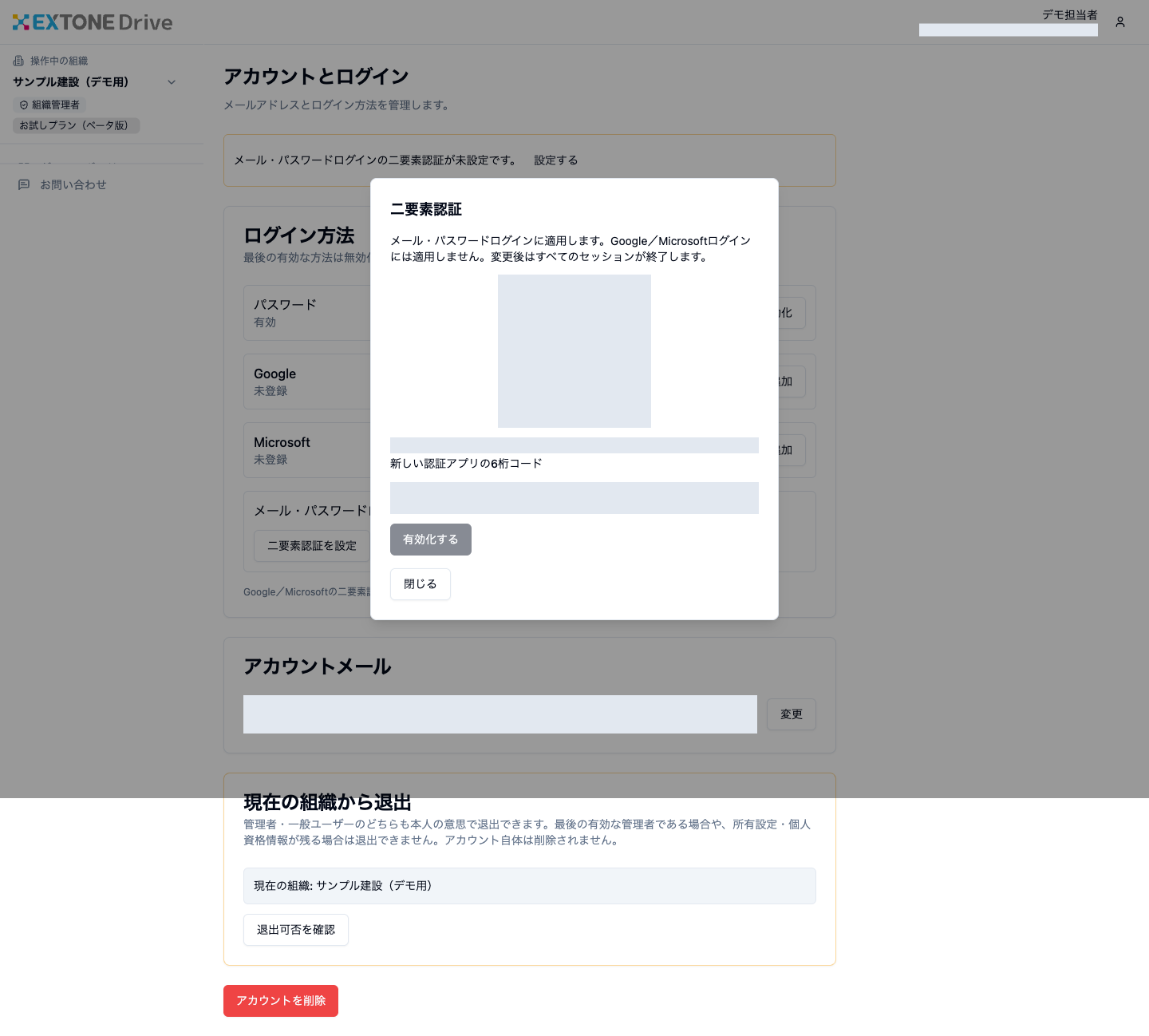
- 認証アプリにQRコードまたは設定キーを登録し、アプリが表示する6桁のコードを入力して「有効化する」を選びます。
- 発行された数字8桁の回復コード10個を、安全な場所に保管します。各コードは1回だけ使え、この画面を閉じた後には再表示できません。保管後に「保存したのでログインへ」を選びます。
設定後にログインする
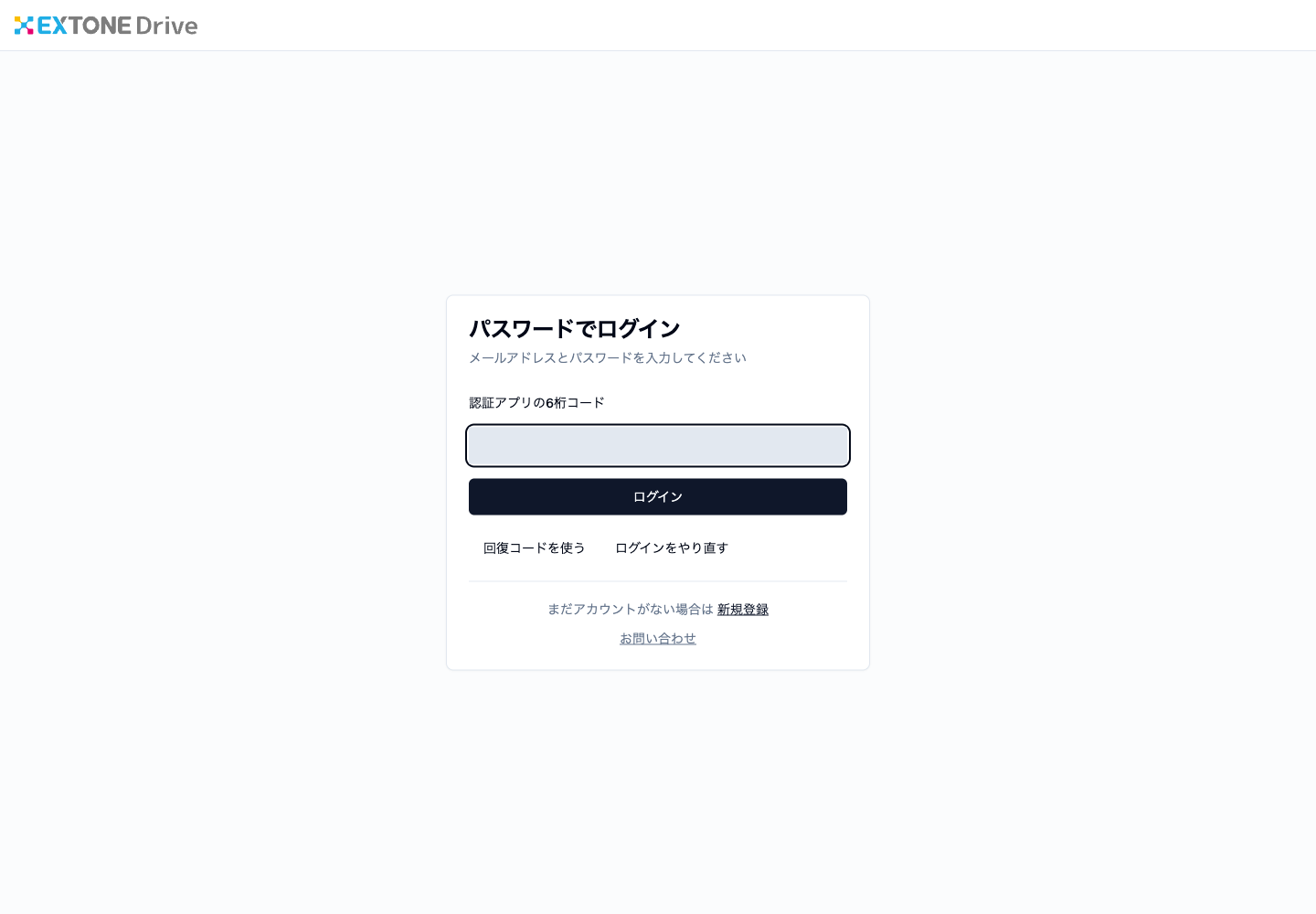
- メールアドレスとパスワードを入力した後、認証アプリの現在の6桁コードを入力し、「ログイン」を選びます。
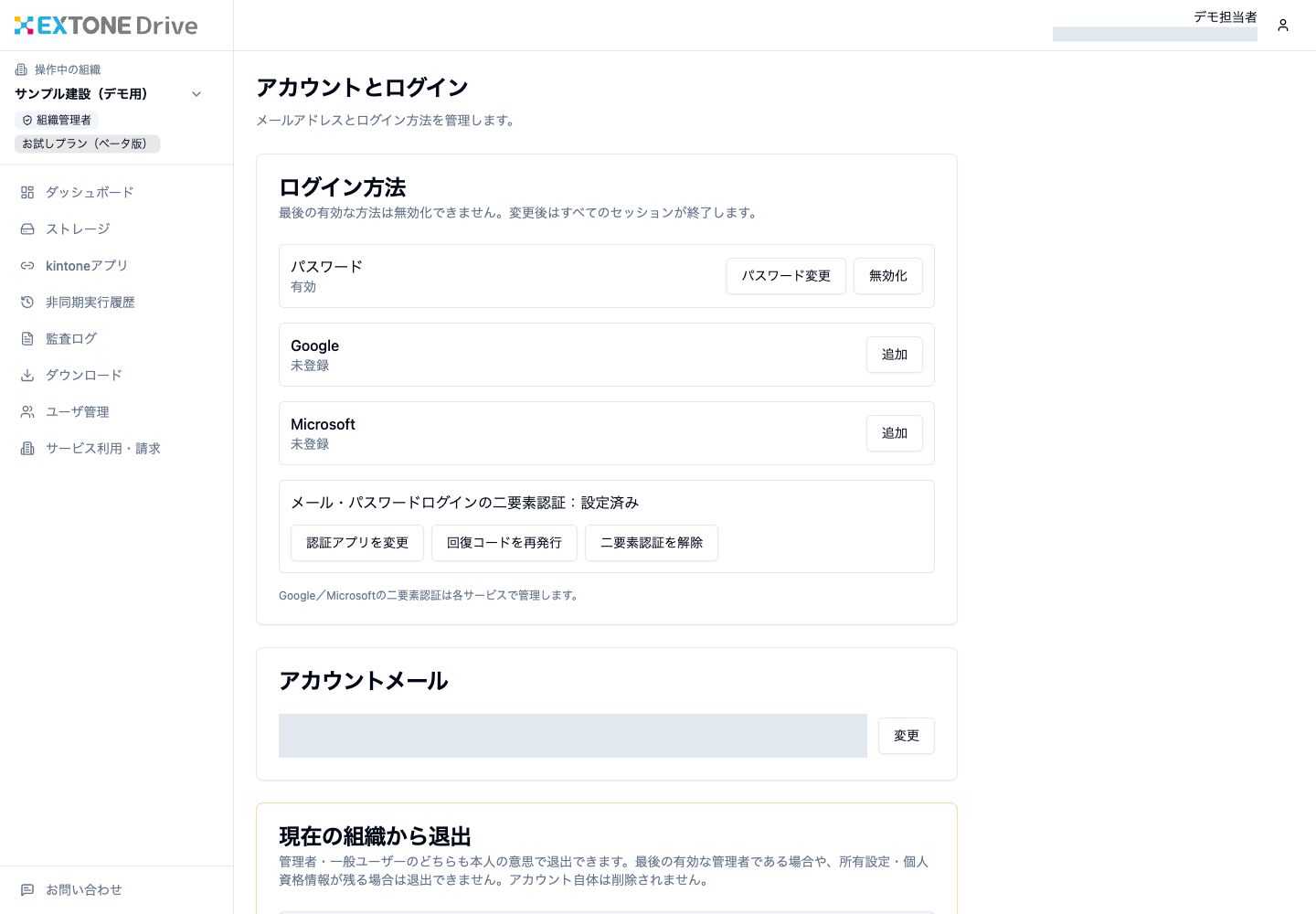
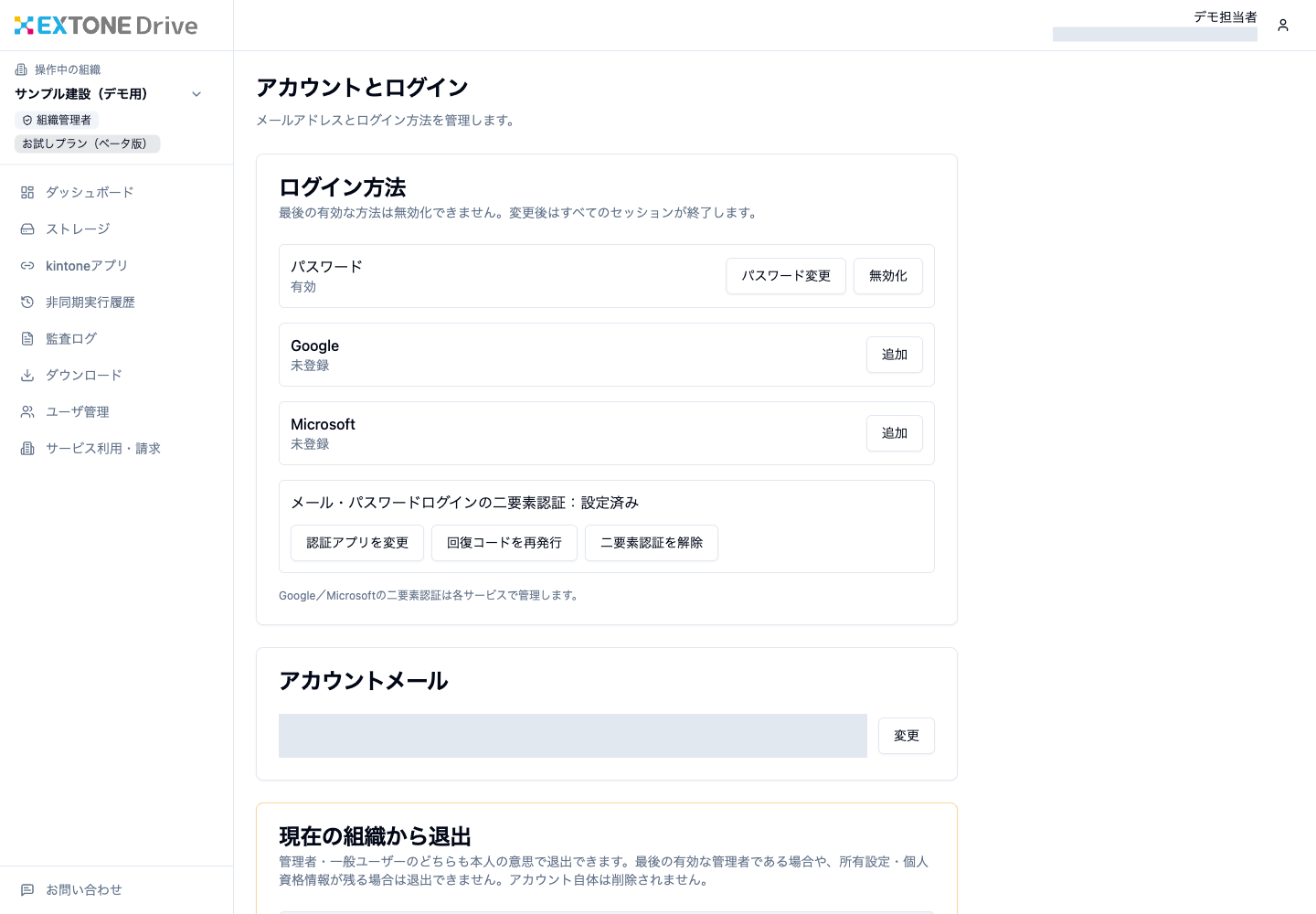
- ログイン後、「アカウントとログイン」で二要素認証が「設定済み」になっていることを確認します。
認証アプリを使えない場合
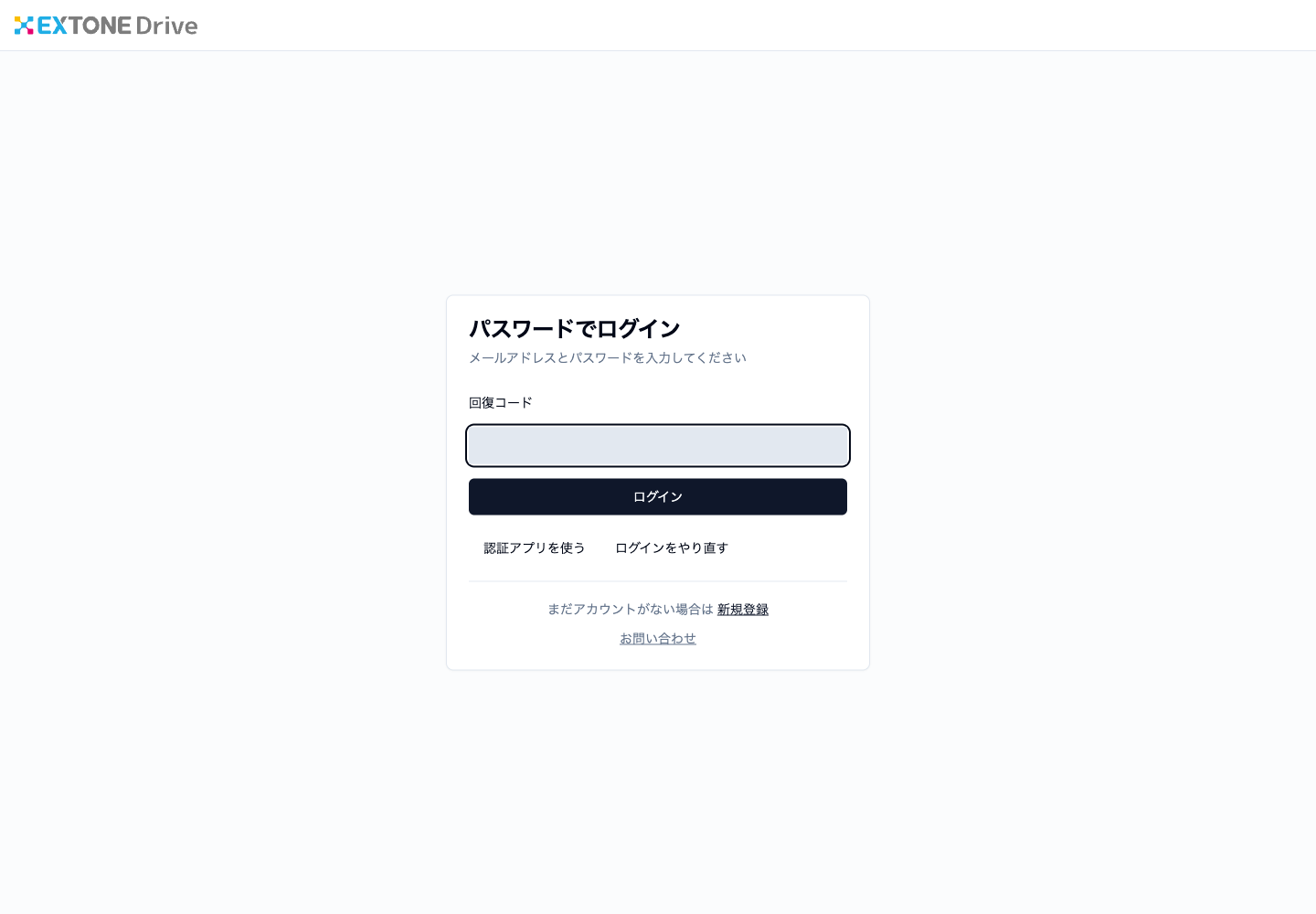
「回復コードを使う」を選び、保管した未使用コードを1個入力してログインします。回復コードでログインしても、二要素認証は解除されません。
認証アプリも回復コードも使えない場合は、お問い合わせからご相談ください。パスワードやコードそのものを送る必要はありません。組織管理者が別の人の二要素認証を代理解除することはできません。
回復コードを再発行する
「アカウントとログイン」の「回復コードを再発行」から、画面の案内に従って本人確認と認証を行います。再発行すると以前の回復コードは使えなくなります。 新しく表示されたコードを保管してください。
認証アプリを変更する
端末の買替えなどで変更するときは、「認証アプリを変更」から進みます。本人確認に加え、現在の認証アプリのコードまたは回復コード等による認証が必要です。新しいアプリのコードを検証して変更を完了するまで、現在の設定が維持されます。変更完了後は新しい回復コードも保管します。
二要素認証を解除する
解除する場合は「二要素認証を解除」から進み、本人確認と現在の認証アプリのコードまたは回復コード等による認証を行います。解除後はメール・パスワードログイン時の追加確認がなくなるため、必要性を確認してから操作してください。
設定・変更・解除・再発行が完了するとログインし直す必要があります。結果が分からない場合は同じ操作を繰り返す前に、ログインして設定状態を確認してください。
詳しい条件はログイン方式と二要素認証をご覧ください。