運用・操作
Gatewayの接続・公開設定を確認する
保存先ごとの状態を確認し、接続や管理者パスワードを変更するときの操作を調べます。
対象:Gateway端末の管理者 / 登録済みのDrive Gateway
最終確認日 2026-11-02
接続している保存先を確認する
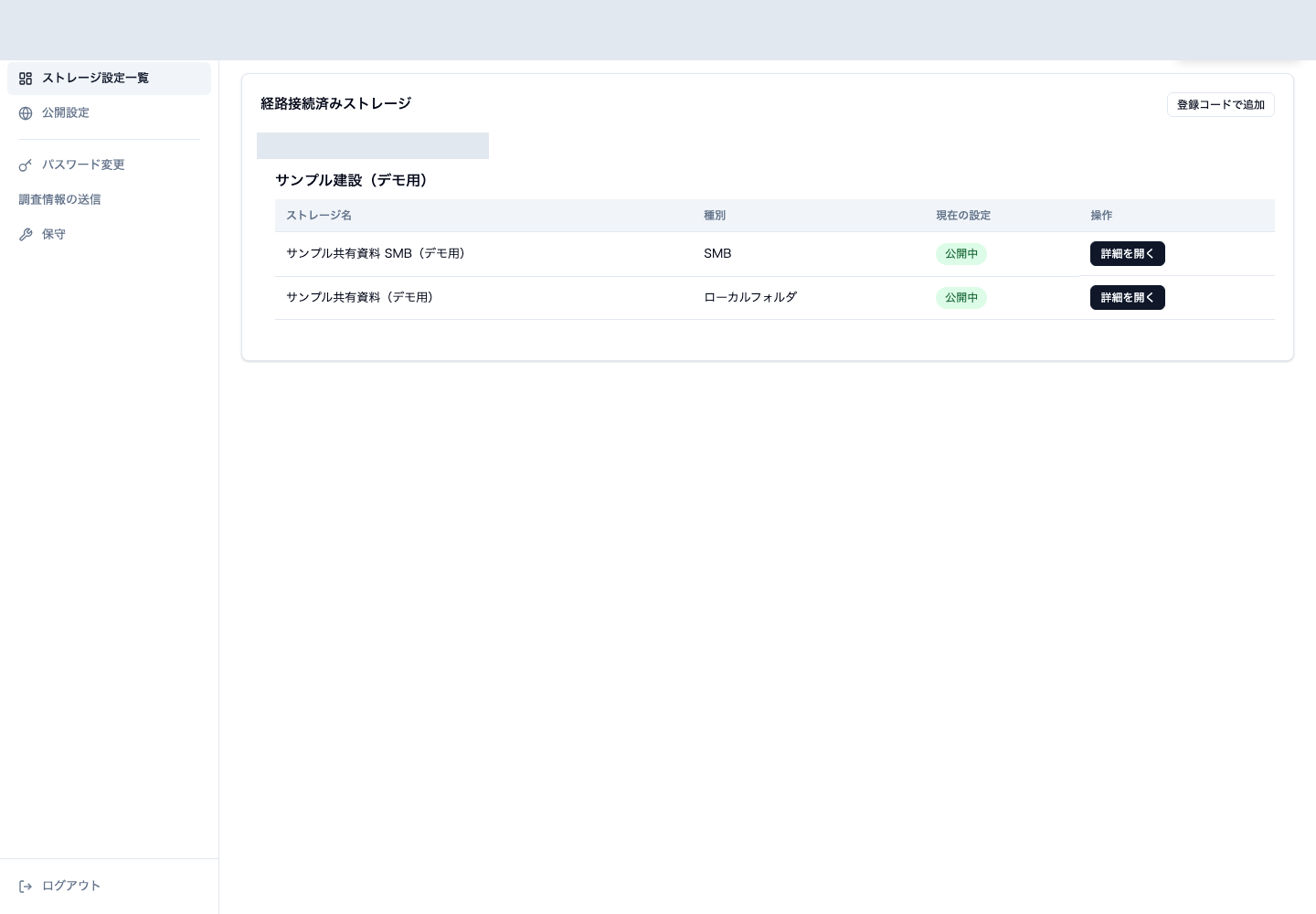
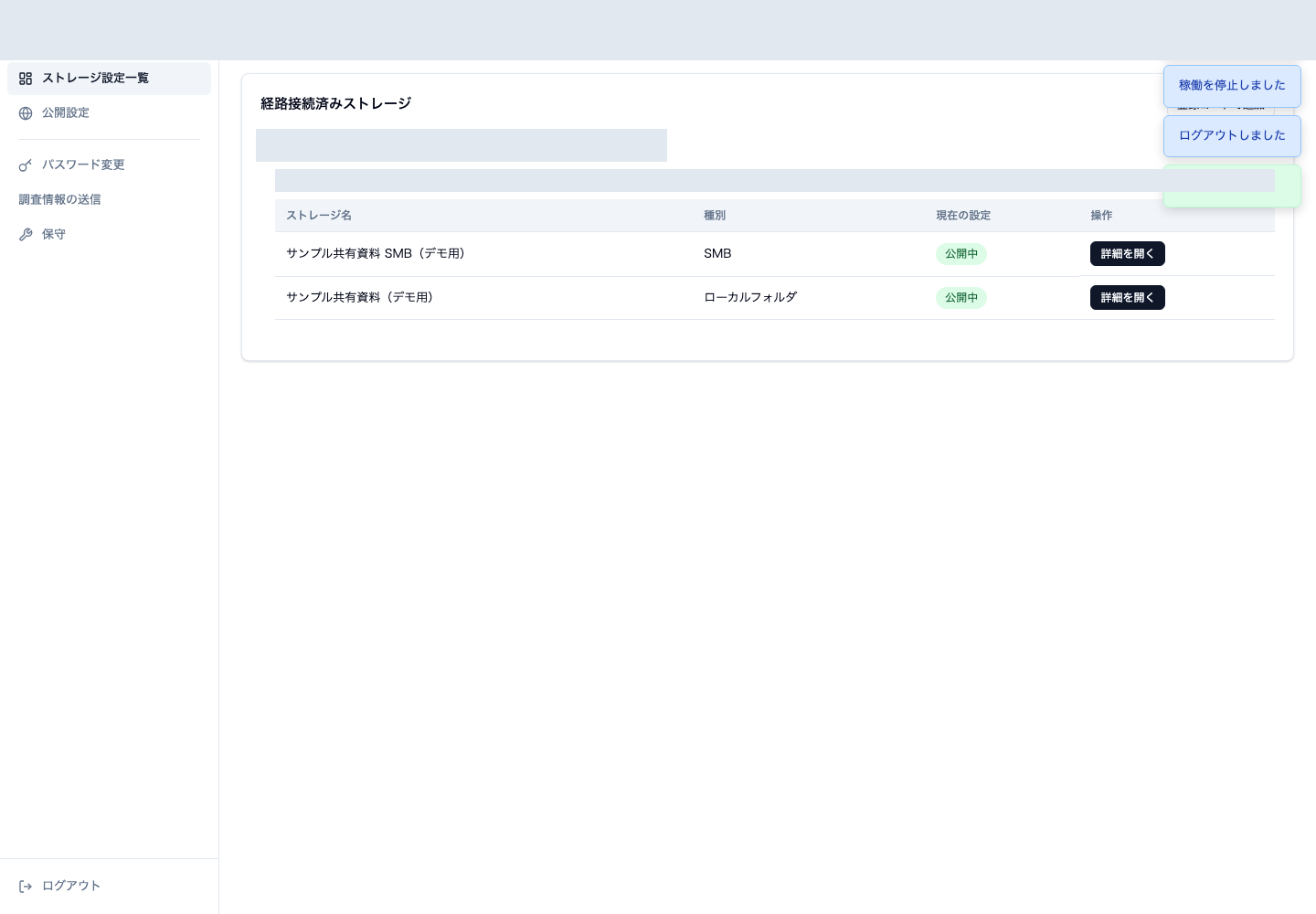
Gatewayを設置した端末で管理コンソールを開き、「ストレージ設定一覧」を選びます。保存先ごとの状態を確認し、対象の「詳細を開く」から設定へ進みます。一覧の表示だけで、すべての接続検証が済んでいるとは判断しないでください。
SMB保存先では、接続先の承認と認証情報の検証も必要です。保存先を追加する場合は「登録コードで追加」を使い、サービス管理画面で発行したコードを入力します。
公開設定を確認する
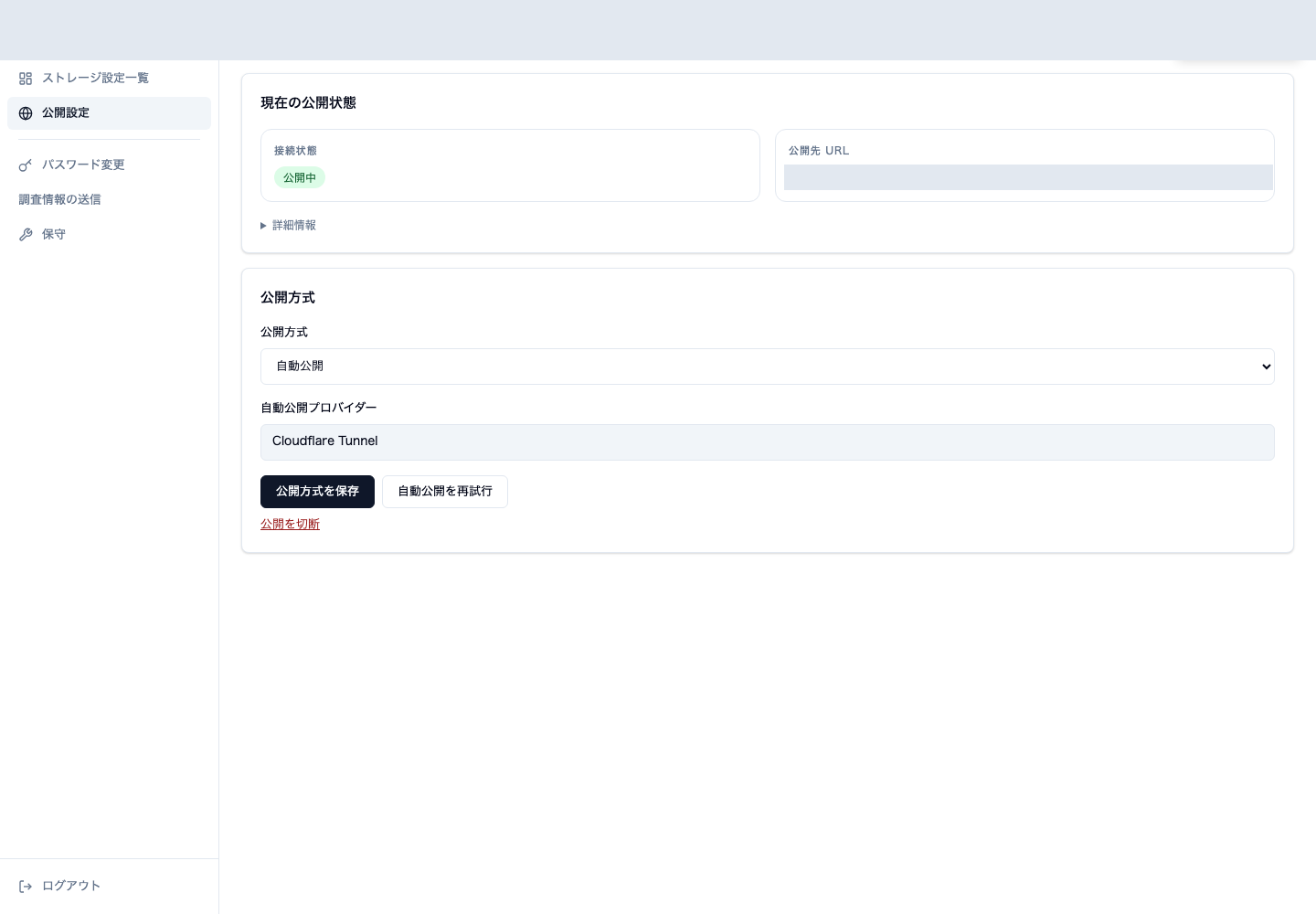
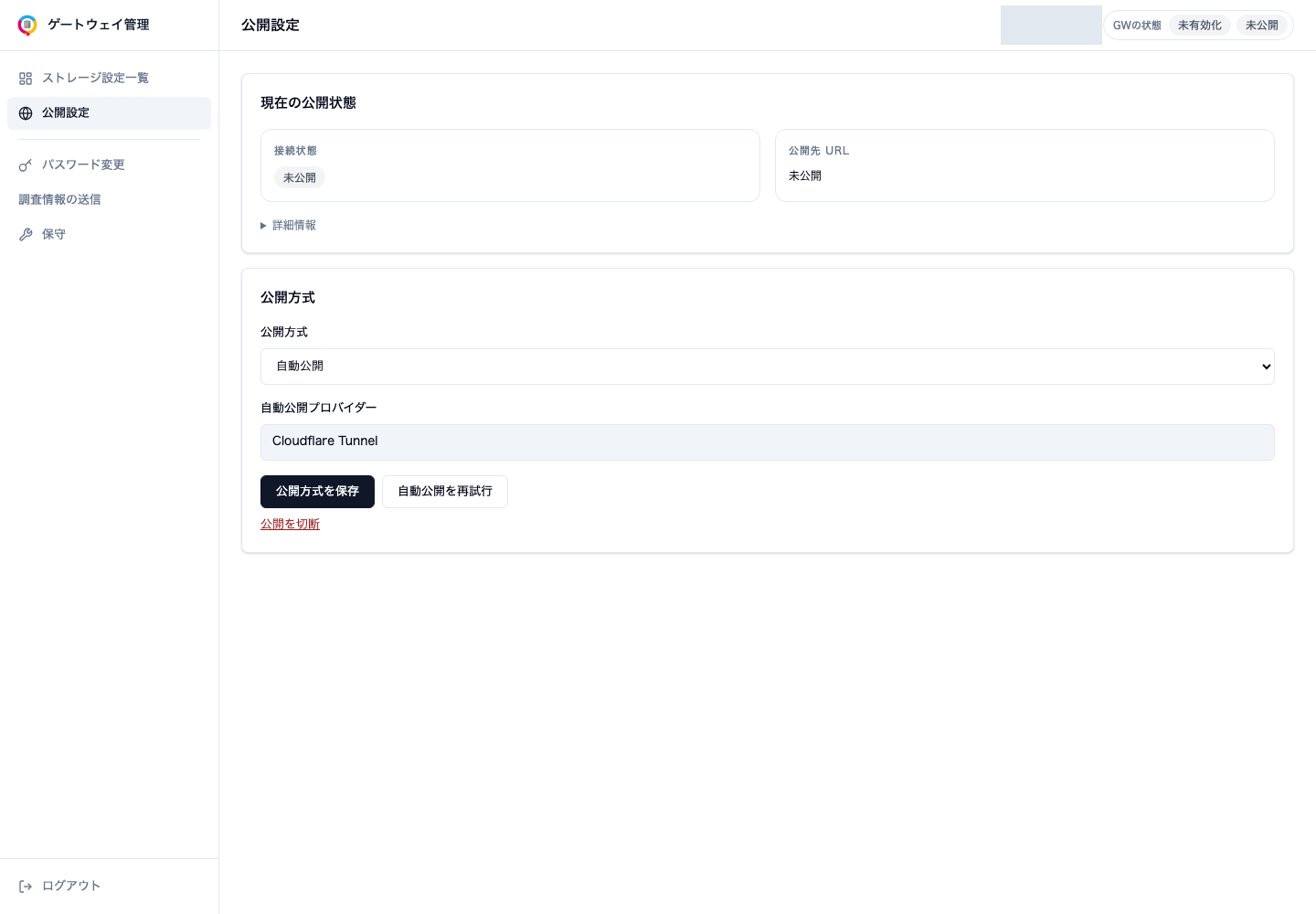
「公開設定」は、サービスからGatewayへ接続するための設定です。NAS内のファイルを誰でも開ける状態にする設定ではありません。ファイルへのアクセスには、利用モードに応じた権限が適用されます。
「公開設定」を開いて公開方式と現在の状態を確認します。自動公開で接続できない場合は、端末のネットワーク接続を確認してから、画面の案内に応じて「自動公開を再試行」を使います。
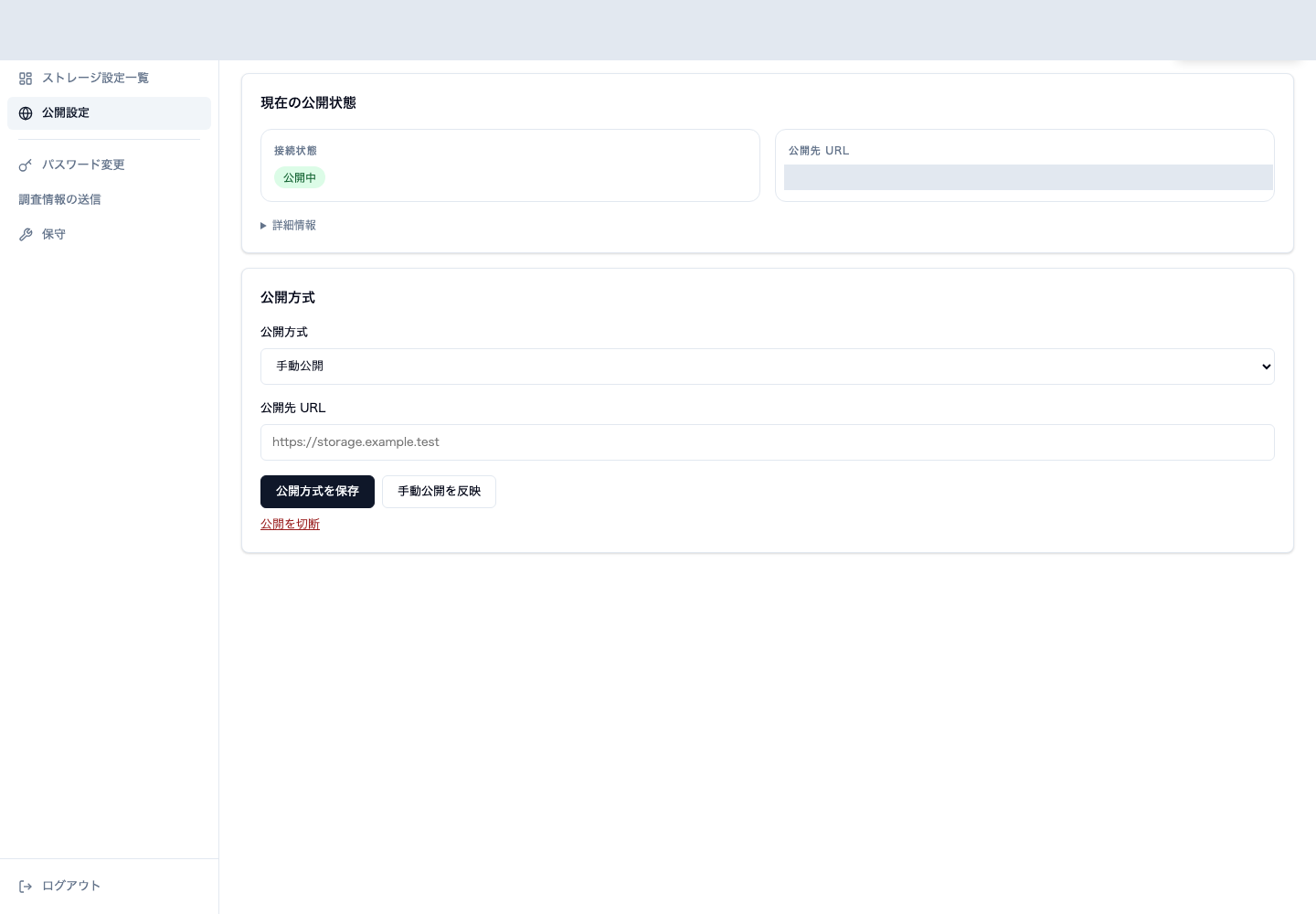
手動公開を使う場合は、管理者が用意した接続先を「公開先 URL」に指定します。「手動公開を反映」など、画面に表示される保存・反映操作まで行い、反映後の状態を確認してください。画像は入力途中の例で、接続成功を示すものではありません。接続先を用意する方法が分からない場合は、ネットワークの管理者へ相談してください。
経路反映中と表示される場合
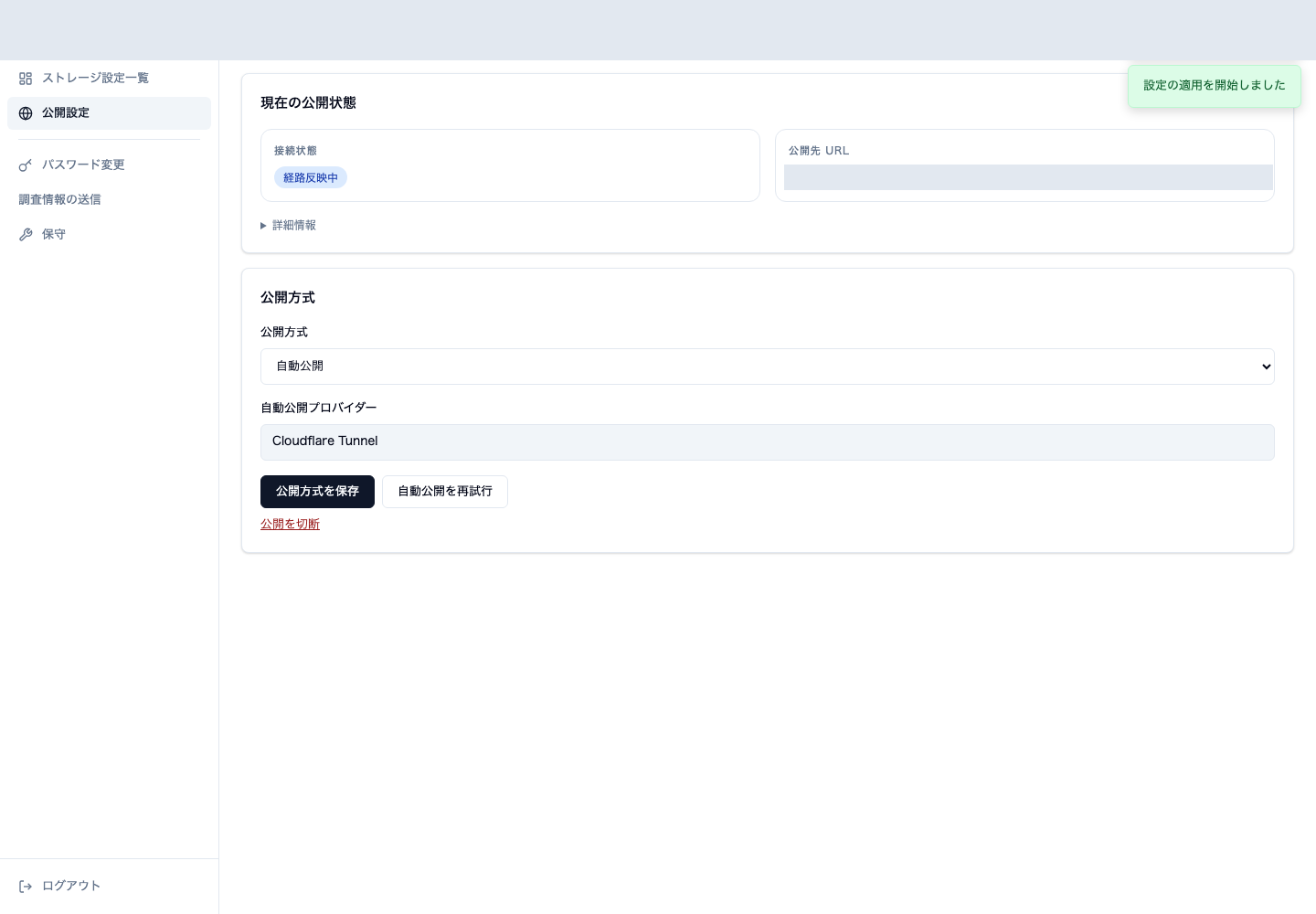
「自動公開を再試行」の受付後に「経路反映中」と表示される場合は、既存の公開先への反映処理中です。受付や反映中の表示だけでは公開の完了を示しません。処理を重ねて実行せず、完了後の公開状態を確認してください。「公開準備中」と表示される段階とは区別します。
公開の切断が受け付けられた場合
公開の切断は、このGateway経由のファイル利用に影響します。利用者への影響と、転送中・処理中の作業がないかを確認してから操作してください。
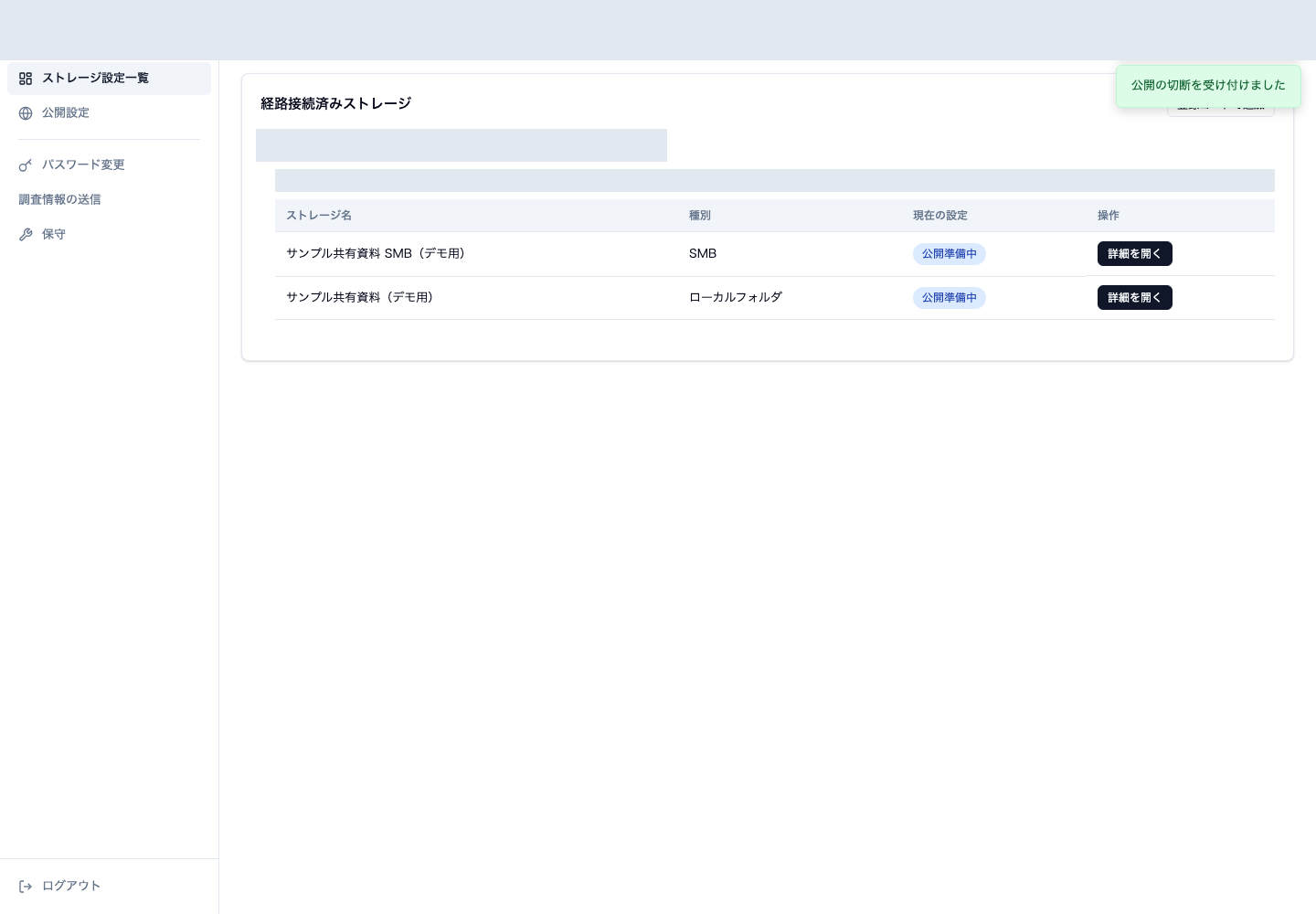
「公開の切断を受け付けました」と表示された場合は、切断の要求を受け付けた状態です。この表示だけで切断が完了したとは判断しないでください。 「公開設定」で現在の状態を確認し、受付と切断完了を区別します。画像ではGatewayの識別情報を伏せています。
切断後は、「現在の公開状態」で「接続状態」と「公開先 URL」が「未公開」になったことを確認します。受付の案内だけで判断せず、切断後の状態まで確認してください。
管理者パスワードを変更する
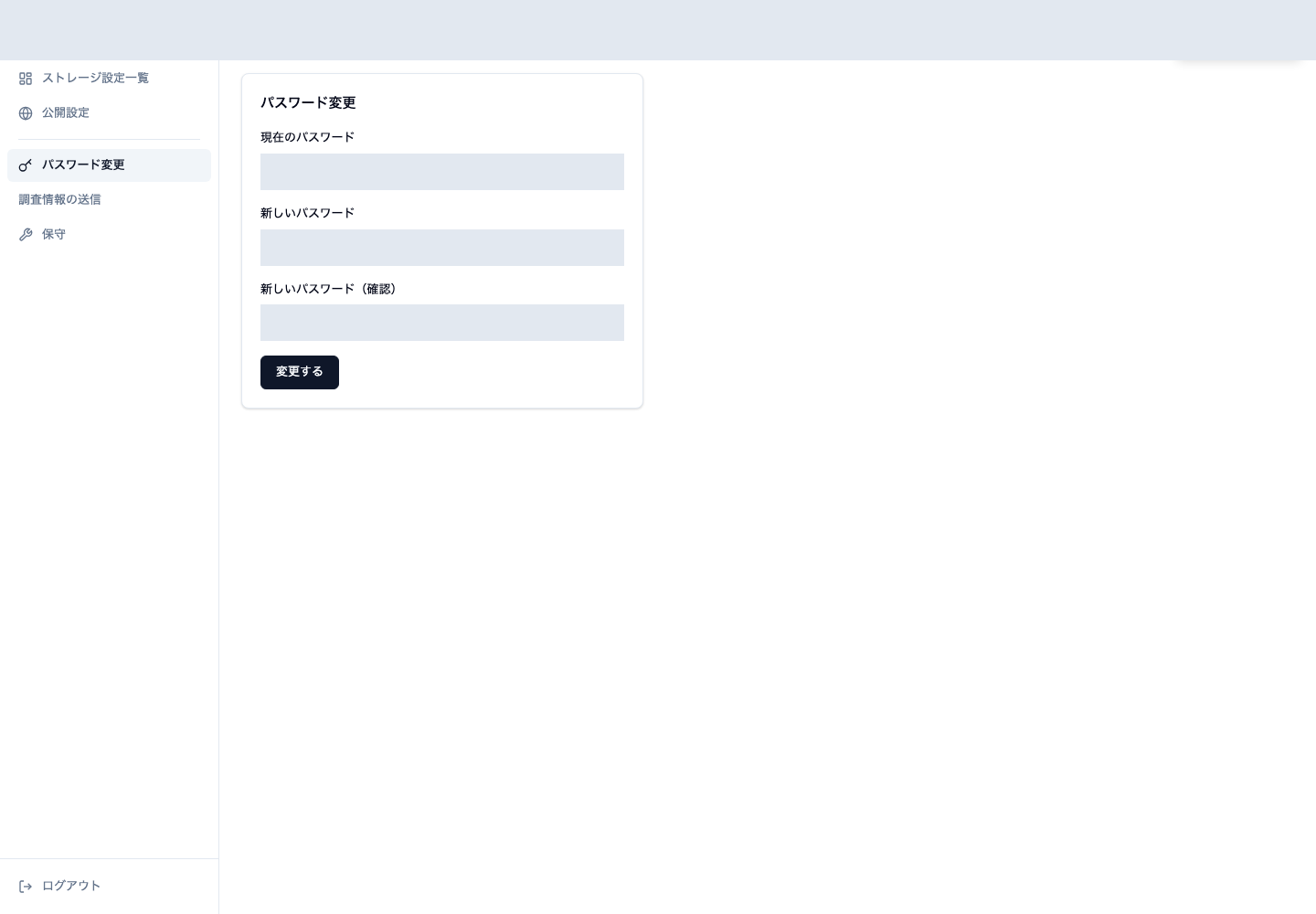
「パスワード変更」を開き、現在のパスワードと新しいパスワード、新しいパスワードの確認欄を入力して「変更する」を選びます。これはGatewayの管理用パスワードであり、EXTONEやNASのアカウントのパスワードとは別です。変更結果を確認して安全に管理してください。
保守と停止の影響を確認する
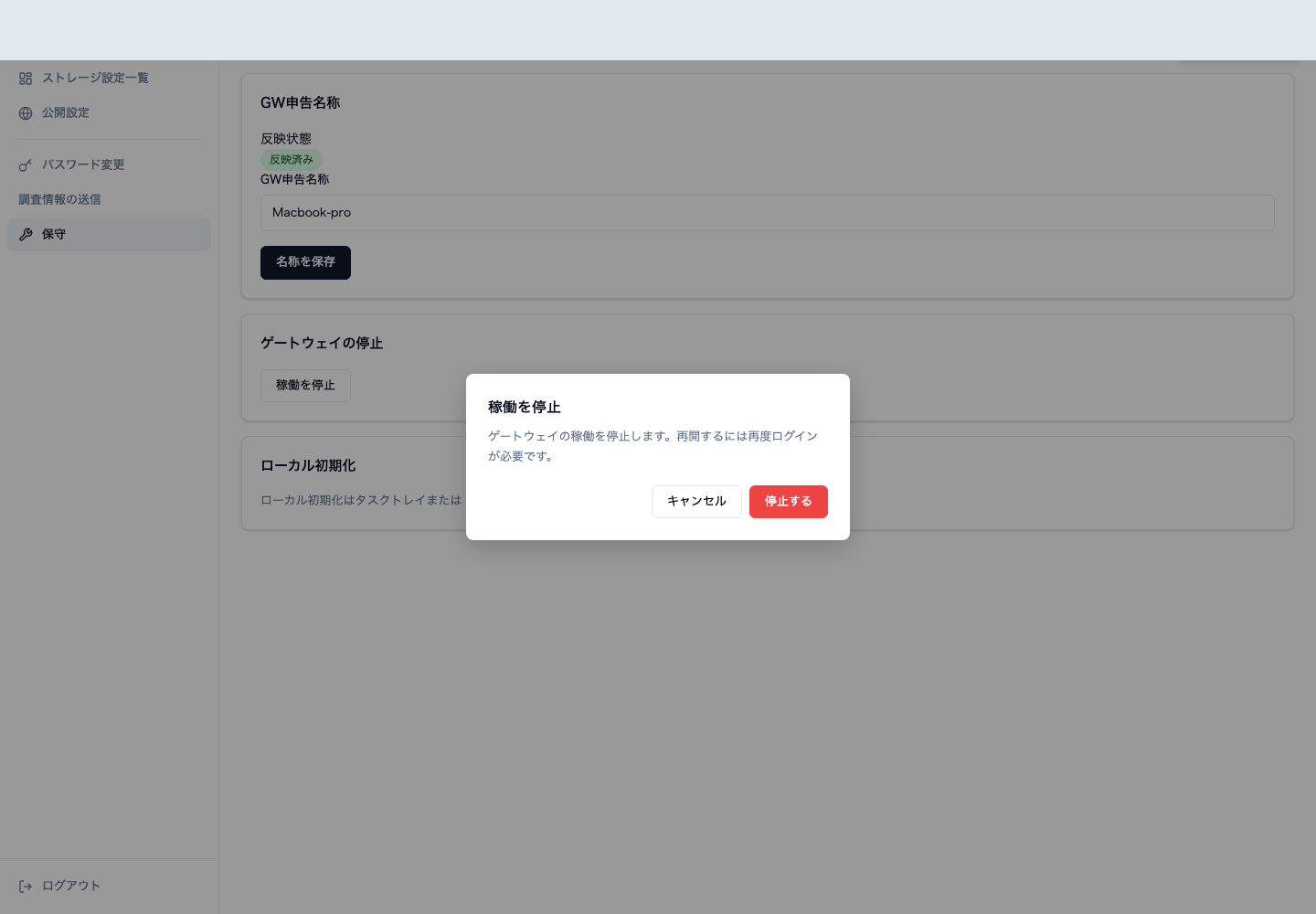
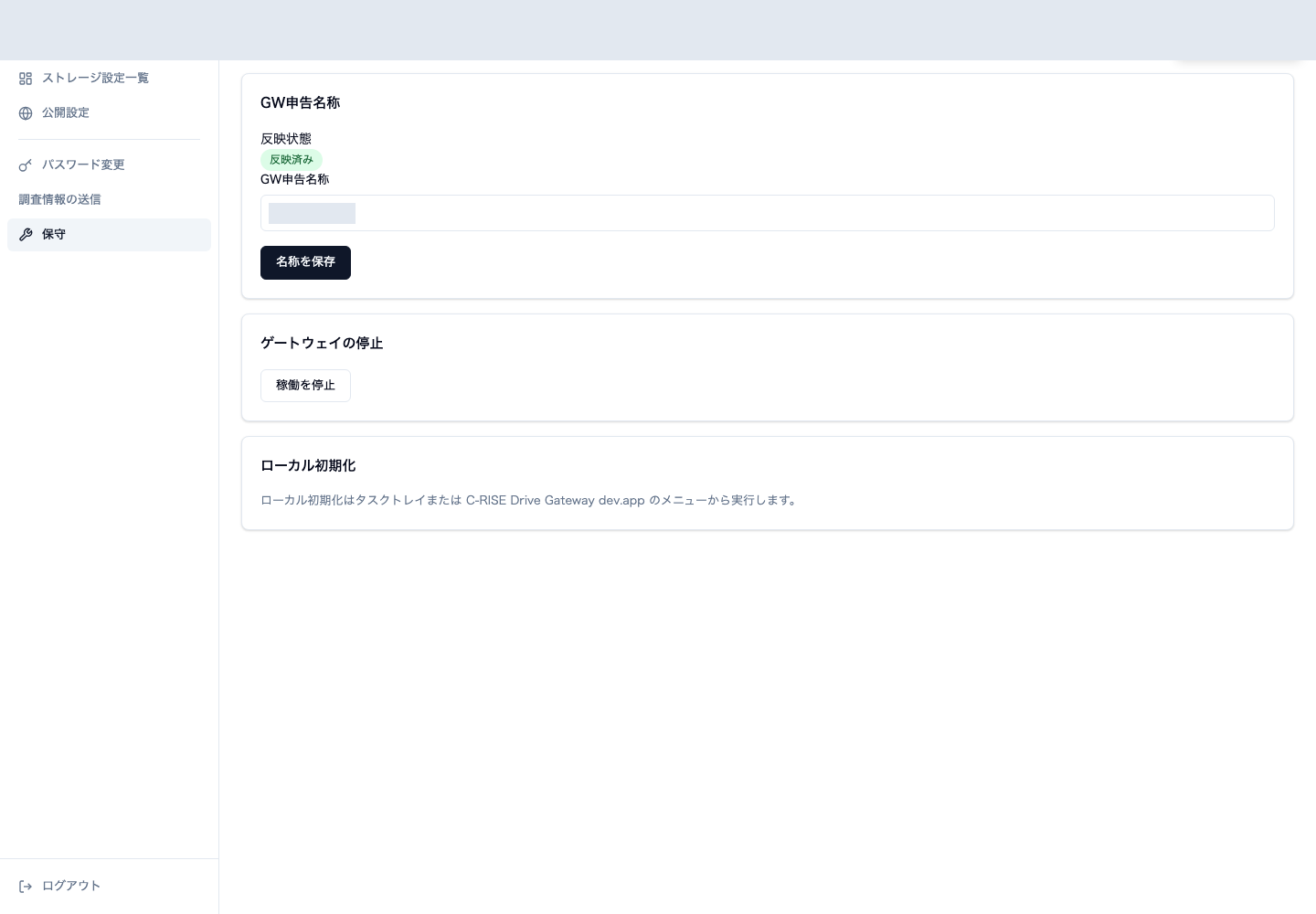
「保守」でGatewayを識別する名称と停止の操作を確認できます。名称を変更する場合は「GW申告名称」を入力して「名称を保存」を選びます。この名称はGatewayを見分けるためのもので、保存先のフォルダー名を変更する操作ではありません。
Gatewayを停止すると、そのGatewayを経由するファイルにアクセスできなくなります。 転送中・処理中の利用者がいないか、影響する保存先と利用者を確認してから操作してください。
「稼働を停止」を選ぶと確認画面が開きます。取りやめる場合は「キャンセル」を選びます。次の画像は停止を確定する前の確認画面です。
Gatewayを設定を保持して更新する
更新中はファイル利用に影響するため、転送中・処理中の作業がないことと、影響する利用者・保存先を先に確認します。メニューバーまたはタスクトレイのGatewayから「機能メニューを開く」を選び、「アップデート…」へ進みます。
表示された対象の版と更新内容を確認し、画面の案内に従って設定を保持した更新を行います。Macの管理者認証を求められた場合は、Macの管理者名とパスワードを入力します。更新の確認画面を開いただけでは、更新は完了していません。
完了後はGatewayの版とサービスの状態、既存の保存先・公開設定を確認し、実際のファイル利用を確かめてから利用者へ案内します。更新前にサービスを停止していた場合など、更新後も停止状態が維持されることがあります。失敗や結果が不明な表示がある場合は、初期化や再登録をせず、表示内容を確認して設定担当者へ連絡してください。
ログアウト後に管理画面へ戻る
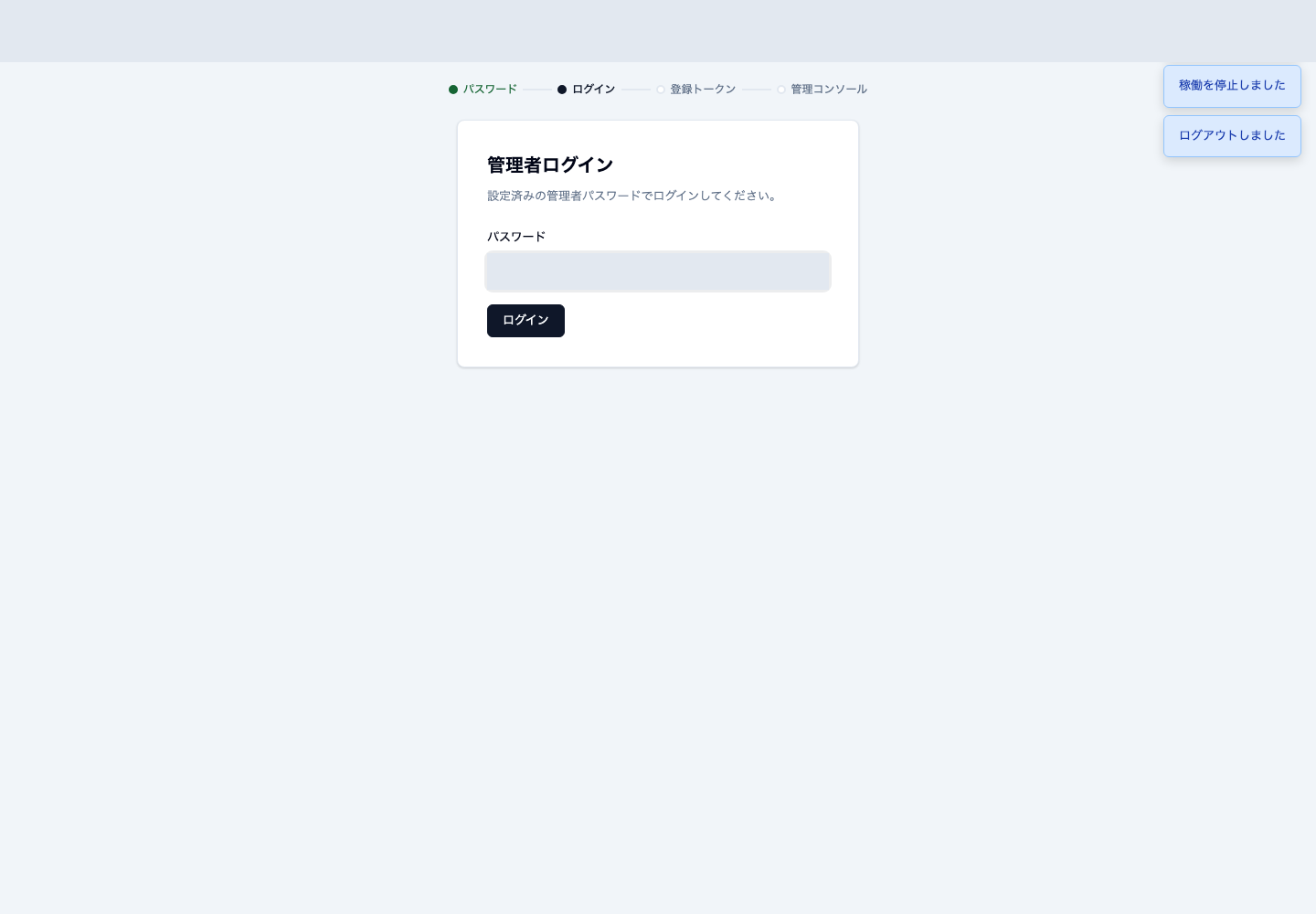
登録済みのGatewayに再ログインする場合は、設定済みのGateway管理者パスワードを入力し、「ログイン」を選びます。初回登録をやり直す操作ではありません。
「ストレージ設定一覧」へ戻り、既存の保存先が表示されることを確認します。管理画面へ戻れたことは、停止したGatewayの稼働再開やファイル転送の再開を示しません。 利用を再開する前に、稼働・公開状態と実際のファイル利用を確認してください。画像ではGatewayの識別情報を伏せています。
接続の不具合だけを理由に、初期化やストレージの再登録を行わないでください。まずGatewayを開けない・接続できないで原因を確認します。