運用・操作
添付の状態を調べる・保存方式をそろえる
まず診断で状態を調べ、必要な処理だけを選んで実行します。
対象:アプリの設定担当者 / 両モード・既存添付の診断と移行
最終確認日 2026-11-02
何をしたいかを確認する
| 目的 | 選ぶ処理 |
|---|---|
| 添付が開けない原因や保存状態を調べる | 「整合化」を開いて「診断のみ」。ファイルやレコードは変更しない |
| 現在の設定に合わせて既存添付を移す・修正する | 「整合化」を開き、実行方法にも「整合化」を選ぶ |
| 別のkintone環境・アプリへ添付を引き継ぐ | 復元の手順。通常の整合化とは別の操作 |
診断で状態を確認してから、必要な修正を選んでください。 ファイル本体の消失は診断や整合化だけでは解消せず、バックアップからの復旧が別途必要です。画像では環境固有のアプリ名や保存場所を伏せています。
診断を始める
- サービス管理画面の「kintoneアプリ」で対象アプリを開き、保守操作の「整合化」を選びます。
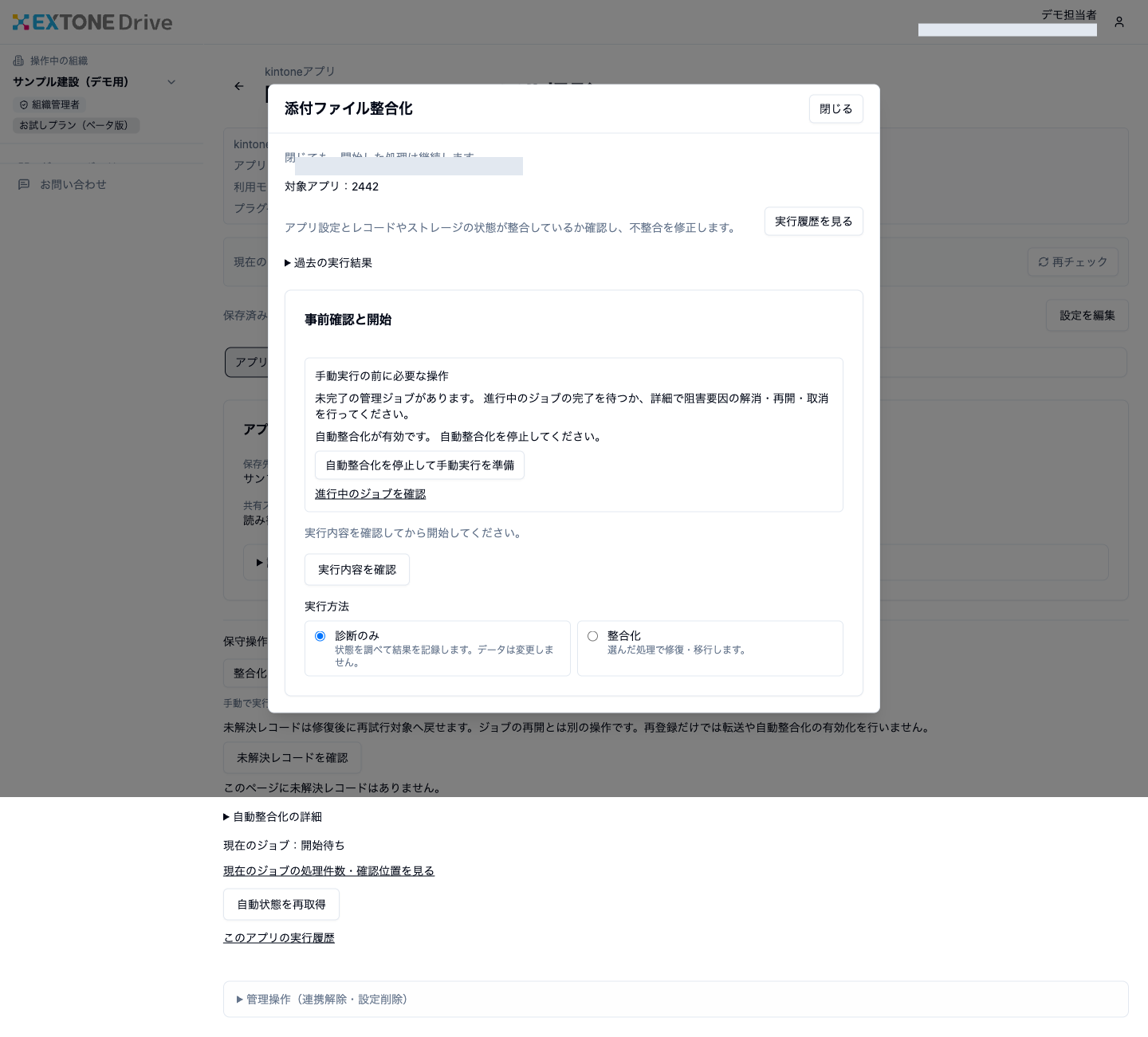
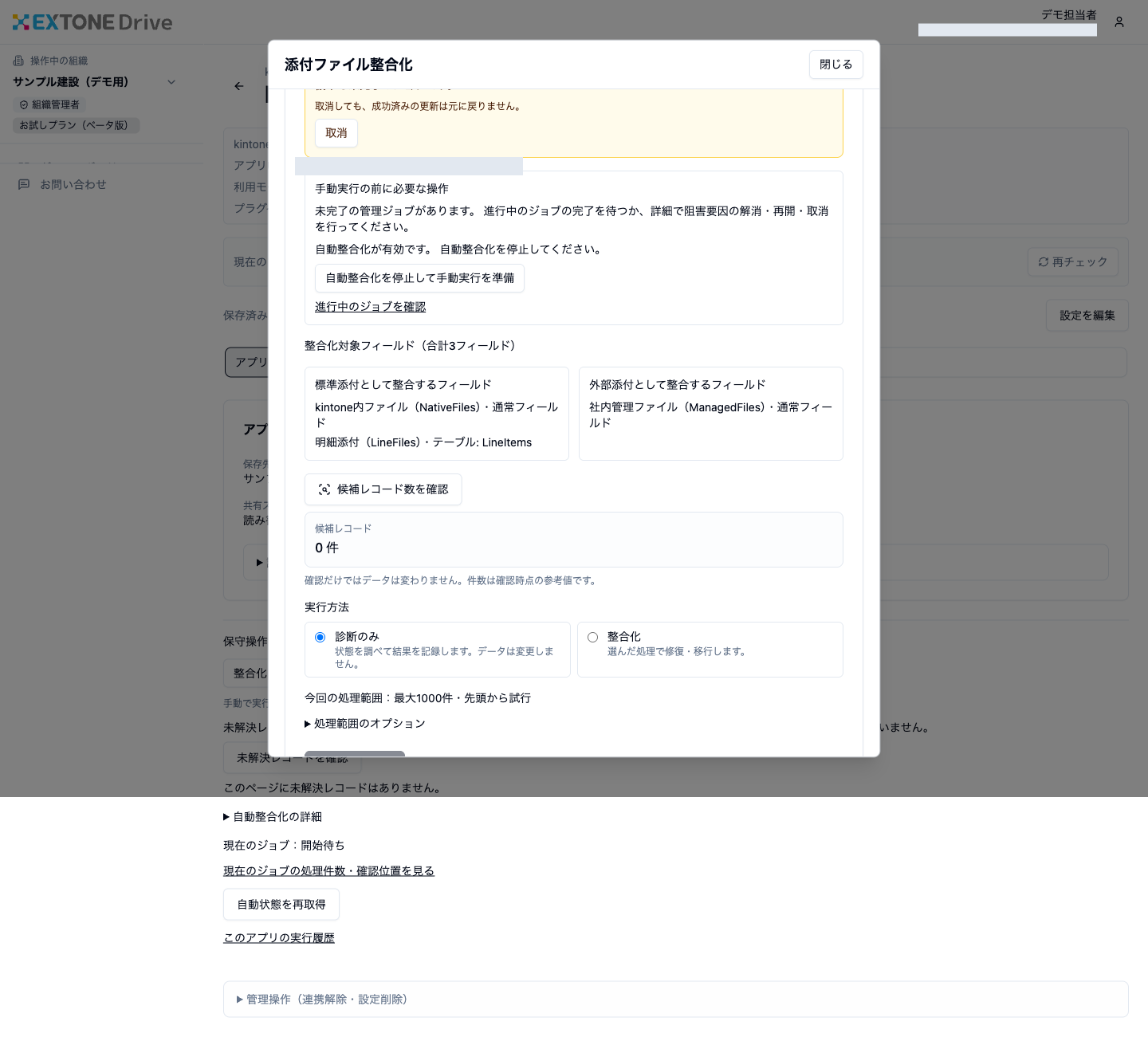
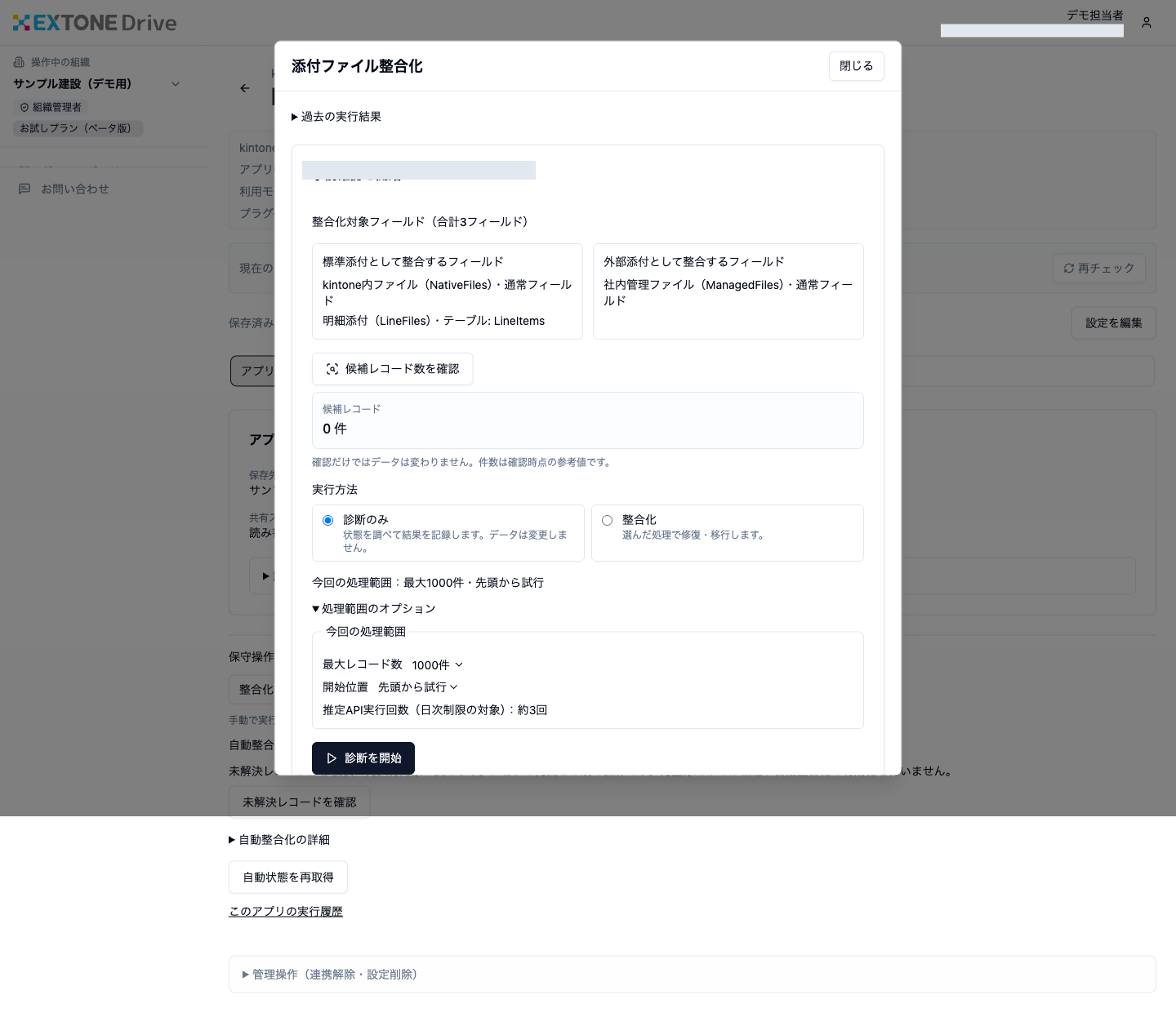
- 「実行内容を確認」で、標準添付・外部添付として扱うフィールドと、検出したレコード数を確認します。この事前確認だけではデータは変わりません。
- 実行方法を「診断のみ」にし、必要に応じて「処理範囲のオプション」で最大レコード数などを確認して「診断を開始」を選びます。自動整合化が有効な場合は、表示された案内から停止し、停止完了を待ってから手動実行します。進行中のジョブがある場合は、その状態を先に確認してください。
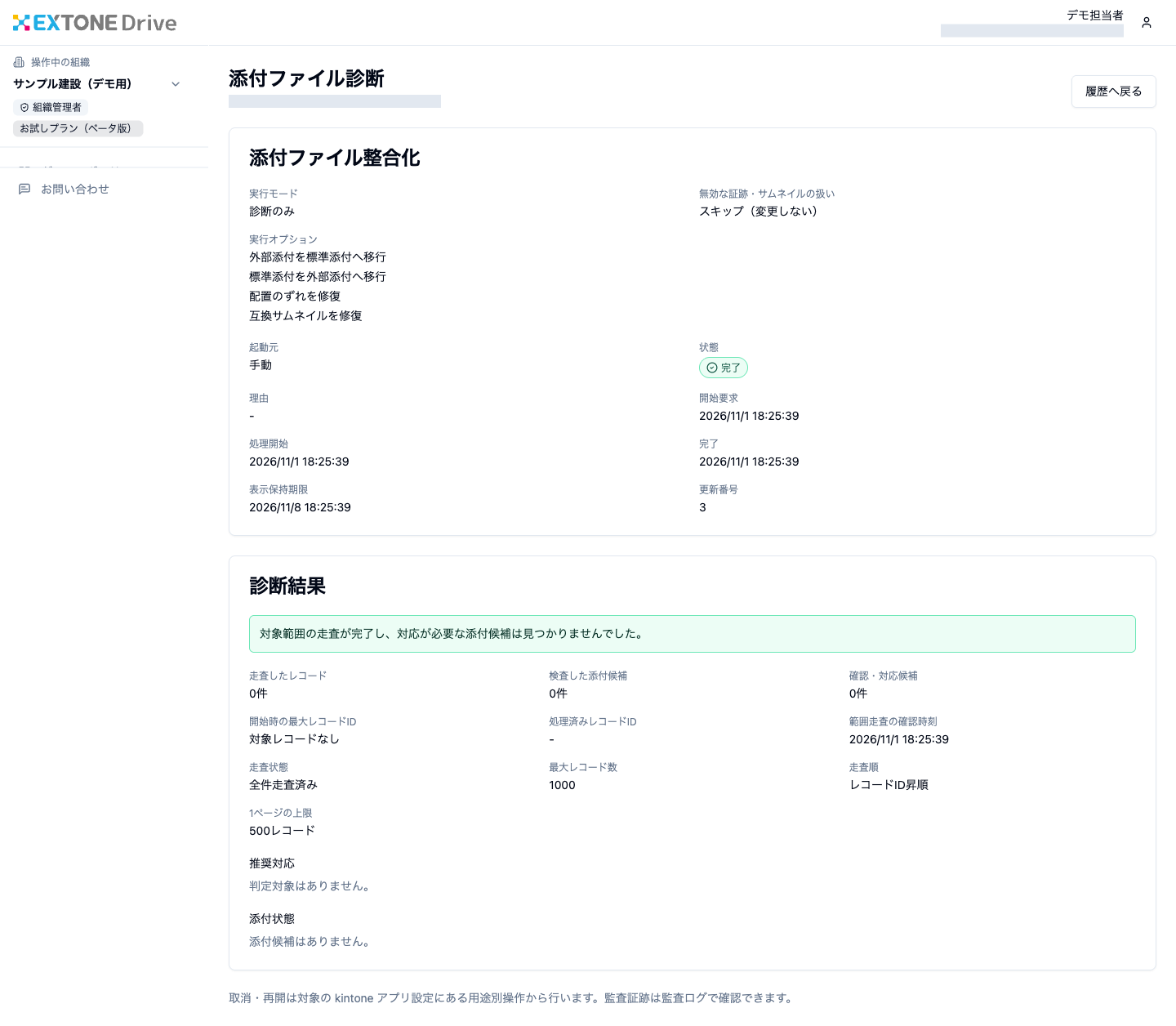
- 実行詳細で状態と診断結果を確認します。「完了」でも、対象件数と未確認の範囲を確かめてください。次の画像は対象レコード0件の例です。自分のアプリの全ファイルが正常だと判断する例ではありません。
必要な処理を選んで整合化する
整合化では、選択した処理に応じてファイルやレコードが変更されます。 バックアップを用意し、対象欄の保存方式を保存・kintoneへ反映してから進めます。標準添付に戻す場合は1ファイル1GB以下で、kintoneの空き容量も必要です。
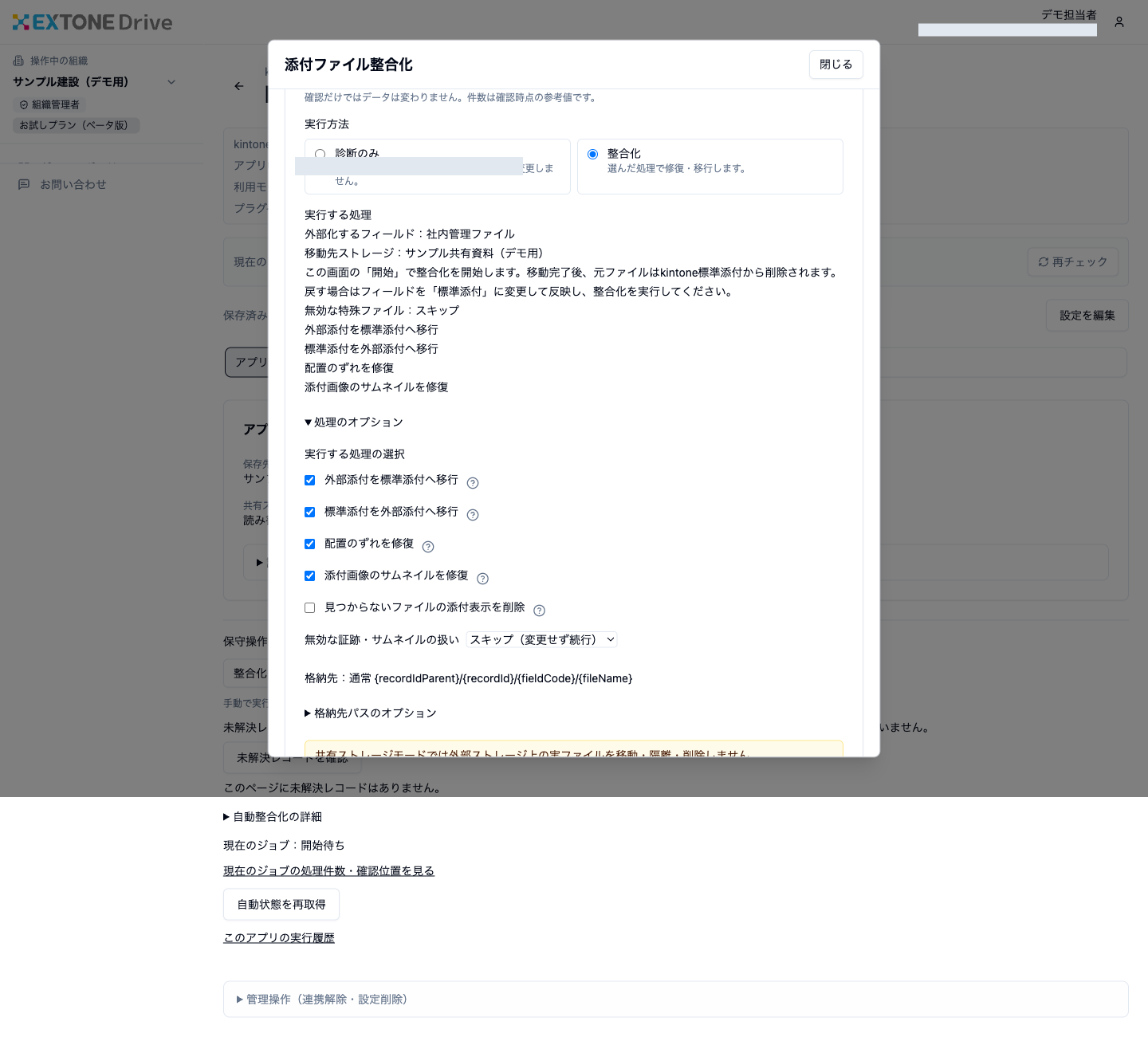
- 「整合化」を開き、実行方法も「整合化」にします。表示された実行対象と説明を読み、必要な処理だけを選びます。
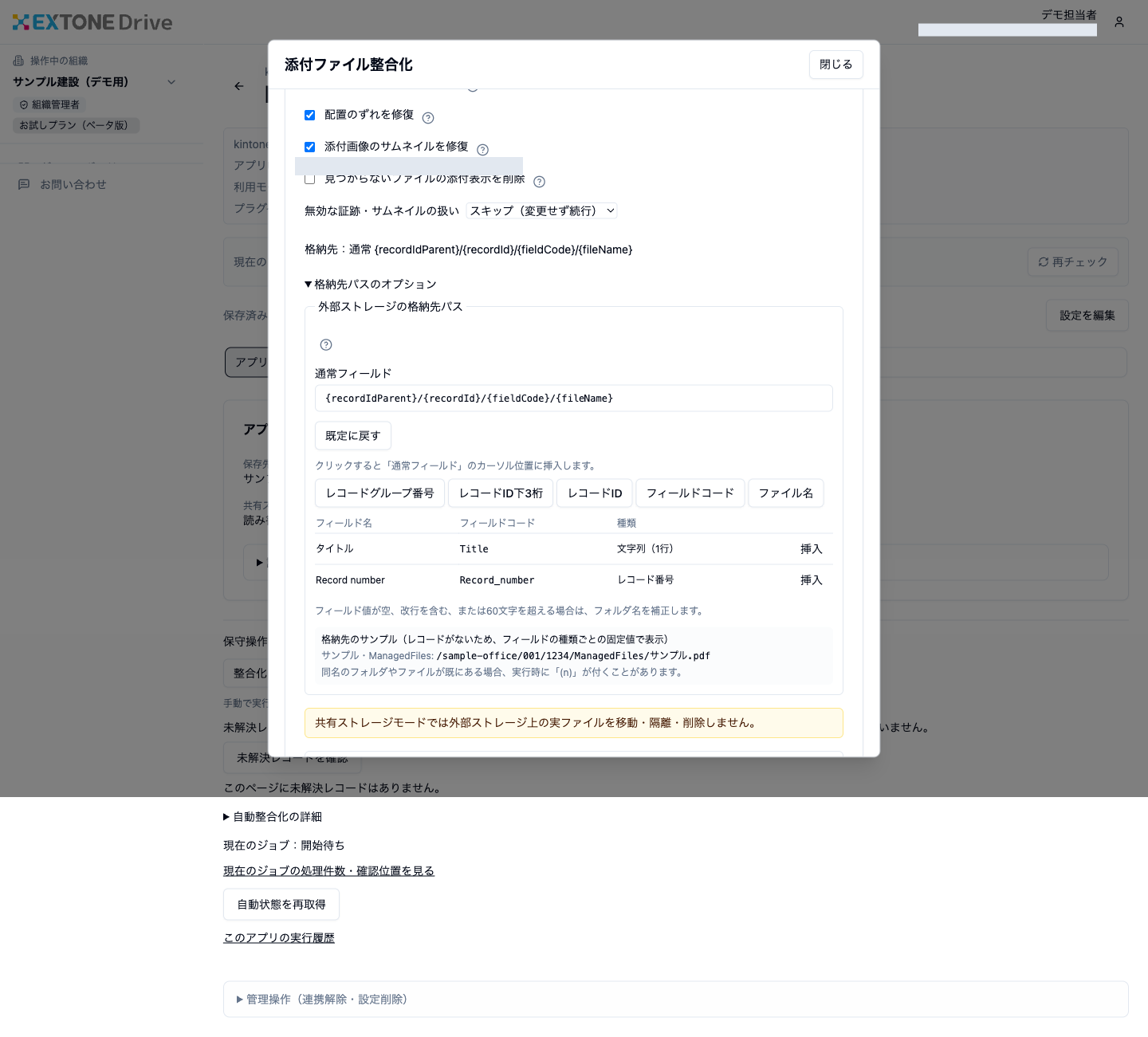
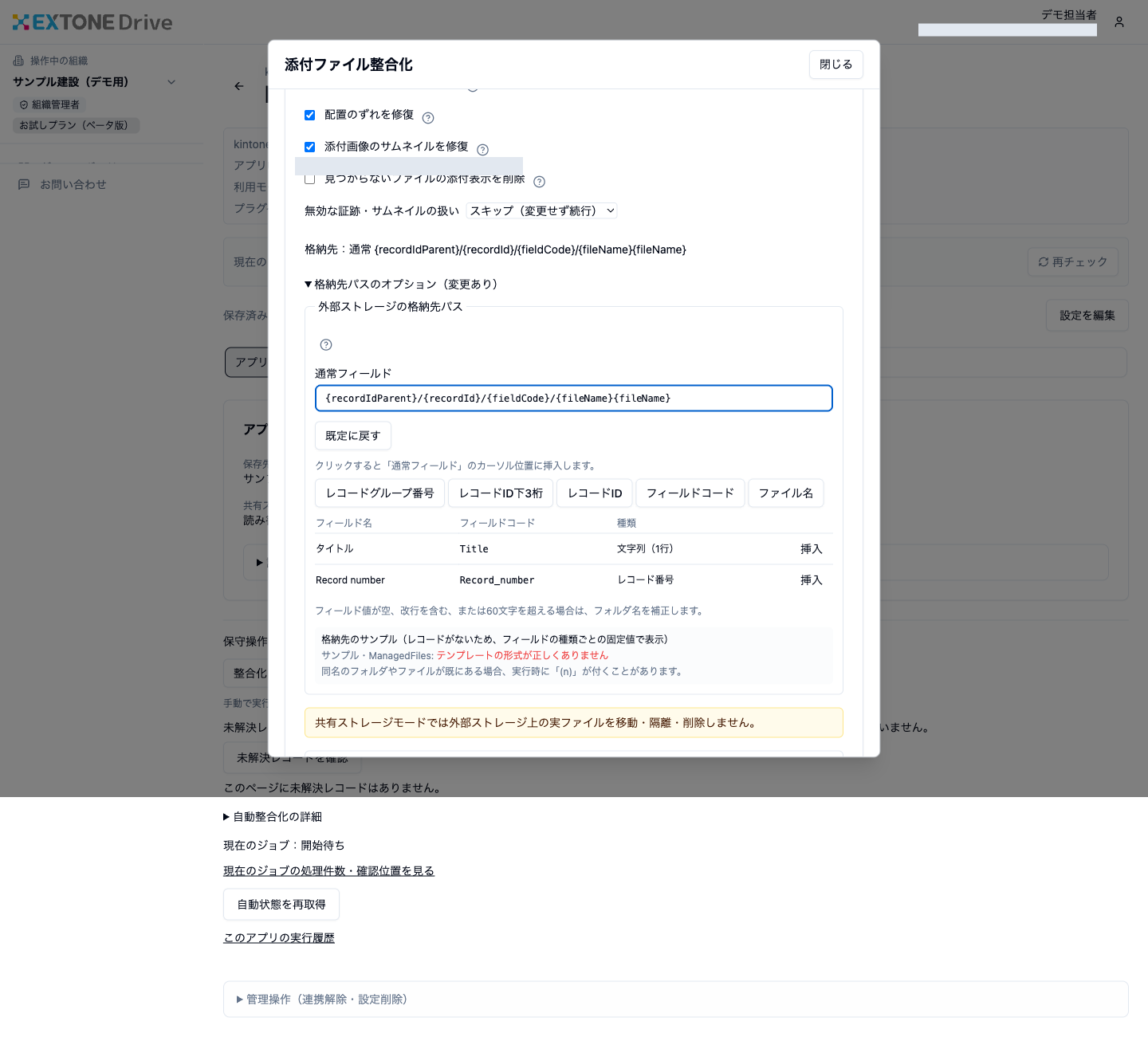
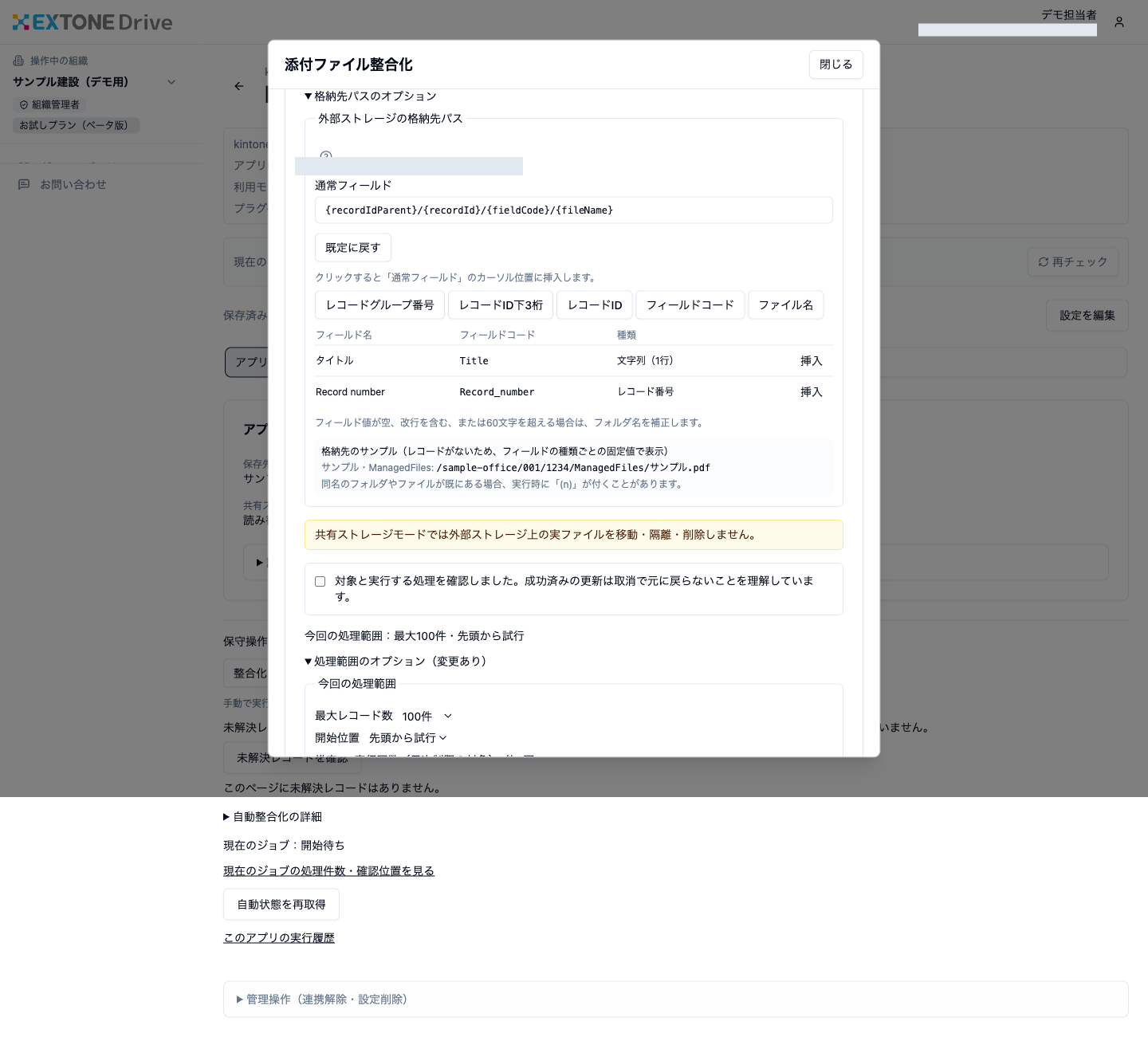
- 共有ストレージモードで既存の標準添付を社内へ移す場合は、格納先パスを確認します。レコードやフィールドを区別できるように指定し、画面のサンプルで保存場所を確かめてください。通常の共有ファイルの選択・添付では、この移行用の設定は不要です。
- フィールドの値をパスに使う場合は、一覧の「挿入」を使い、使える値と挿入位置を確認します。識別に必要な情報がない場合の警告や、同じ場所に保存されないかにも注意してください。
- 「処理範囲のオプション」で最大レコード数などの範囲を確認します。1回の実行ですべてのレコードを処理できるとは限らないため、処理後の件数も確認してください。
レコードで使われていないファイルを取り込む場合
添付ファイル互換モードで、保存先には残っているものの、レコードの添付欄で使われていないファイルを取り込む設定です。通常は「何もしない」のままにします。以前に外した添付も戻る場合があるため、対象と影響を確認してから選択してください。
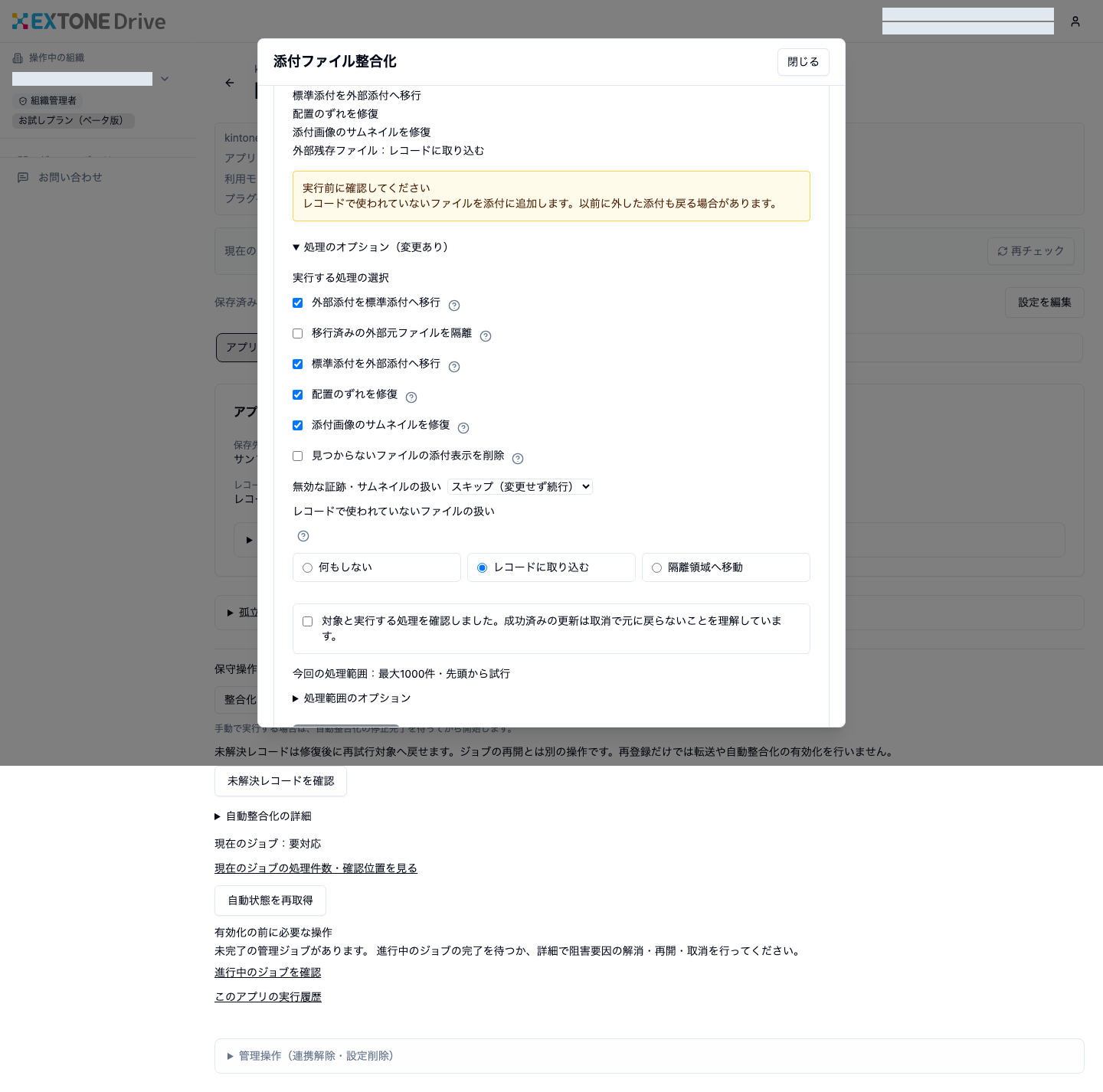
「整合化」から「実行内容を確認」を開き、実行方法を「整合化」にします。「処理のオプション」の「レコードで使われていないファイルの扱い」で「レコードに取り込む」を選びます。
画像は設定選択までの例です。選択しただけでは取込みは実行されません。ほかの処理も必要なものだけ選択してください。これは既存の添付を一律にkintone標準へ戻す設定ではありません。標準添付へ戻す場合は、対象欄の保存方式を変更する手順も確認します。
実行を始めて結果を確認する
対象範囲・処理内容・変更の影響を確認し、画面の確認項目を満たしてから開始します。受付後は実行詳細で状態と件数を確認してください。開始できたことだけで移行完了とは判断せず、移行した添付をレコードから開いて確かめます。
処理中の表示、失敗、未確認の対象が残る場合は完了として扱わないでください。原因が分からないまま同じ移行を最初から繰り返したり、元ファイルを削除したりしないでください。手動処理後に自動整合化を再開する場合も、アプリ設定で明示的に切り替えます。
転送件数とレコードへの反映を区別する
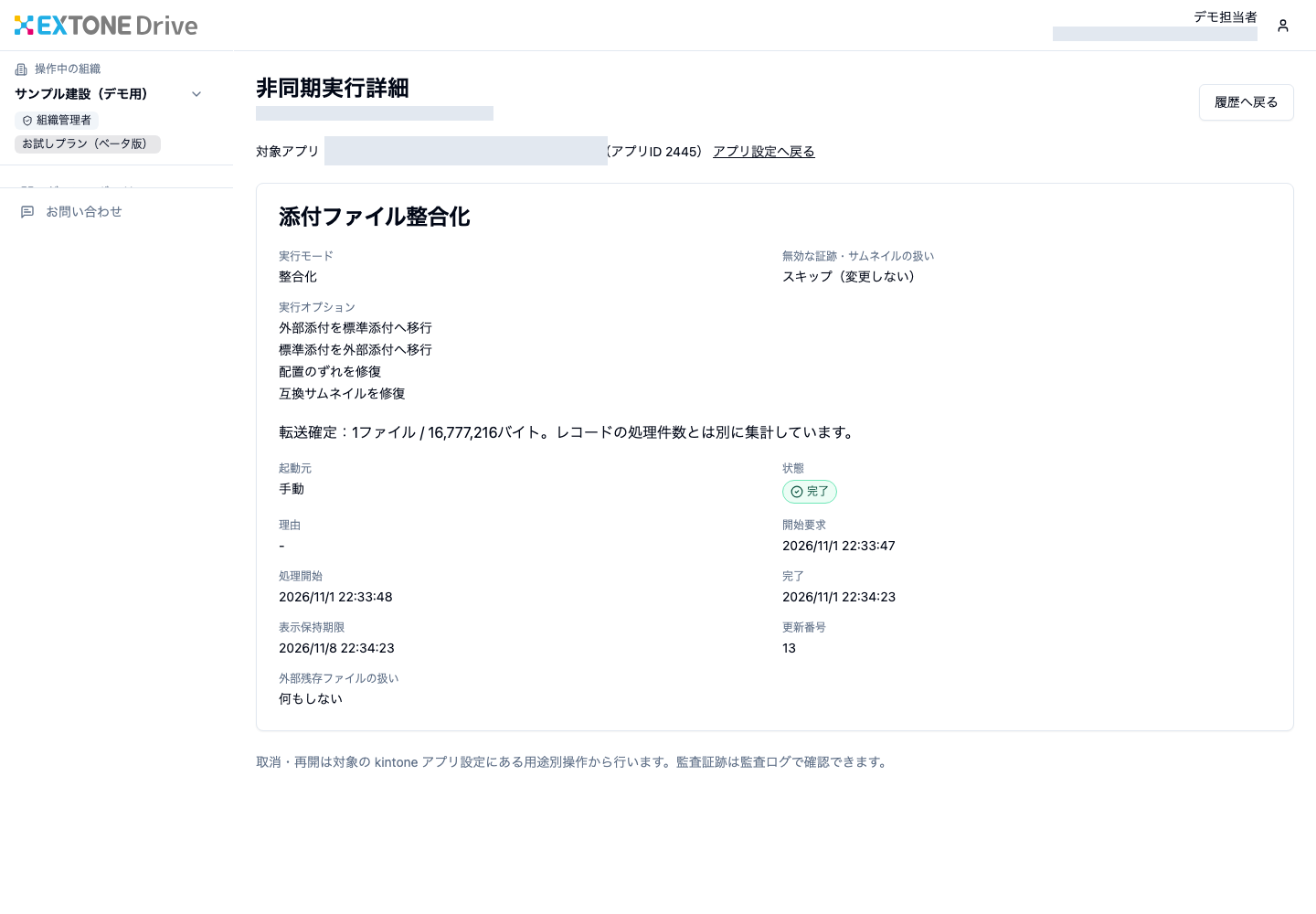
実行詳細の「転送確定」は、ファイル本体を転送した累計の件数と容量です。レコードの処理件数や、すべての添付がレコードへ反映されたことを表す数値ではありません。実行全体が「完了」でも、個別に未解決のレコードが残る場合があります。アプリ設定の未解決一覧と、レコードから添付を開けることも確認してください。
実行が完了しても未解決が残る場合
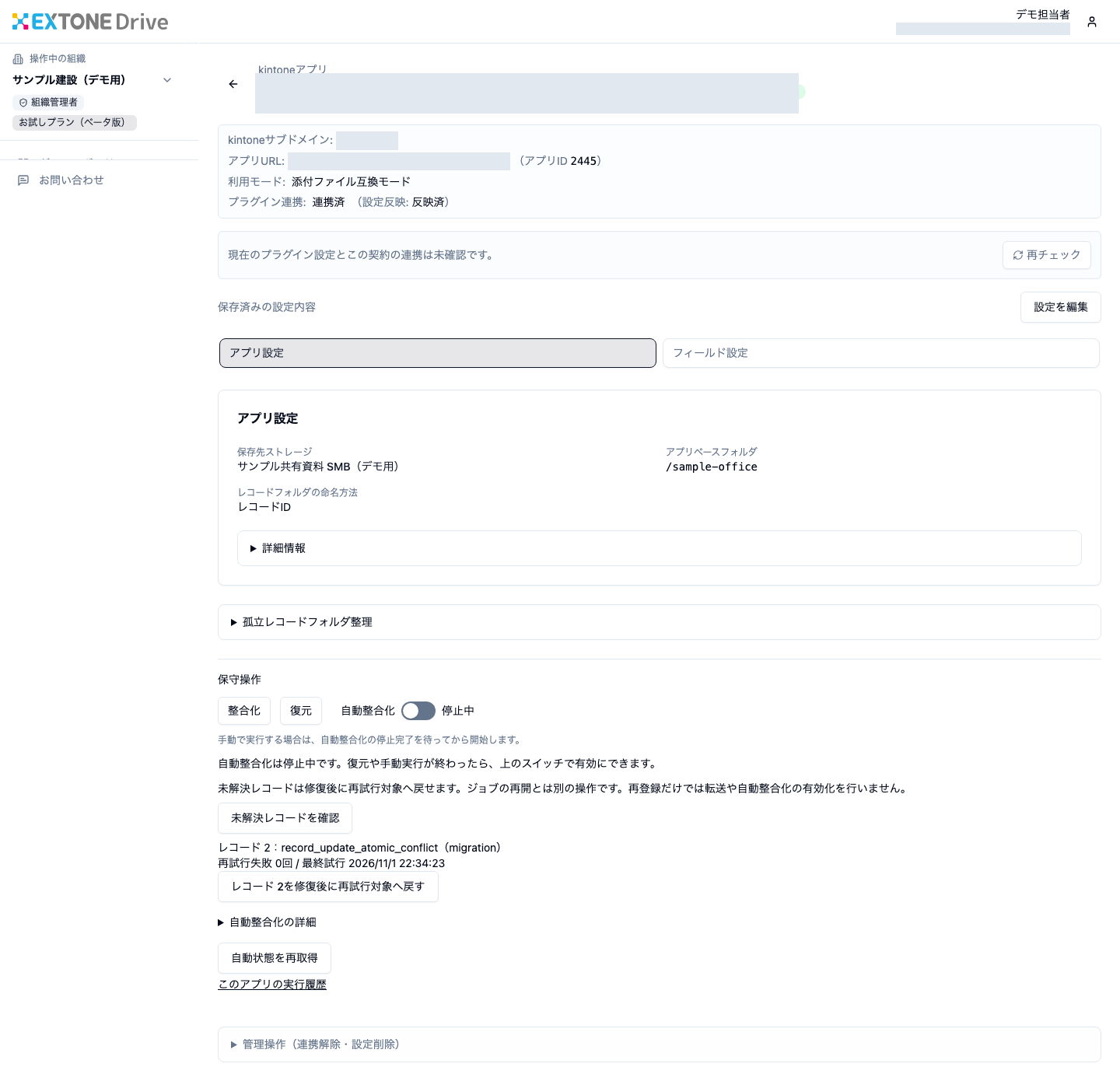
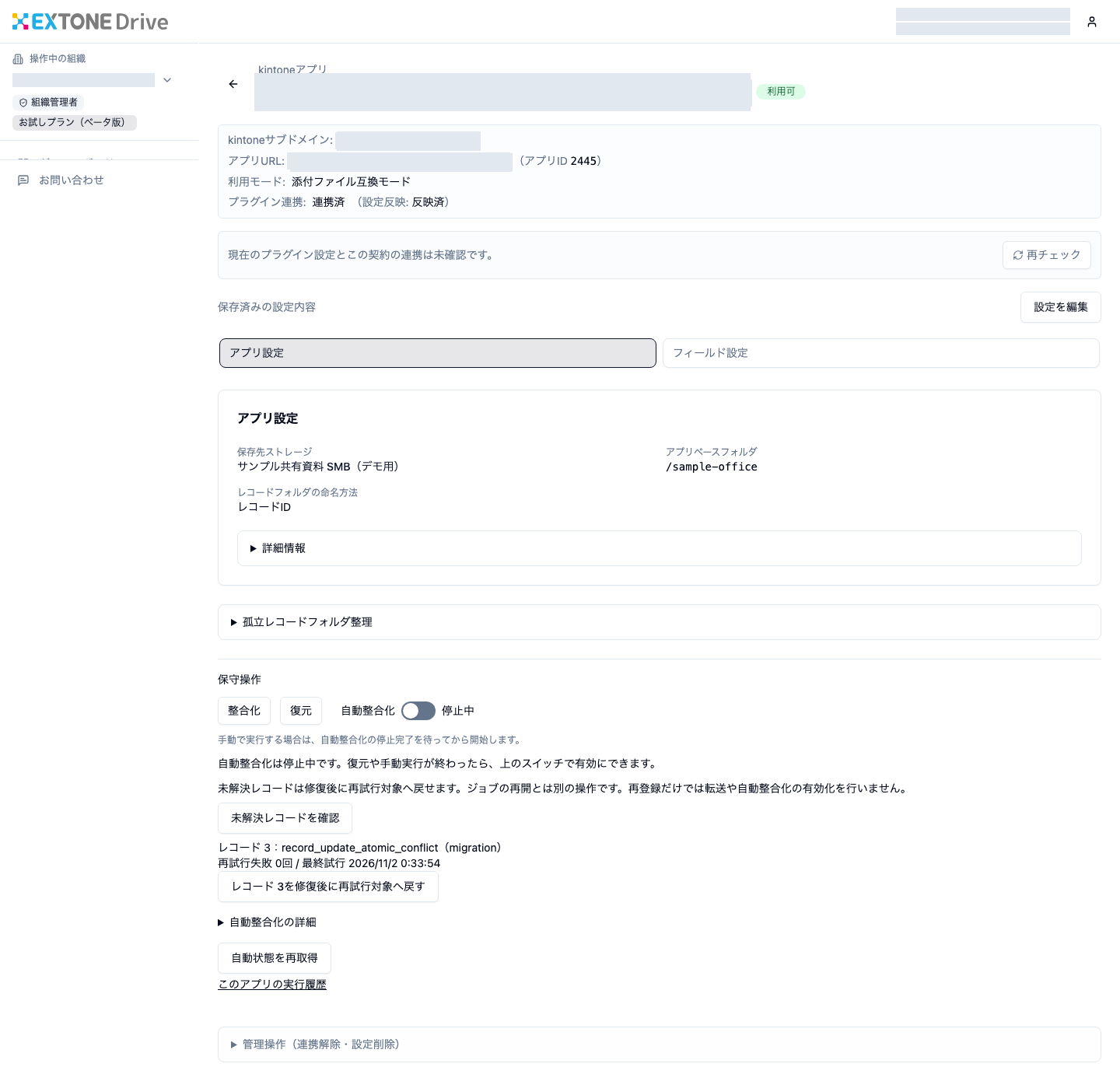
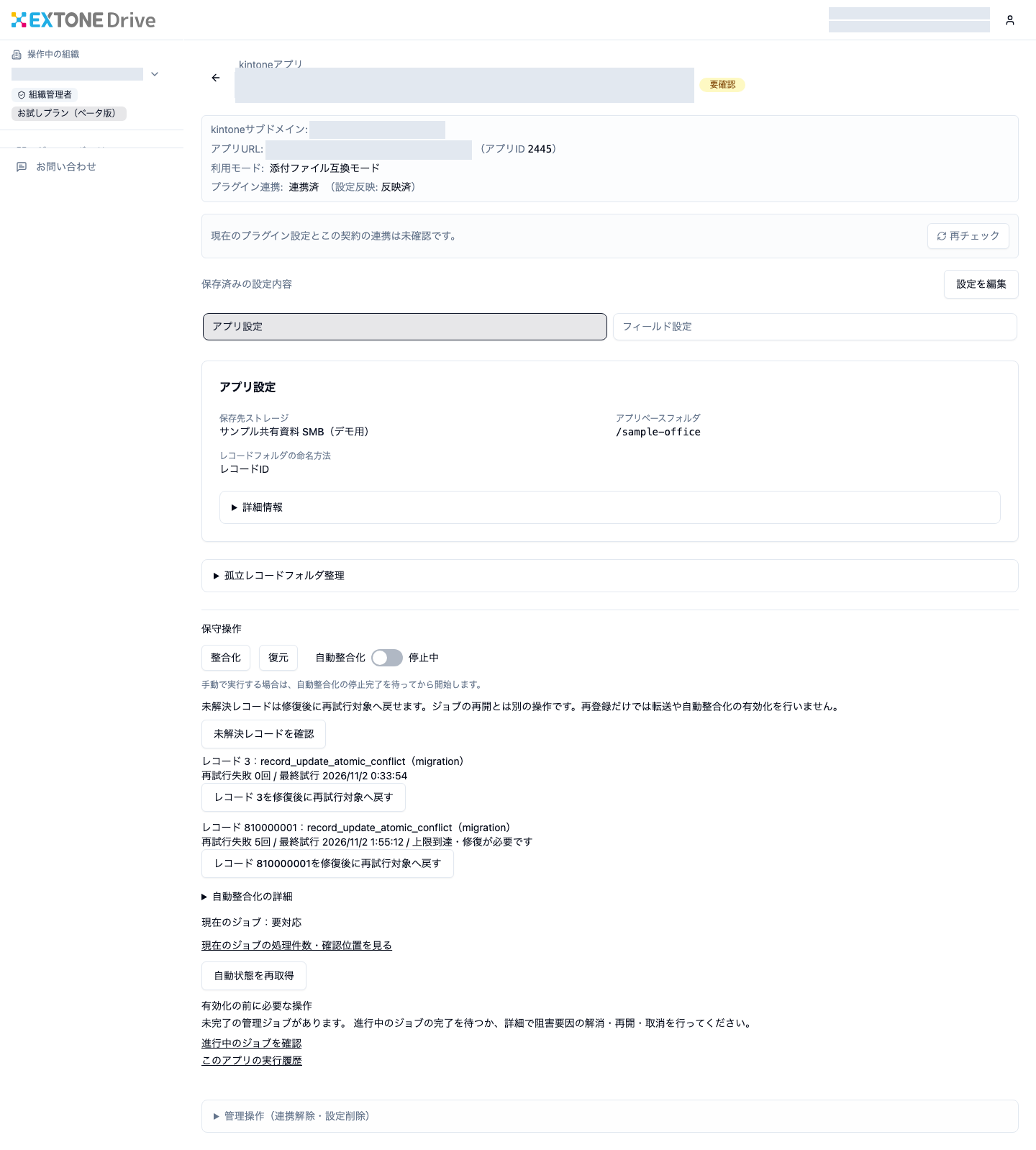
ほかの操作と更新が重なったレコードを未解決として保留し、処理できる別のレコードを先に進める場合があります。実行全体が「完了」でも、未解決の対象まで成功したことや、問題が解消したことを意味しません。未解決一覧の理由と、対象レコードの添付を確認してください。
次の画像は別の実行例で、更新が重なったレコードが未解決欄に残っています。画像のアプリ名・接続先は伏せています。
過去の実行を探す
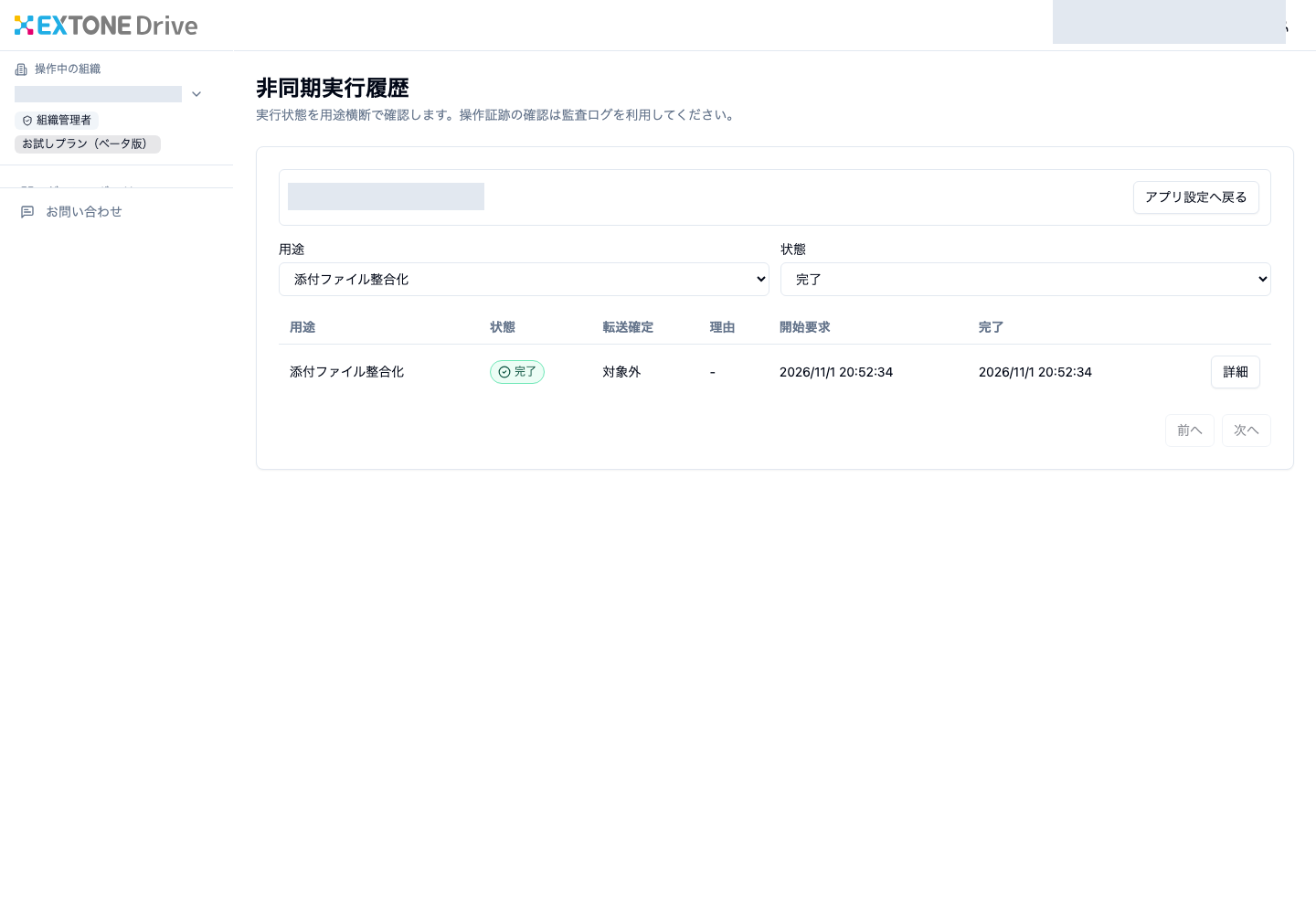
アプリ設定の「このアプリの実行履歴」から履歴を開き、「用途」と「状態」で絞り込みます。対象の実行の「詳細」へ進み、結果や未解決の内容を確認してください。「アプリ設定へ戻る」で設定に戻れます。表示されている履歴が「完了」でも、対象ファイルをすべて開けることや未解決がないことまで示すものではありません。画像の対象アプリの識別情報は伏せています。
処理の待機・停止と再開を確認する
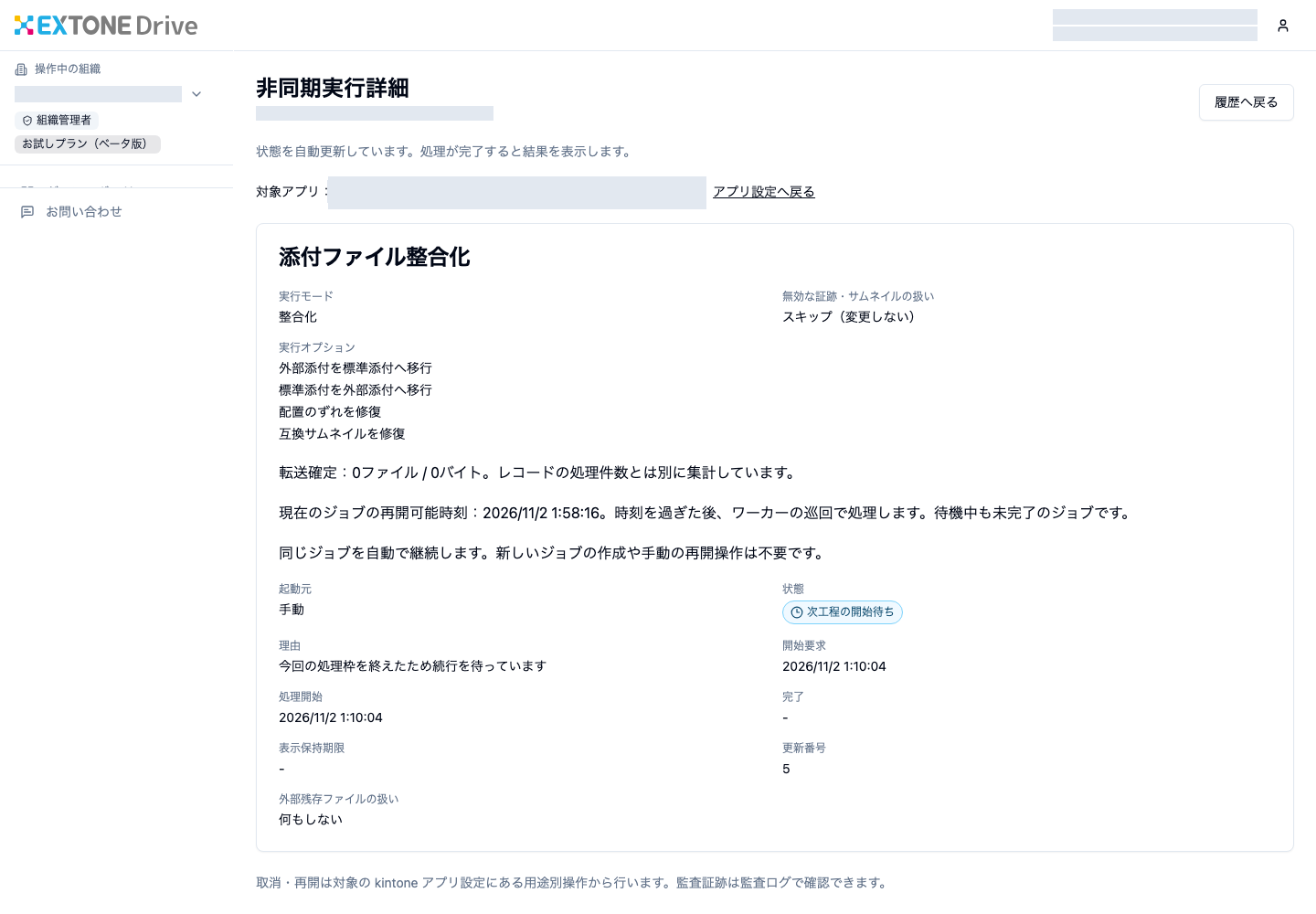
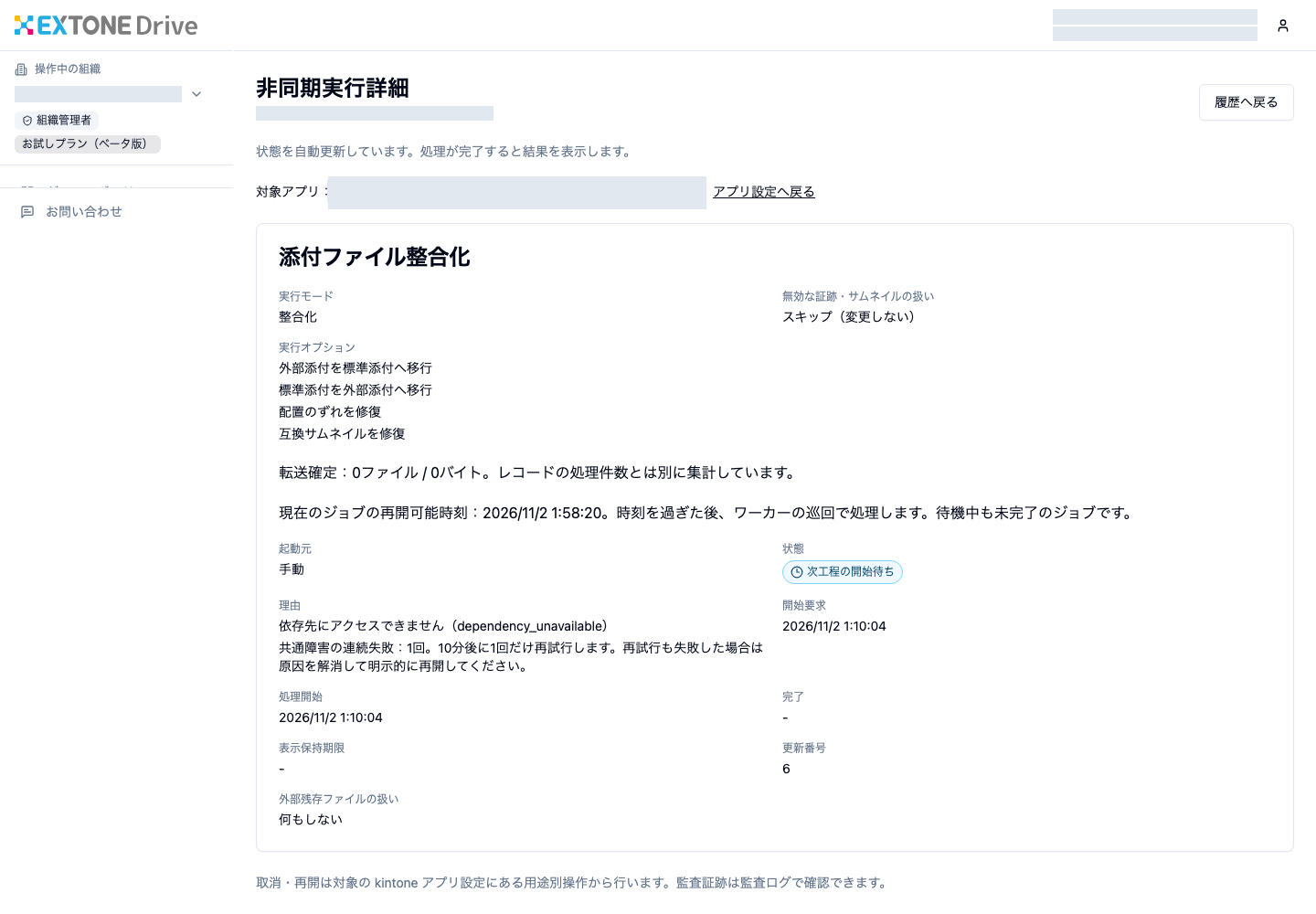
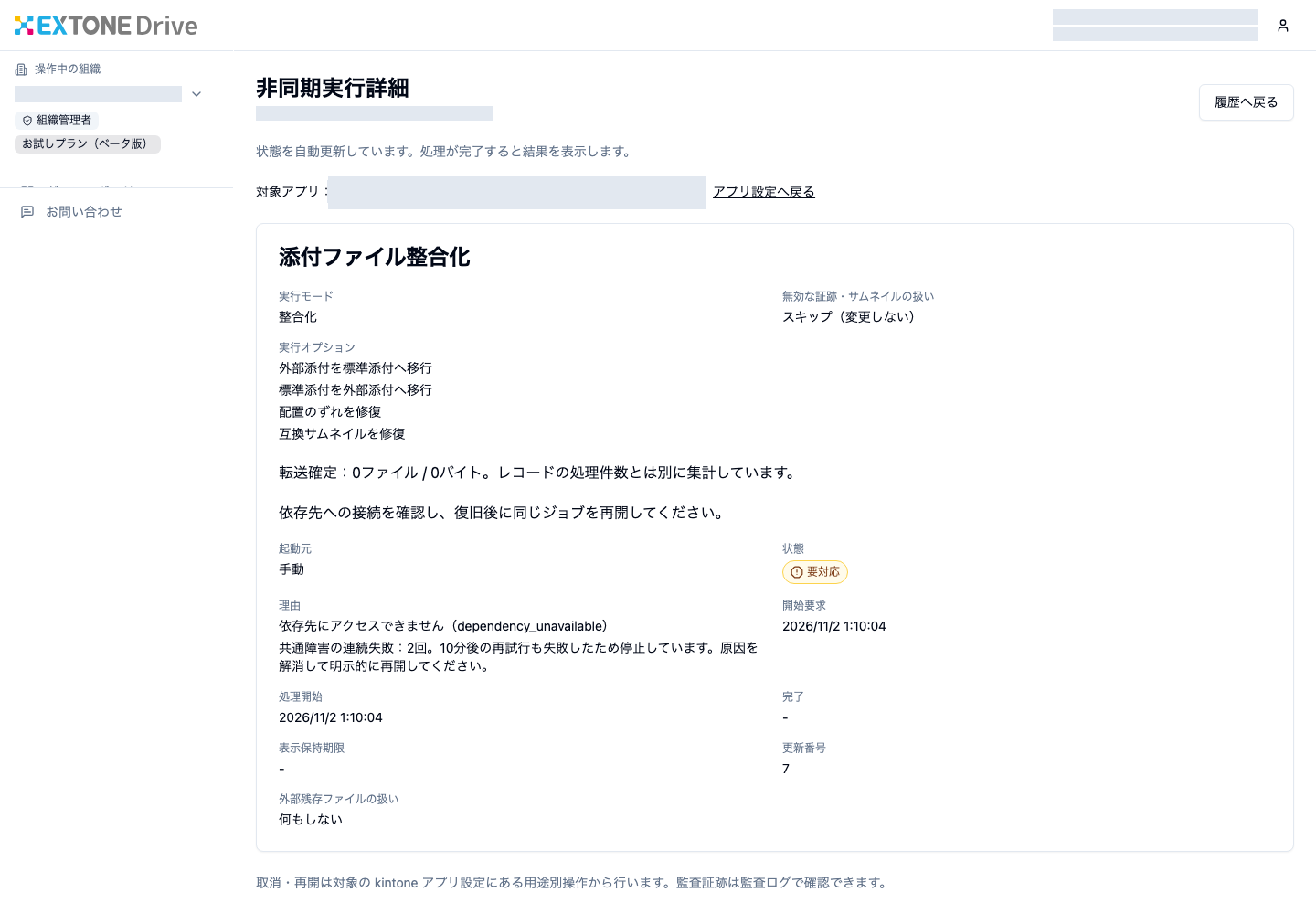
処理が進まない場合は、画面の状態と理由を確認します。待機中の処理を重複して作成しないでください。以下はそれぞれの表示例で、同じ処理が順に遷移した例ではありません。画像のアプリ名・接続先は伏せています。
処理枠による待機
1回に処理できる転送量などの枠を使い切った場合は、「次工程の開始待ち」と表示され、同じ処理の続行を待ちます。完了した状態ではありません。画面の再開可能時刻を確認し、新しい処理を作成したり、手動で再開したりせず待ちます。表示時刻を過ぎてから順次処理されるため、その時刻ちょうどの開始を示すものではありません。
手動処理が再試行を待っている場合
保存先への接続など、処理全体に影響する問題が起きた場合は、理由と次回の再開可能時刻を確認します。手動整合化では、最初の失敗後、10分後以降に1回だけ再試行します。待機中に同じ処理を重ねて開始しないでください。
再試行も失敗すると「要対応」となり、自動では再試行されなくなります。表示された原因を解消し、アプリ設定の用途別操作から再開します。
原因を解消して同じ処理を再開する
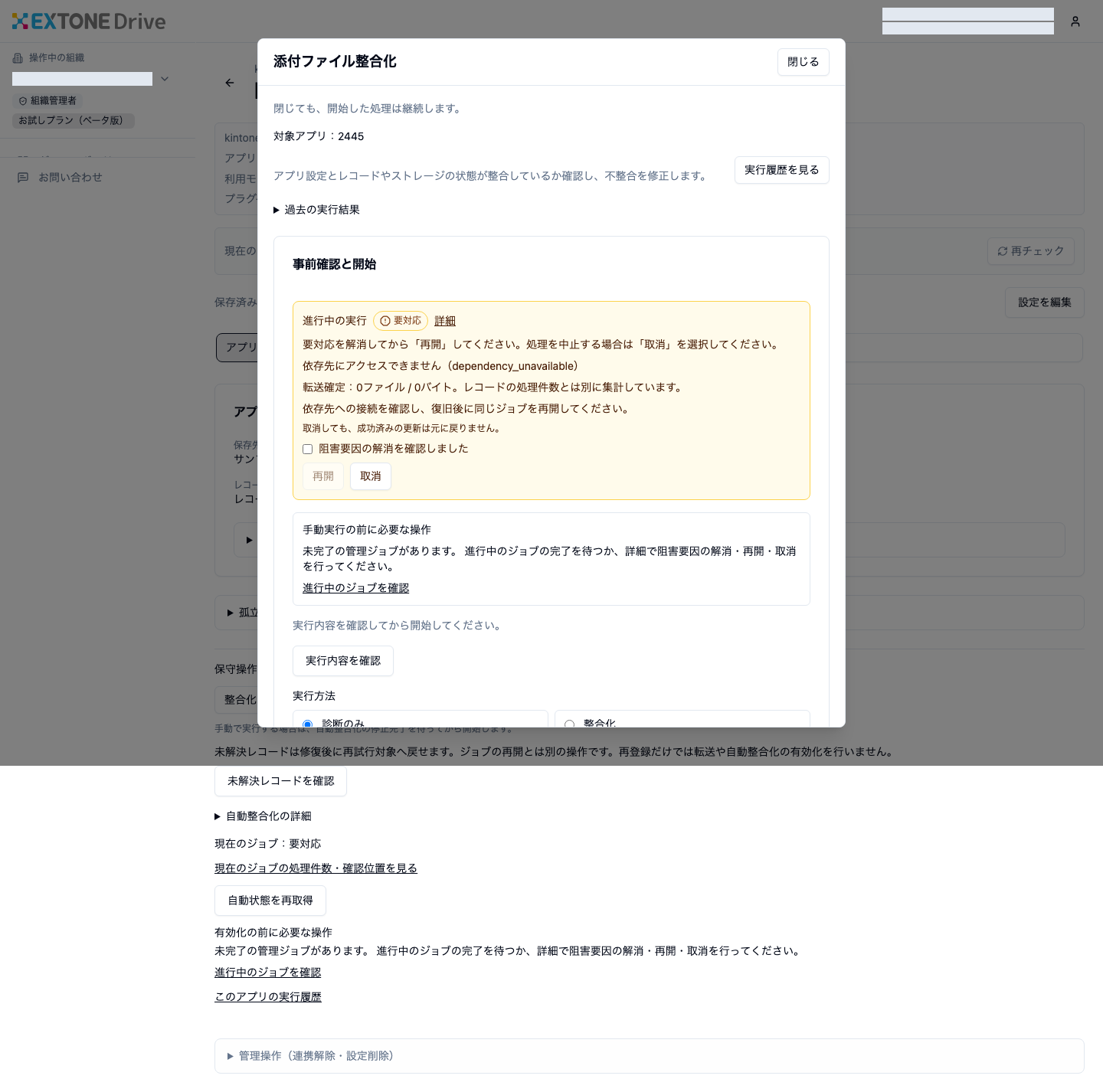
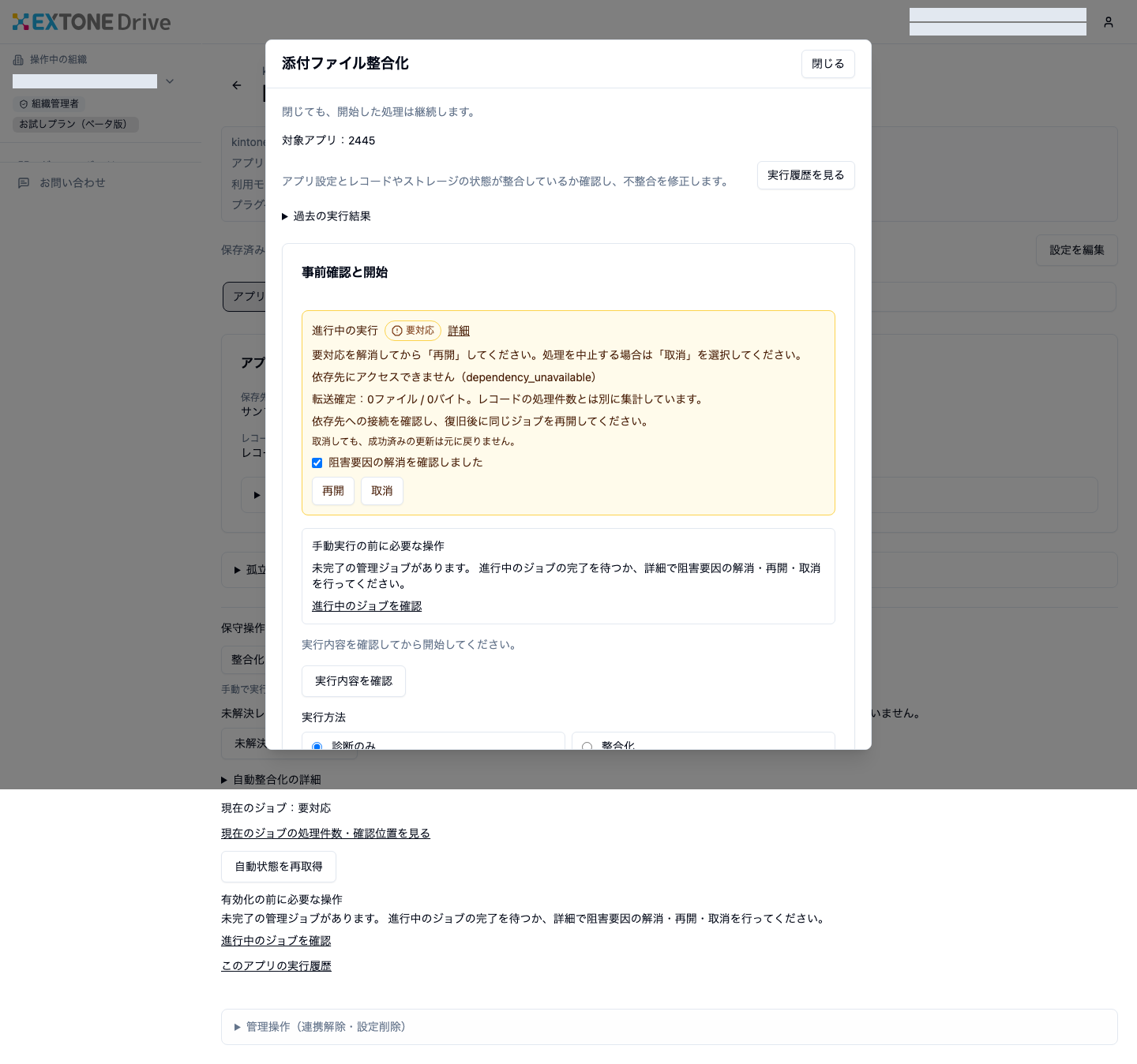
「整合化」を開き、進行中の実行が「要対応」の場合は、理由と必要な対応を読みます。接続・権限などの問題を先に解消してください。「取消」を選んでも、すでに成功した変更は元に戻りません。
原因の解消を確認できたら、「阻害要因の解消を確認しました」を選び、有効になった「再開」をクリックします。次の画像は再開ボタンが使える状態で、再開処理の完了を示すものではありません。操作後は実行詳細と対象の添付を確認してください。
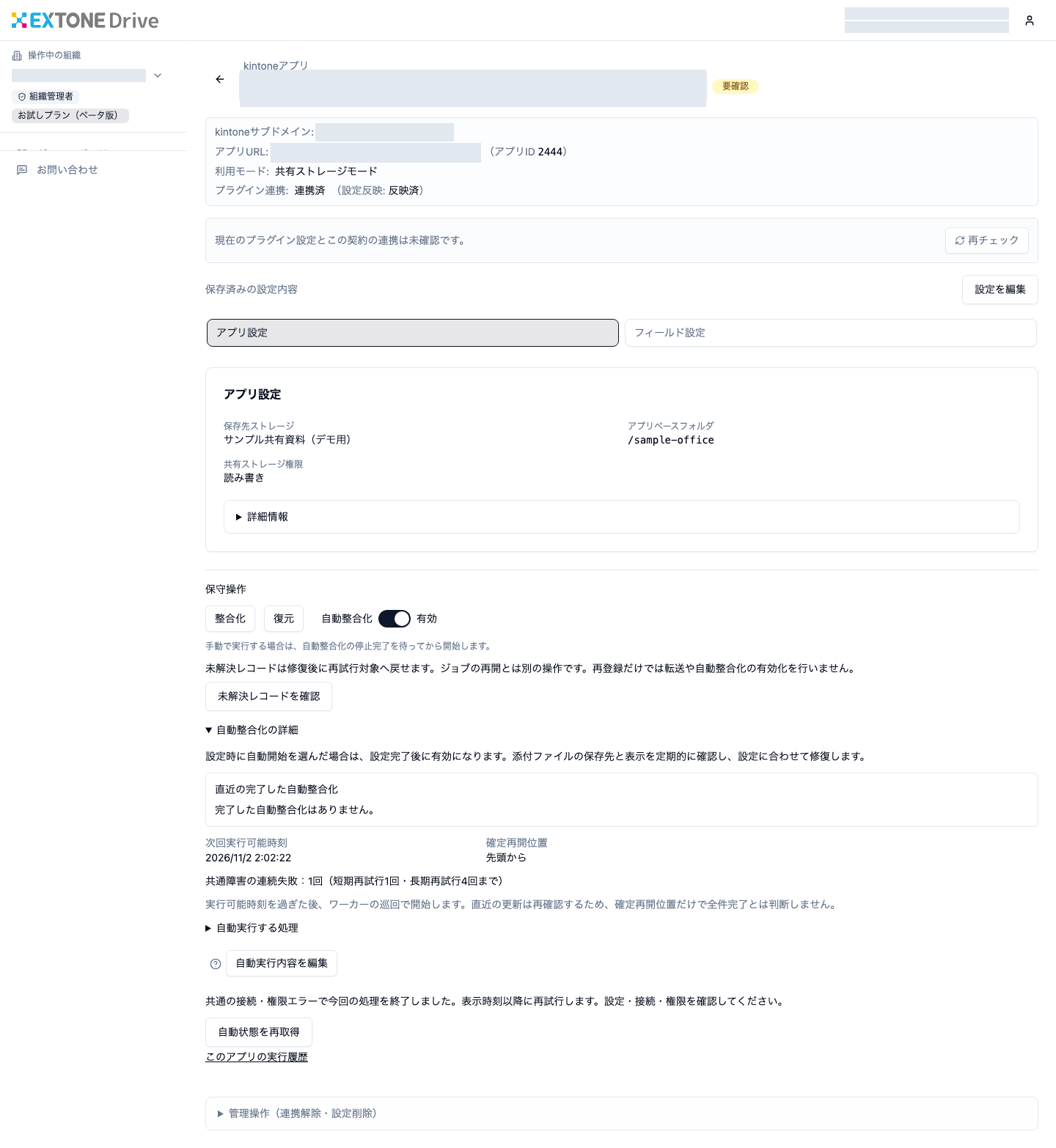
自動整合化が再試行を待っている場合
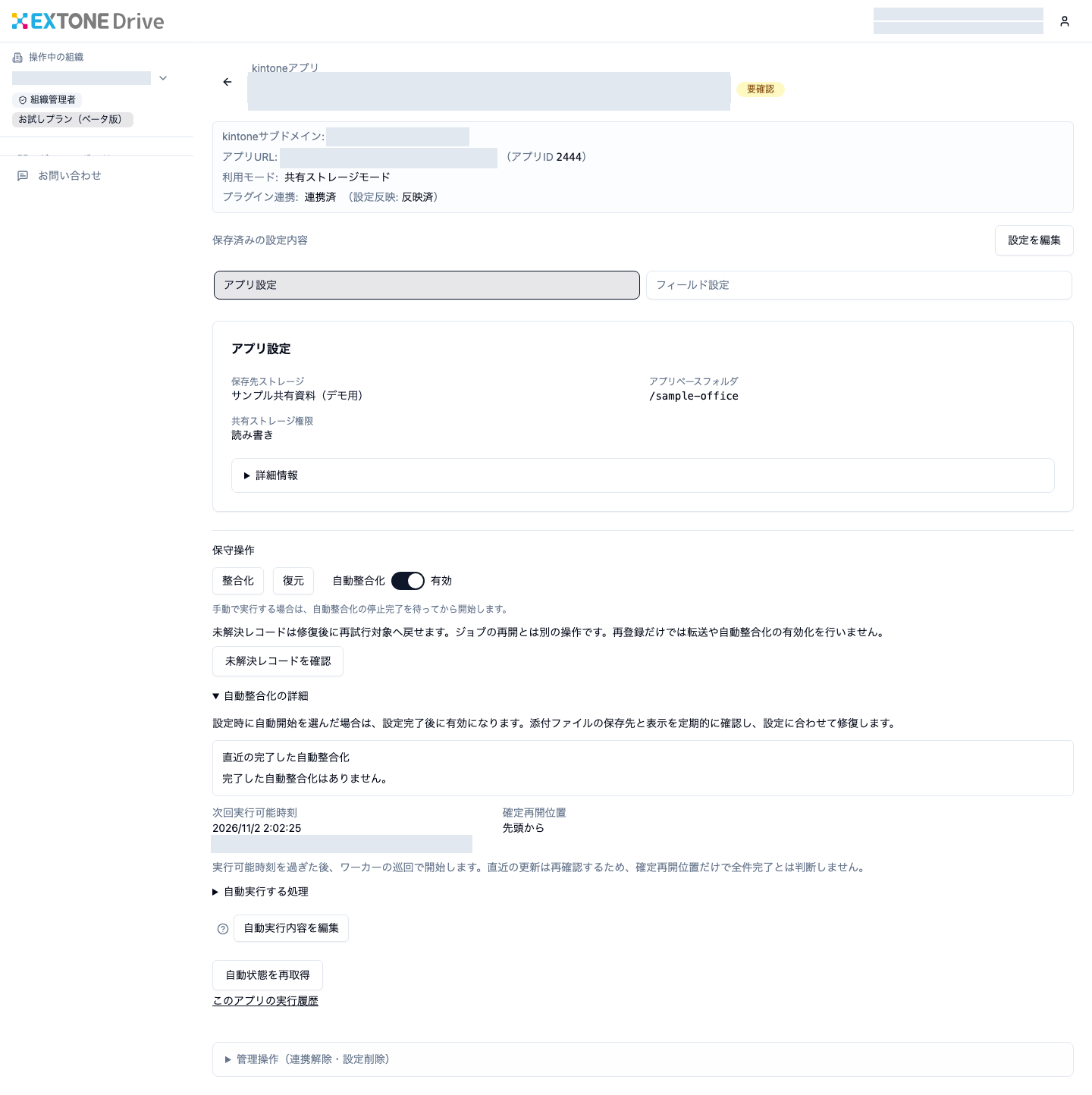
アプリ設定の「自動整合化の詳細」を開き、連続失敗回数と次回実行可能時刻を確認します。処理全体に影響する接続・権限の問題では、最初の失敗後は10分後以降、その後は3時間以上の間隔で最大4回再試行します。表示時刻以降に順次処理されます。
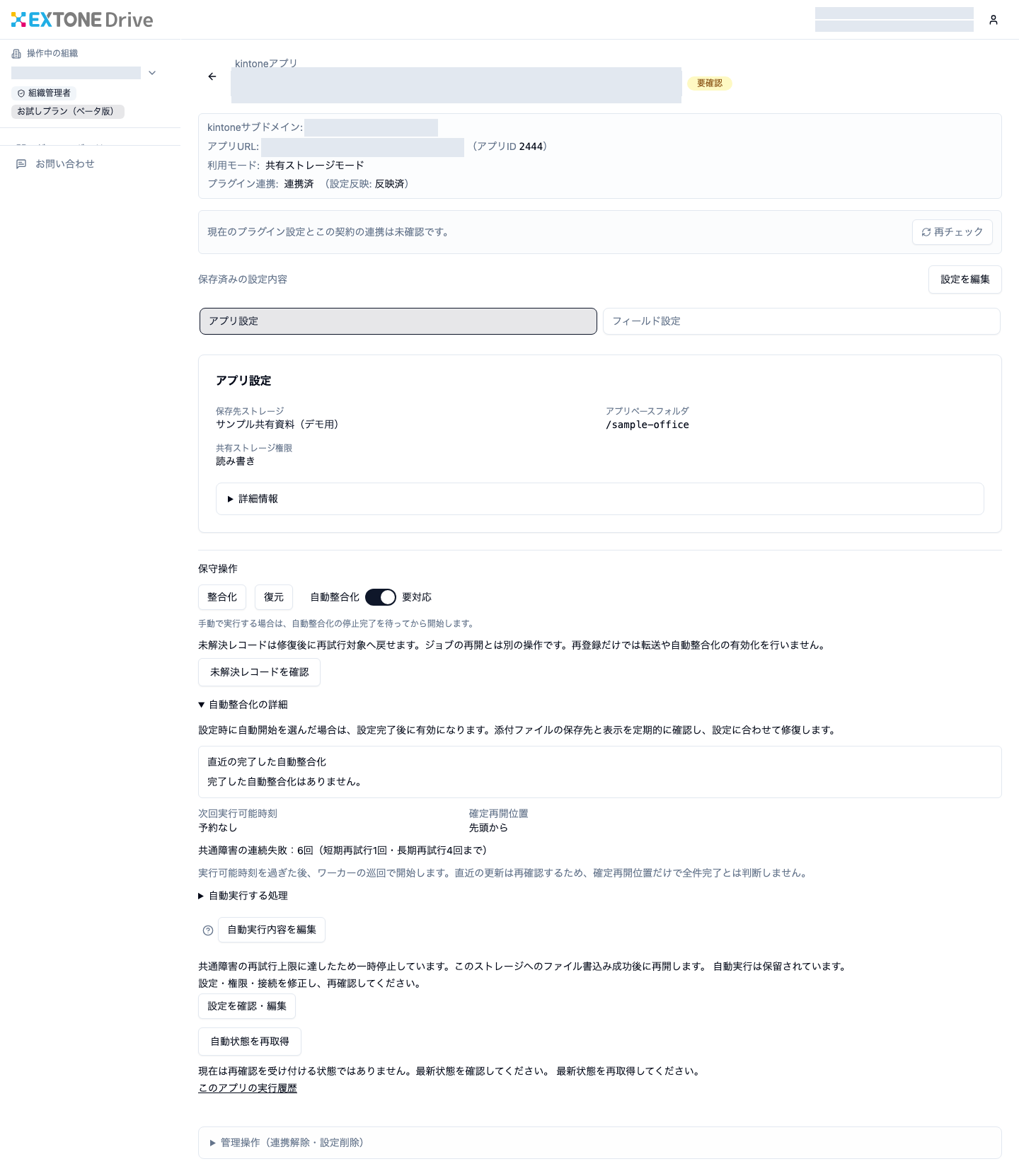
連続失敗が6回になると上限に達し、次回の予約がない一時停止状態になります。スイッチが有効でも、処理が進む状態とは限りません。表示に従って保存先の接続・設定・書込み権限などを修復します。
この一時停止は、保存先へのファイル書込みが成功すると再開します。「自動状態を再取得」で現在の状態と次回実行可能時刻を確認し、未解決の対象や添付も確かめてください。次の画像は一時停止の案内がない表示例で、すべての処理が完了したことを示すものではありません。
未解決レコードを確認する
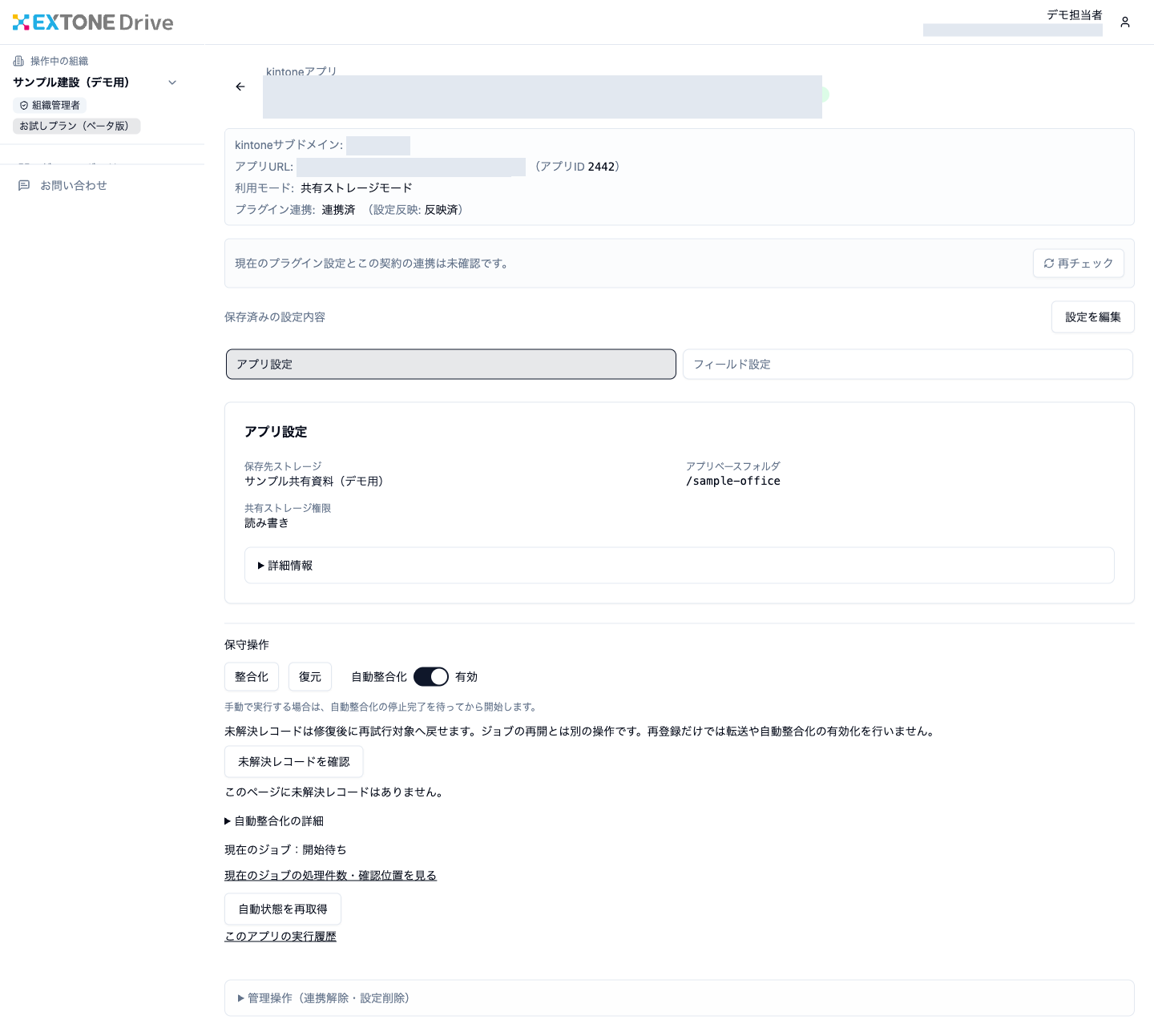
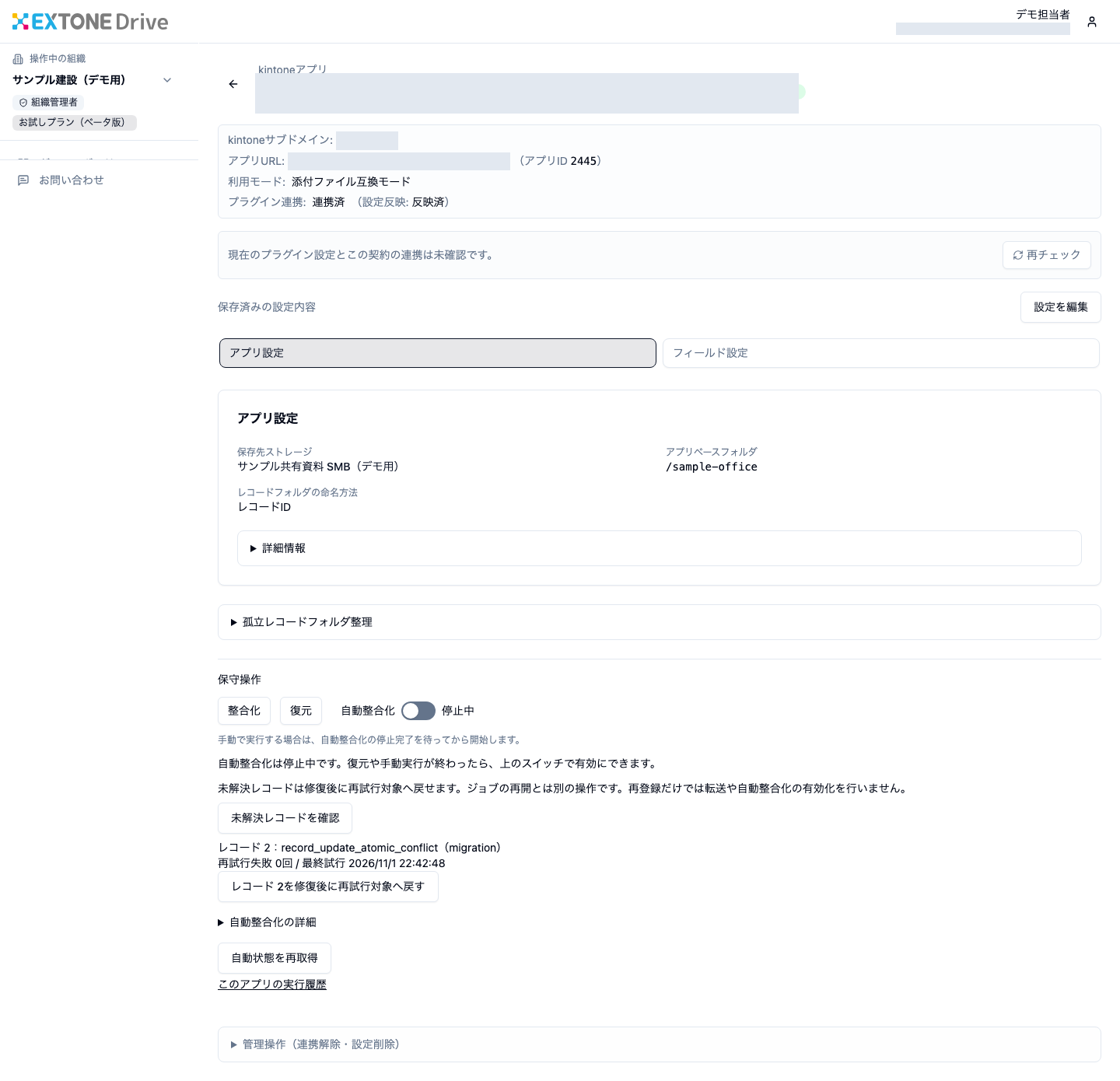
対象アプリの保守操作から「未解決レコードを確認」を開きます。「このページに未解決レコードはありません」と表示される場合は、そのページに対象がない状態です。未確認の範囲や処理途中の実行がないかも確認してください。
未解決がある場合は、対象レコード、理由、処理段階、再試行の失敗回数を確認します。ほかの操作と同時にレコードが更新されると、安全のためそのレコードの処理が保留されることもあります。ファイル本体の不足や権限・接続の問題など、表示された原因を先に解消してください。
続きと再試行回数を確認する
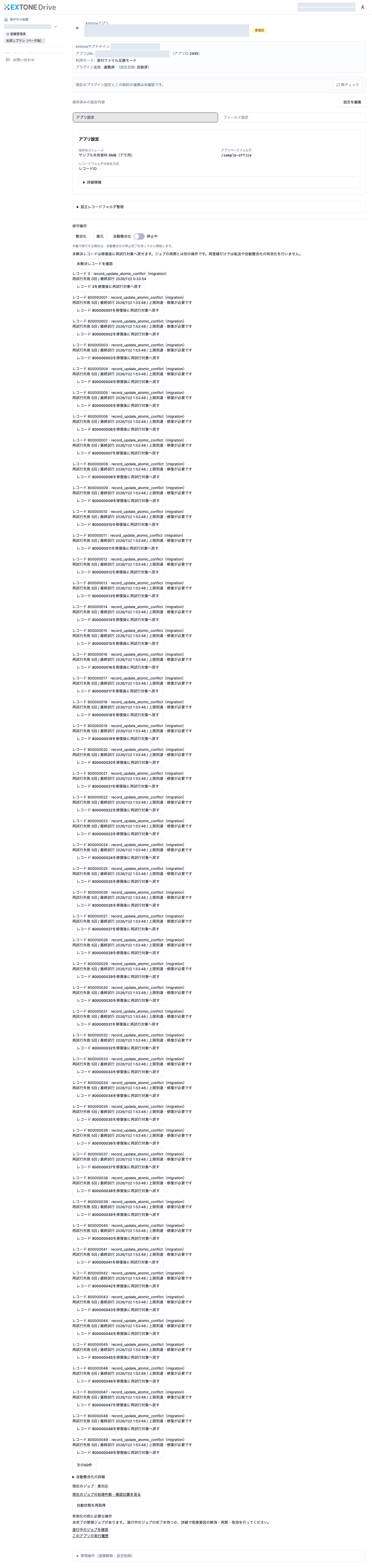
未解決レコードが多い場合は、一覧の下にある「次の50件」で続きを開きます。現在のページに表示されたものだけで全件を判断せず、続きの対象も確認してください。
そのレコードの再試行失敗が5回に達すると、「上限到達・修復が必要です」と表示されます。処理全体の停止とは区別し、該当レコードの理由を確認して修復します。上限の表示だけで、添付が失われたと判断しないでください。
原因を修復して再試行対象へ戻す
原因を解消したら、該当レコードの「修復後に再試行対象へ戻す」を選び、更新された一覧を確認します。この操作は失敗回数をリセットして再試行の対象に戻すものです。ファイルの転送やジョブの再開、自動整合化の有効化は開始しません。 必要な処理の再開や自動整合化の切替は、現在の状態を確認して別途行います。
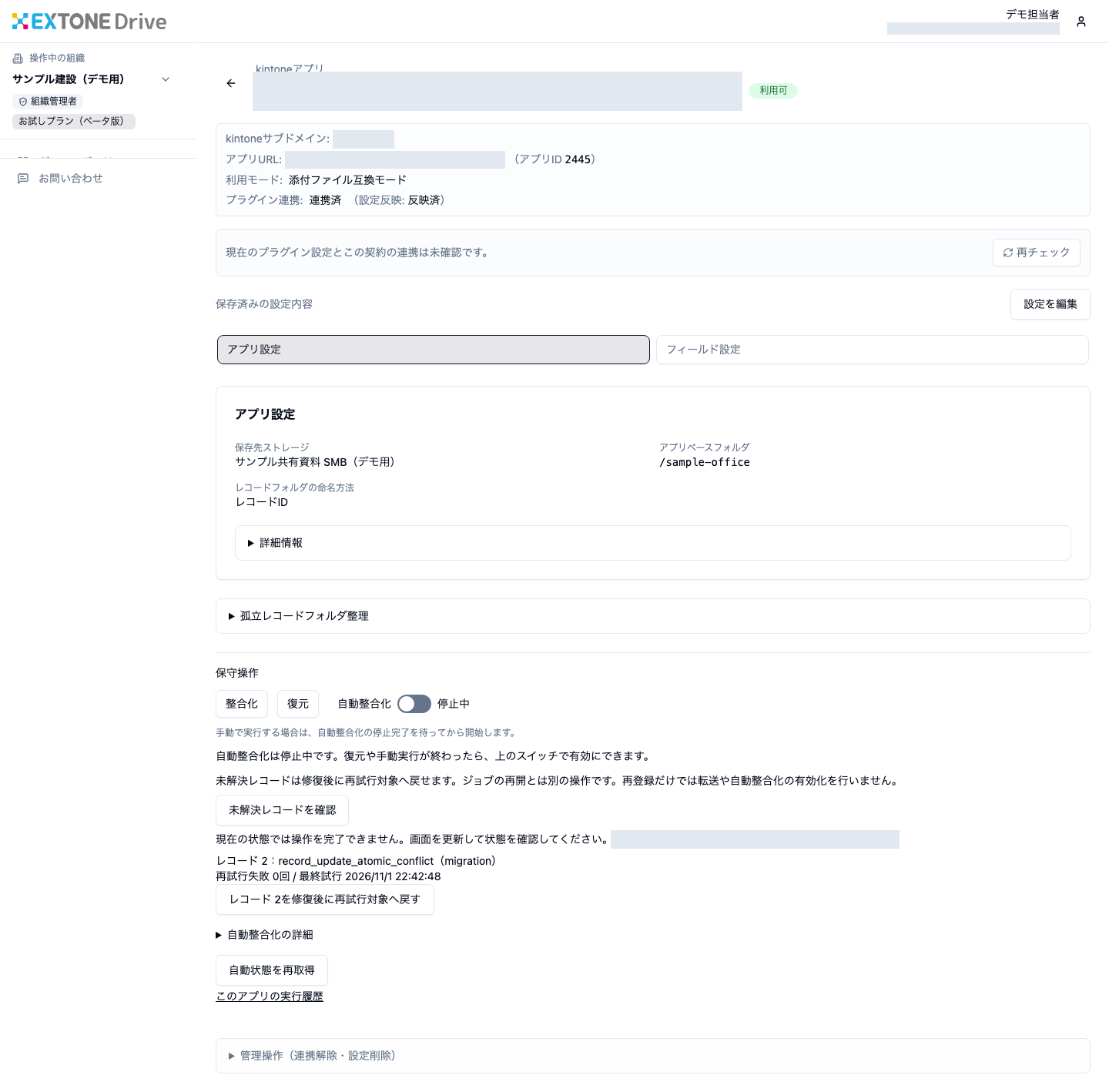
「現在の状態では操作を完了できません。画面を更新して状態を確認してください」と出た場合は、ほかの更新と重なった可能性があります。古い画面のまま繰り返さず、画面を更新して現在の一覧と対象レコードを確認してから、必要な操作を選び直してください。
削除済みレコードのフォルダーを整理する
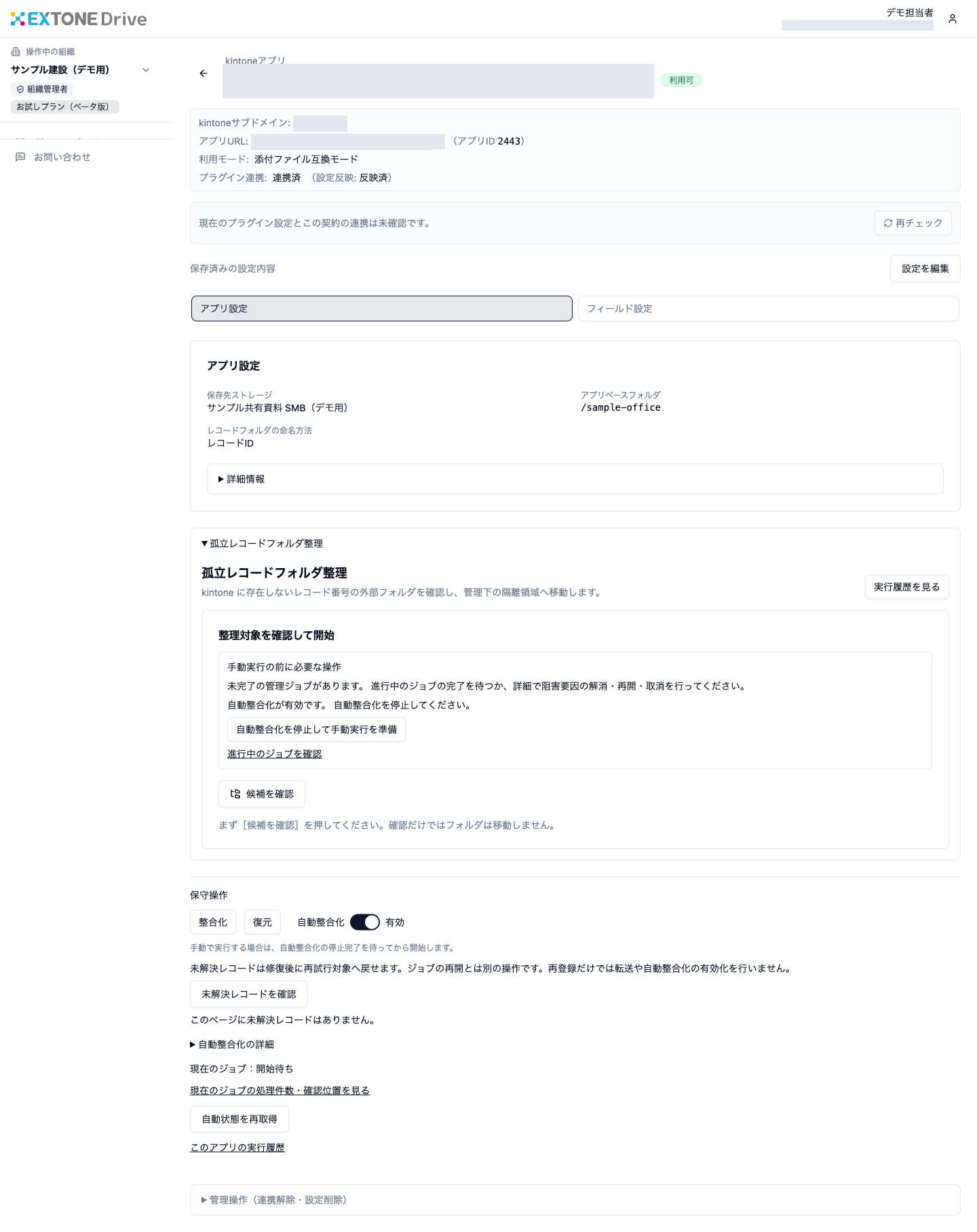
この操作は添付ファイル互換モード向けです。kintoneのレコードがなくなった後に残ったフォルダーを調べ、通常の保存場所から隔離領域へ移すためのものです。共有ストレージのゴミ箱とは別で、レコードを削除する操作でもありません。
アプリ詳細の「孤立レコードフォルダ整理」を開き、対象アプリと保存先を確認します。
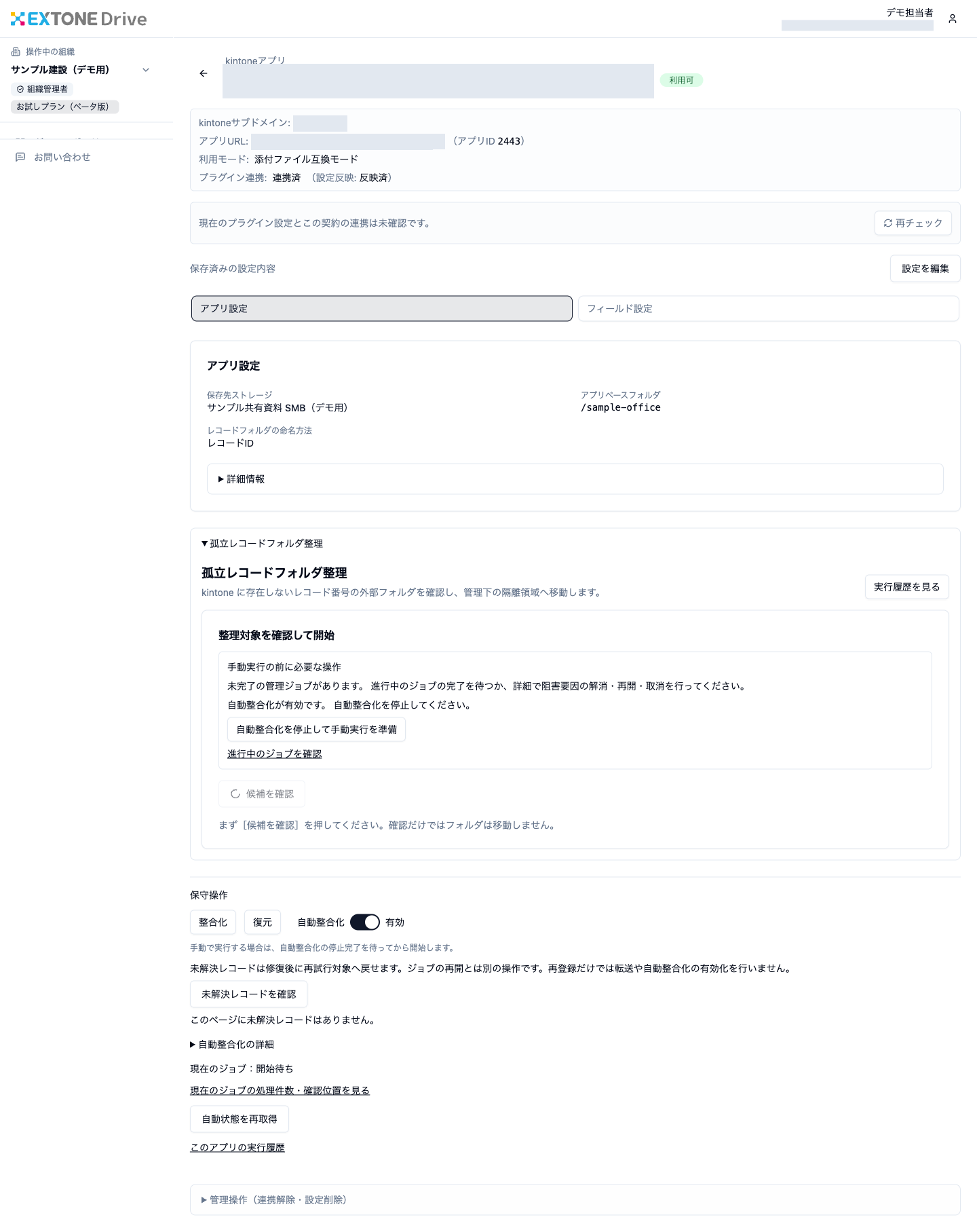
進行中の管理ジョブや自動整合化について準備を求められた場合は、表示された案内に従って停止完了を待ちます。「候補を確認」が処理中・操作不可の間は、結果が出たとは判断しないでください。
準備が整ったら「候補を確認」を選びます。この確認だけではファイルは変わりません。表示された候補の件数・対象・実行時の影響を確認してください。対象がない場合や確認できない項目がある場合は、その理由を確認します。
対象の保管が不要かを管理者が判断し、画面の確認と承認を済ませてから実行します。結果は実行詳細で確認してください。すでに完了した変更は取消操作では戻りません。保存先のフォルダーを手作業で削除して代用しないでください。
詳しい条件は既存添付の移行と添付の診断・保守機能をご覧ください。