運用・操作
添付を復元する・別の環境へ移す
復元に使う情報を移行前に保管し、移行元と移行先のレコード・添付欄の対応を確認します。
対象:アプリ・保存先の設定担当者 / 添付の復元・kintone環境やアプリの移行
最終確認日 2026-11-02
移行前に準備する
復元は、社内のファイルをレコードから再び開けるように、添付の対応関係を作り直す操作です。ファイル本体のバックアップではありません。 移行前の設定を削除する前に、ファイル本体、kintoneのレコード、復元に使う情報を保管してください。
| 復元の方法 | 必要な情報 |
|---|---|
| レコードに残る添付情報から復元する | 移行前のレコードに残る添付情報、または互換モードのフォルダー構造。移行前後の対応を確認する |
| 復元情報ファイルから復元する | 共有ストレージモードで事前に書き出したZIPと、移行先に取り込んだ元レコードIDの欄。ファイル本体も別途必要 |
設定を作り直すだけで自動復元されるわけではありません。移行先は自動整合化を停止した状態で準備し、復元前に通常の移行処理を動かさないでください。既存の添付を外部保存から標準添付へ戻すだけなら、保存方式をそろえる手順を使います。
画像では環境固有の値を伏せています。アプリID、フィールドコード、元レコードIDの欄は、自分の移行計画に合わせて確認してください。
共有モードの復元情報を書き出す
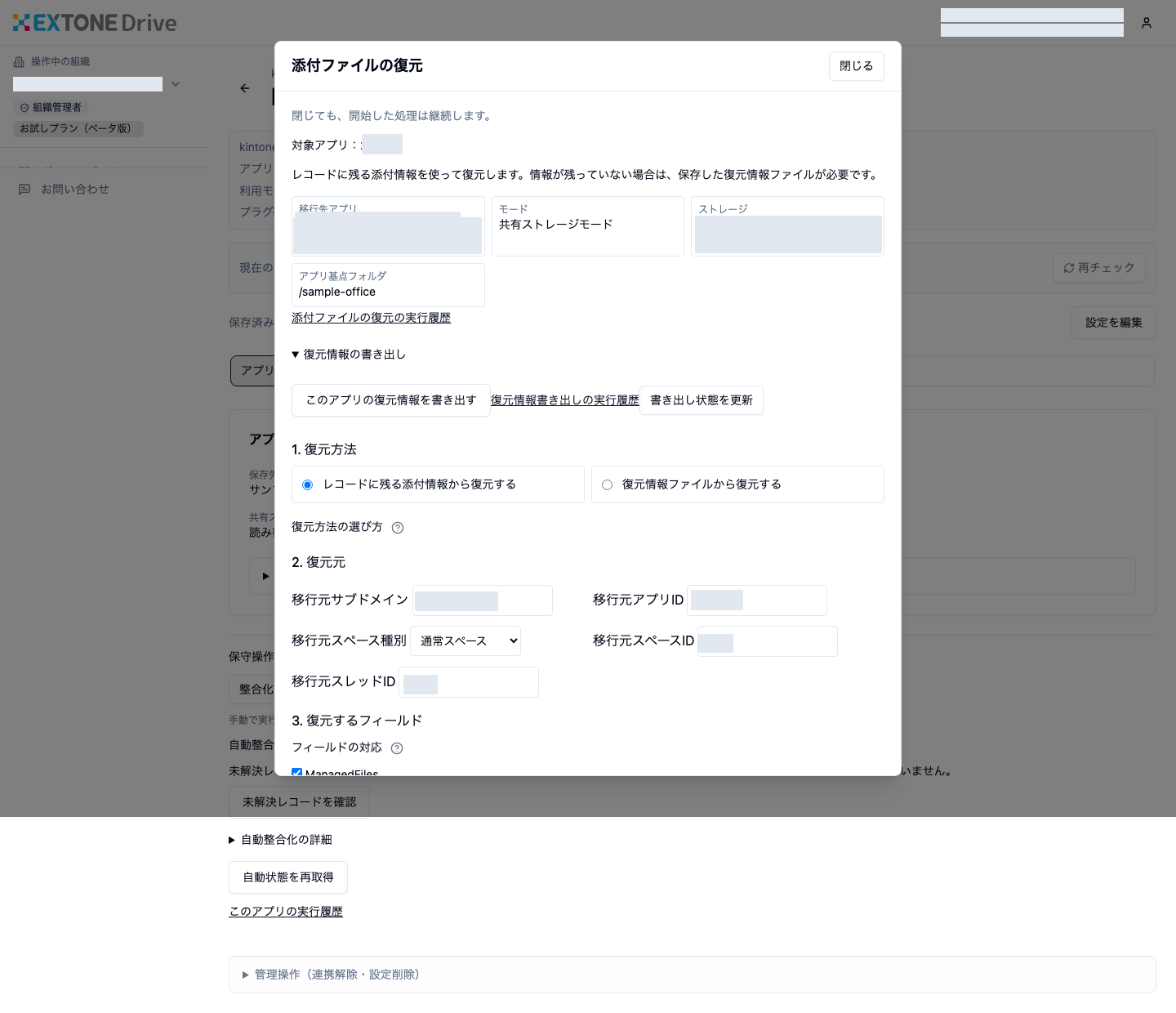
- 移行元アプリの保守操作で「復元」を開き、「復元情報の書き出し」の対象を確認します。「このアプリの復元情報を書き出す」を選ぶと開始します。画像は開始前の画面で、書き出しの受付や完了を示しません。アプリの識別情報と接続先は伏せています。
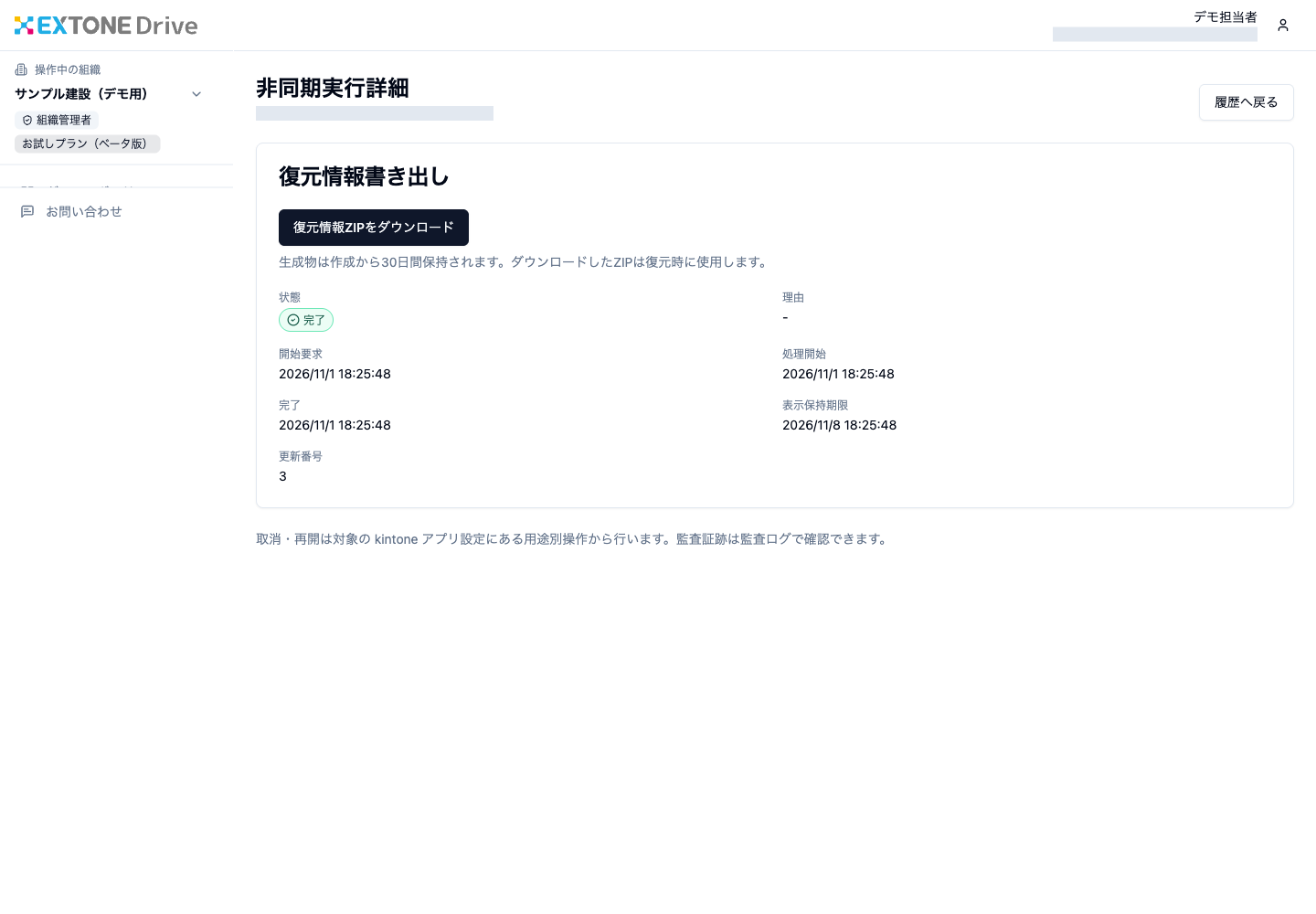
- 実行詳細が「完了」になり、「復元情報ZIPをダウンロード」が利用できることを確認して取得します。取得開始だけでなく、手元への保存が完了したことを確認してください。ZIPには社内のファイル本体は含まれません。次の画像は、書き出しが完了した別の例です。
別アプリへkintone標準CSVなどでレコードを移す場合は、元のレコードIDを移行先の通常のフィールドにも残します。レコード番号が移行前後で同じになると決めつけないでください。取得したZIPとファイル本体のバックアップは、移行先で添付を開けることを確認するまで保管します。
移行元と復元方法を指定する
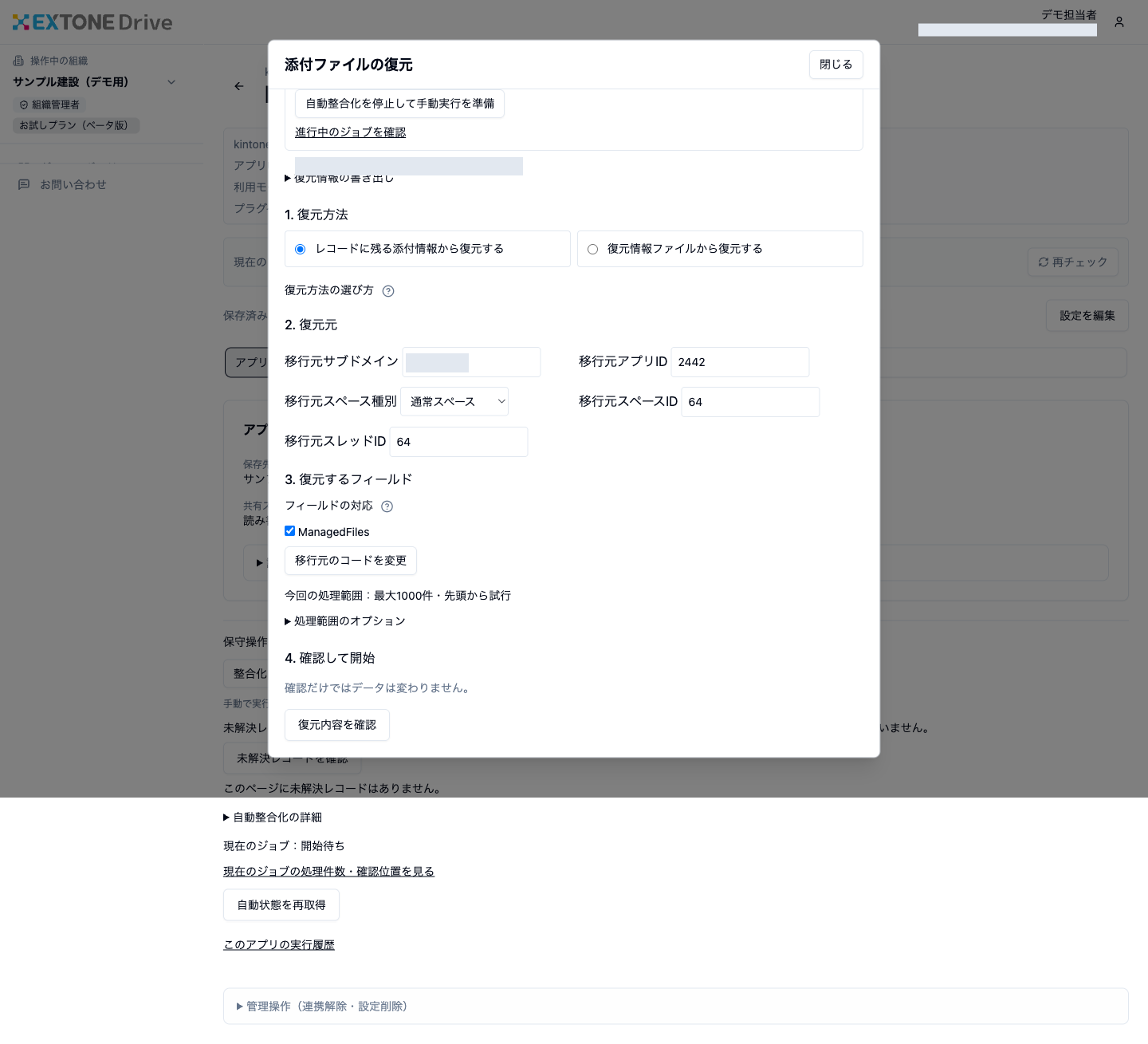
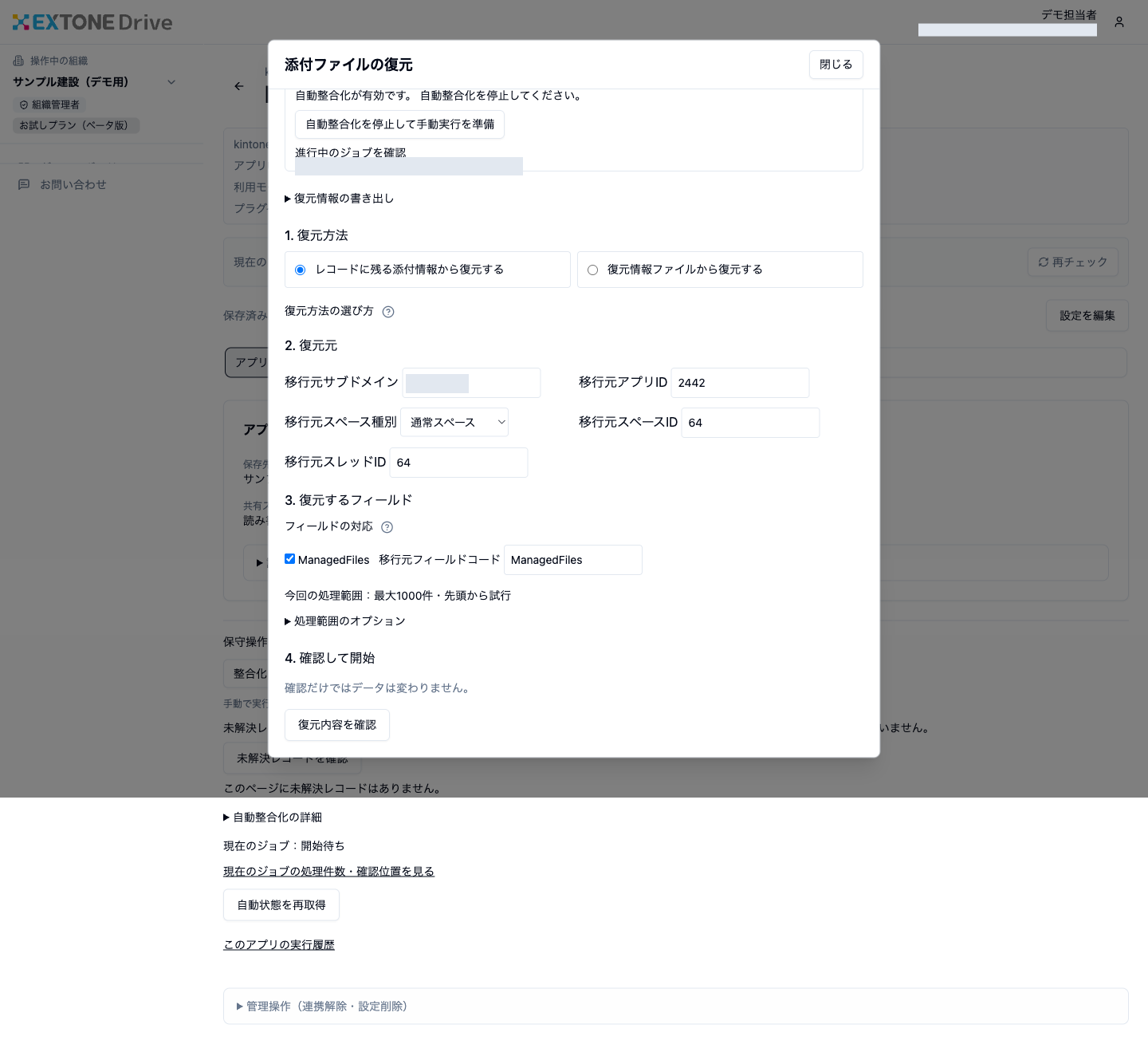
- 移行先アプリの保守操作で「復元」を開き、使える復元方法を確認します。レコードに添付情報が残っている場合と、ZIPを使う場合では入力内容が異なります。
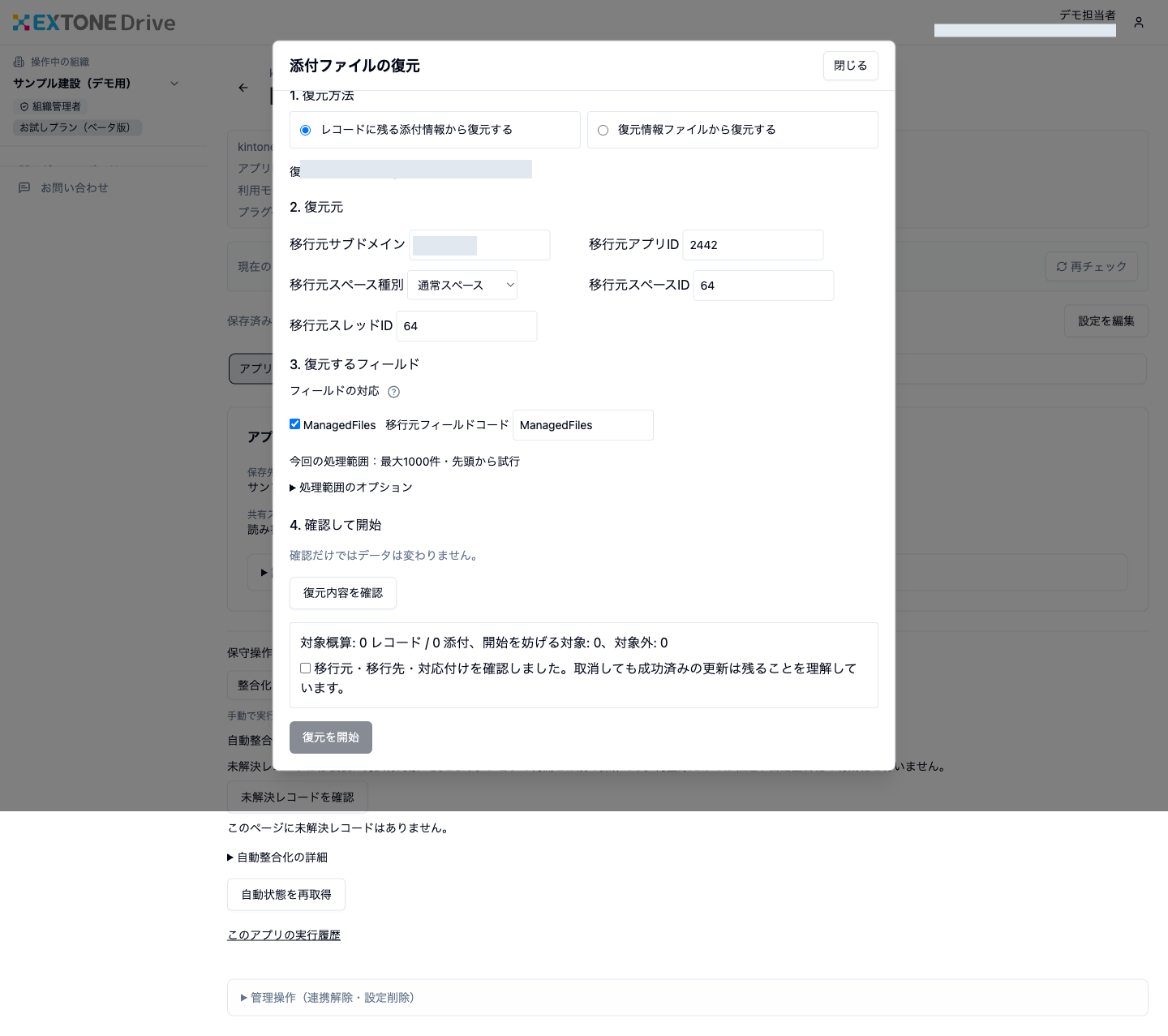
- レコードの添付情報から復元する場合は、移行元のサブドメインとアプリIDを確認します。スペースを使っていた場合は、通常・ゲストなどの種類とIDも確認してください。
- 復元する移行先の添付欄を選び、移行元のフィールドコードとの対応を確認します。名前が似ているだけで同じフィールドと判断しないでください。
互換モードのフォルダー構造から復元する場合
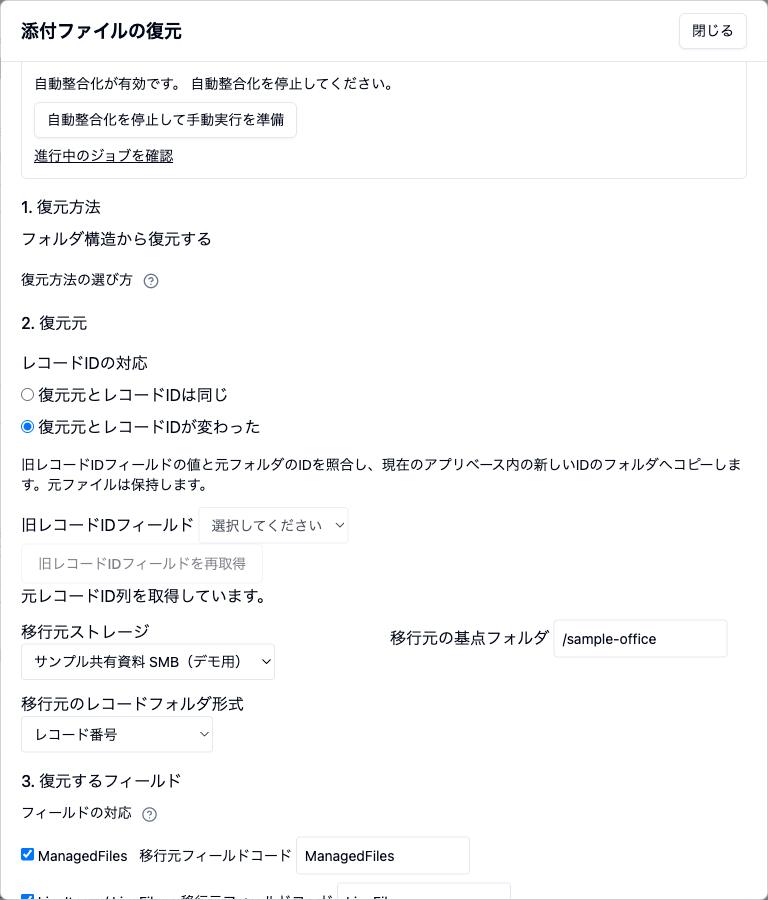
「フォルダ構造から復元する」と表示される場合は、移行前後でレコードIDが同じか、変わったかを確認します。変わった場合は、移行先に保存した「旧レコードIDフィールド」を指定し、移行元ストレージ・基点フォルダー・レコードフォルダー形式と、復元する添付欄の対応を確認します。この方法では元のファイルを保持したまま、移行先のレコードに対応するフォルダーへコピーします。IDの対応を確認できない状態で開始しないでください。画像は旧レコードIDの欄を取得中の入力例で、復元の完了を示していません。
ZIPを使う場合
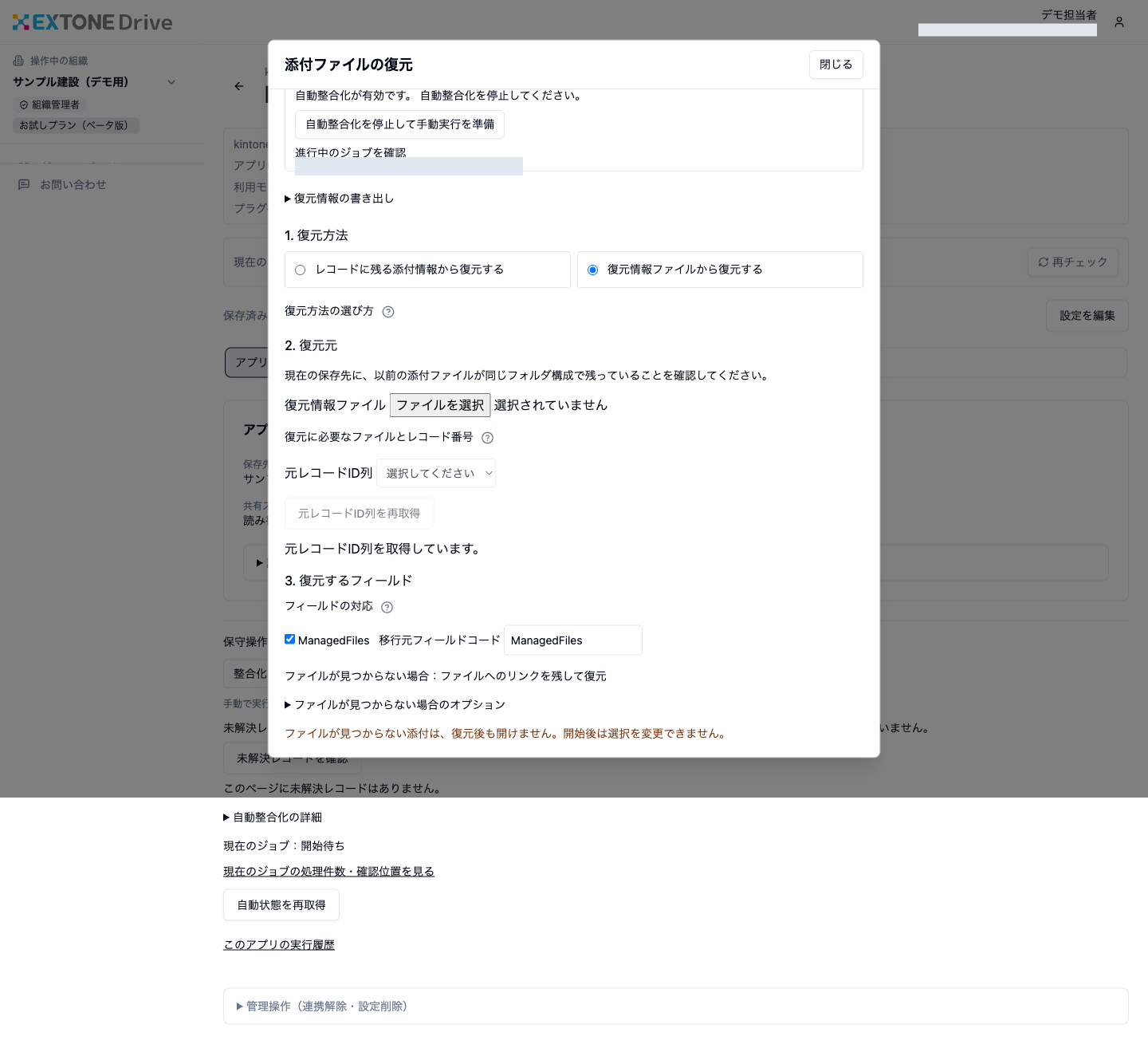
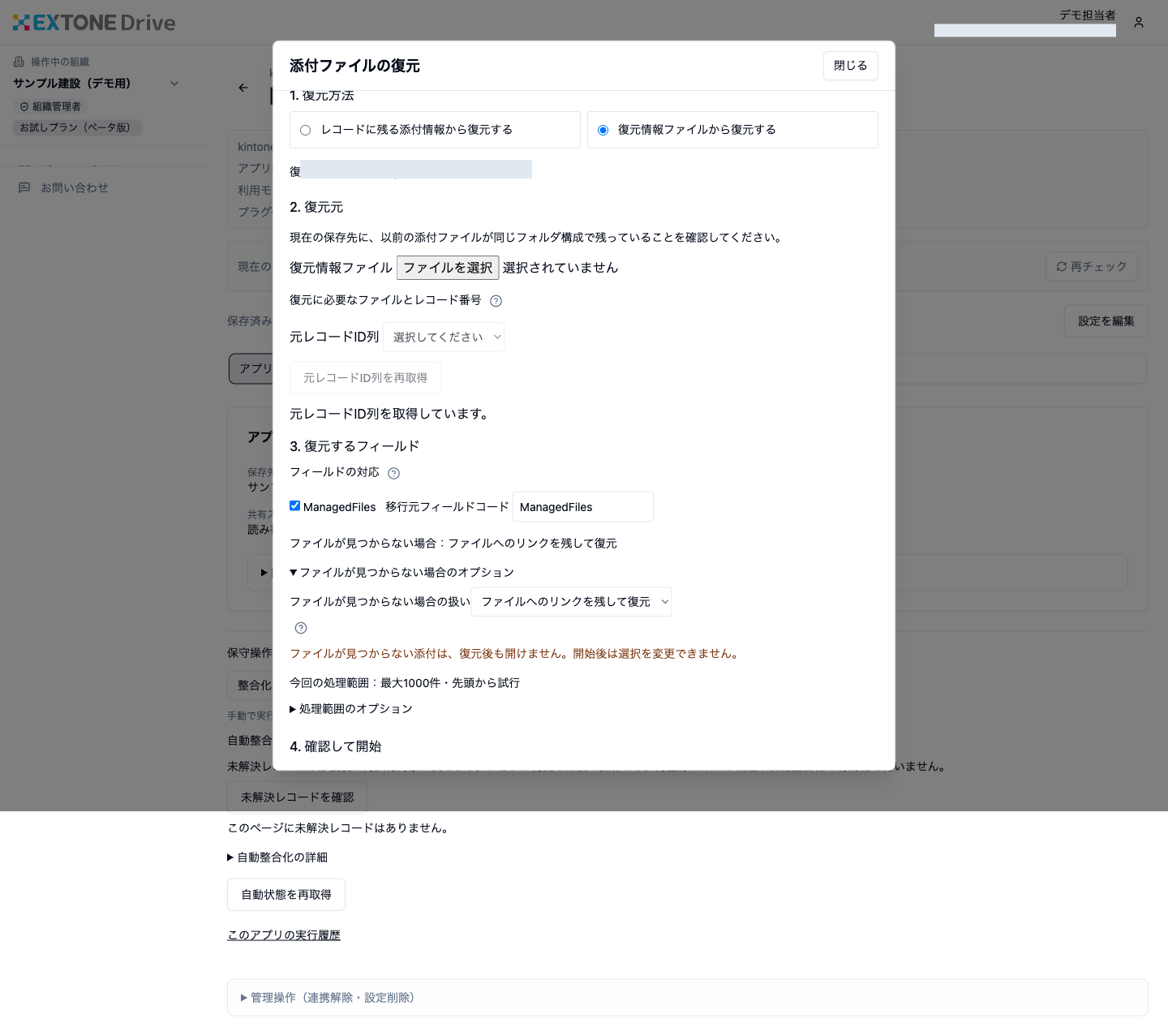
「復元情報ファイルから復元する」を選び、事前に取得したZIPを読み込みます。移行元の情報を確認し、移行先の元レコードIDの欄を指定して、添付欄の対応を確認してください。ZIPを読み込んだだけでは復元は開始されません。元レコードIDの欄が取得中の場合は、取得が終わるまで待ちます。取得に失敗した場合は案内に従って再取得し、それでも選択できない場合は、移行元のIDを保存する通常のフィールドが移行先に用意されているか確認します。レコード番号そのものを同じIDとして扱わず、移行前後の対応が確認できてから先へ進んでください。
参照先ファイルが見つからない場合を決める
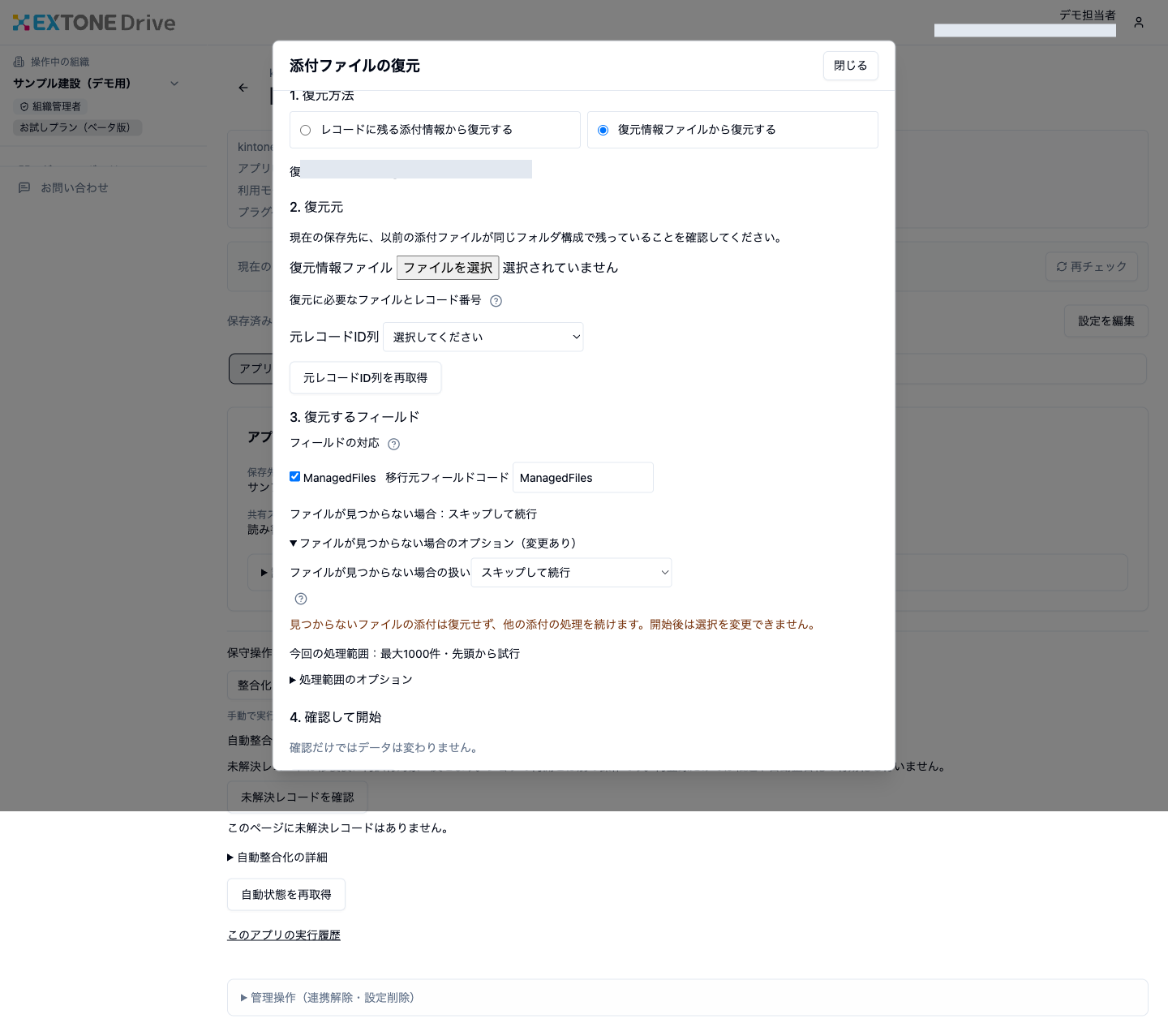
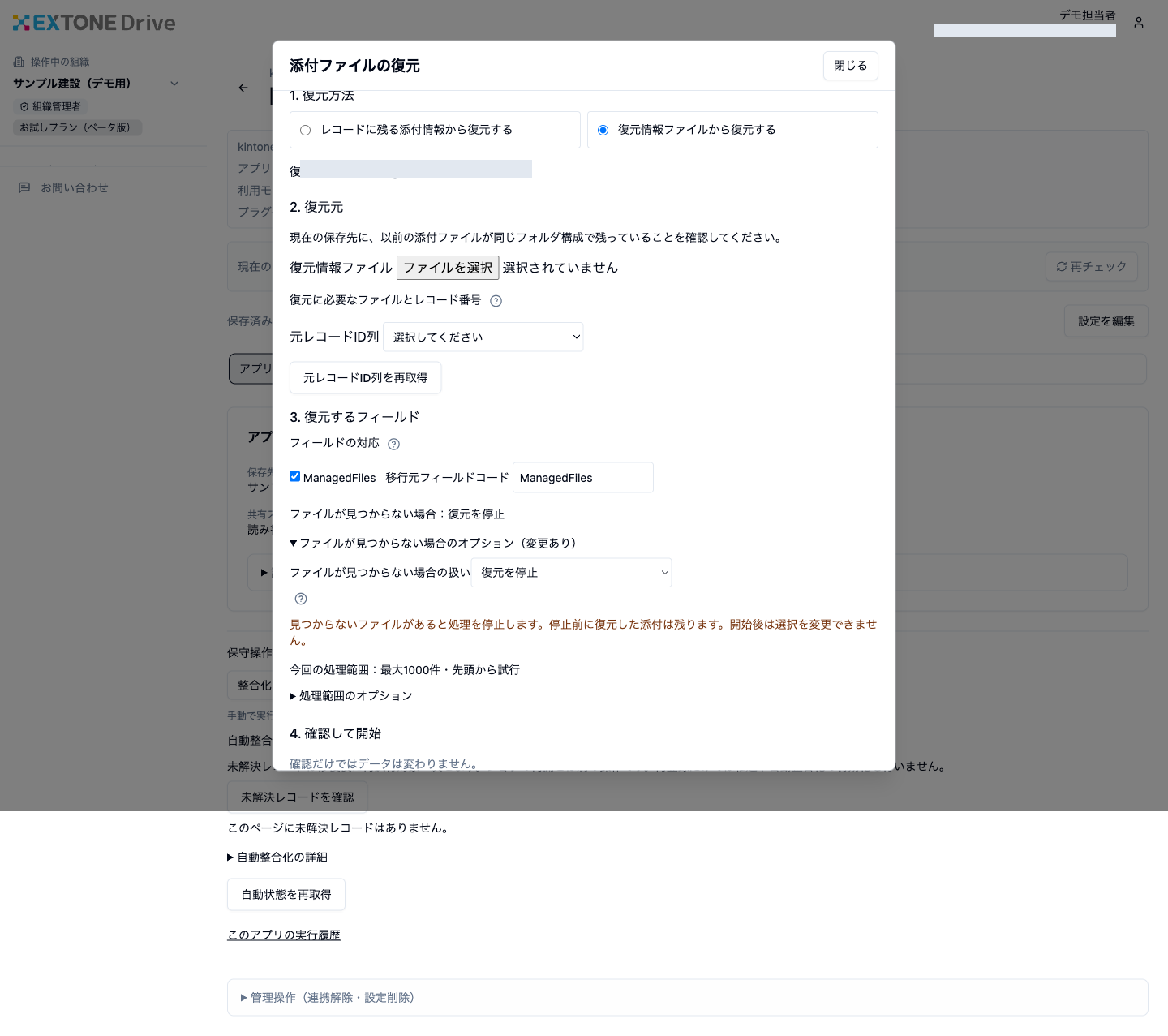
ファイル本体がない場合の扱いを、開始前に選びます。「ファイルへのリンクを残して復元」を選んでも、失われたファイル本体が作られるわけではありません。参照切れとして確認できる添付情報を残す方法です。
見つからない対象を変更せず、ほかの対象だけ進める場合は「スキップして続行」を選びます。
見つからないファイルがあれば止める場合は「復元を停止」を選びます。停止までに復元した分が残ることに注意してください。
対象を確認して開始する
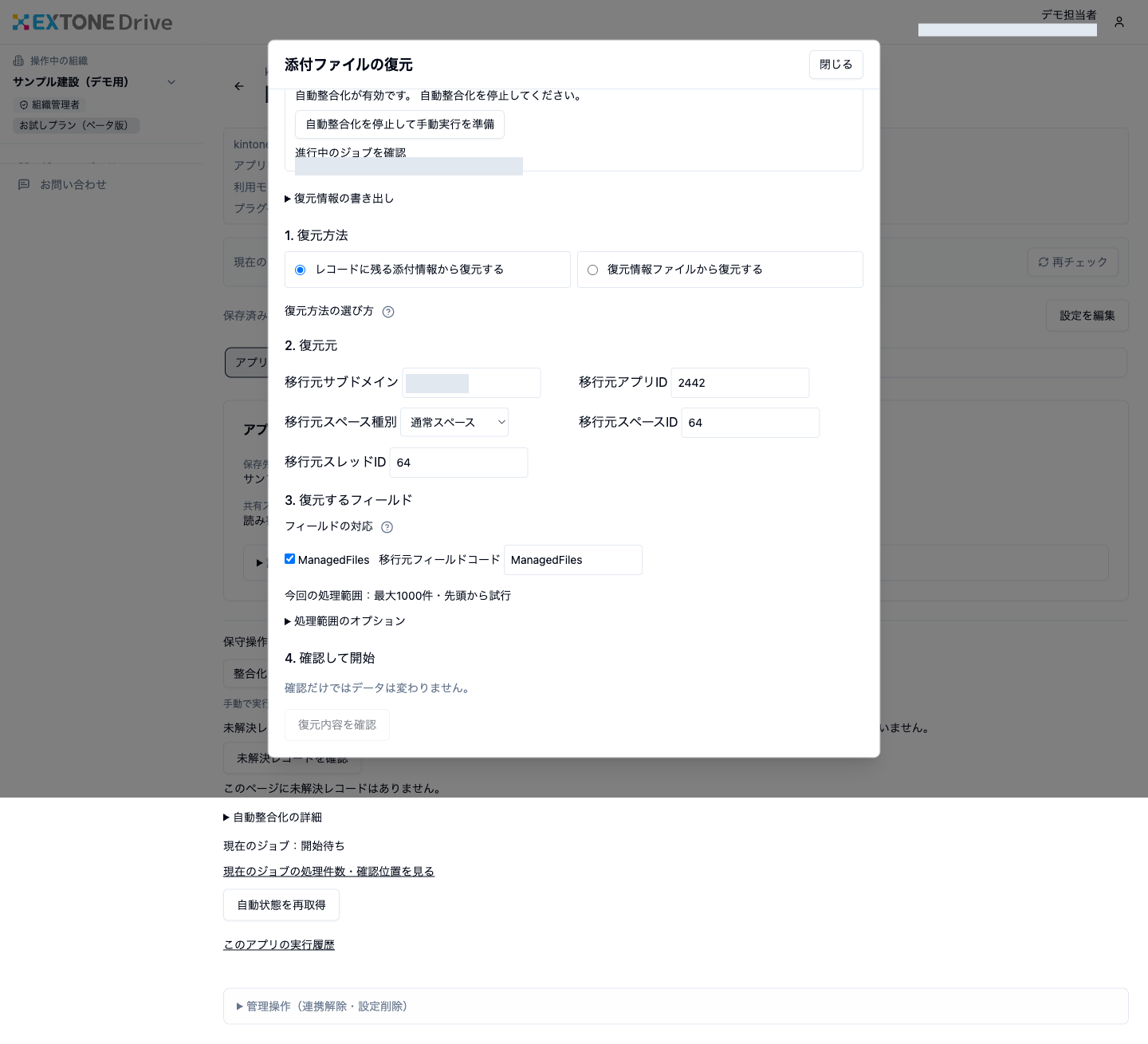
- 「復元内容を確認」で件数と移行前後の対応を確認します。次の画像は対象レコード0件の例です。想定した対象が出ない場合は開始せず、元レコードID・添付欄の対応・保存先を見直してください。
- 対象・対応・変更の影響を確認したうえで確認欄を選び、「復元を開始」します。受付やZIPの取込成功だけで復元完了とは判断しないでください。
実行詳細で状態と件数を確認し、復元したレコードから元のファイルを開けることを確かめます。途中の失敗や未確認の範囲が残っている場合は、元の保存先や復元情報を削除しないでください。復元後に自動整合化を使う場合は、状態を確認して明示的に有効にします。
詳しい条件は添付の復元と別環境への移行をご覧ください。