kintoneの添付文書を、
ブラウザーで
閲覧・編集。
Word・Excel・PowerPoint形式のファイルを開き、
編集結果を元の添付欄へ保存。
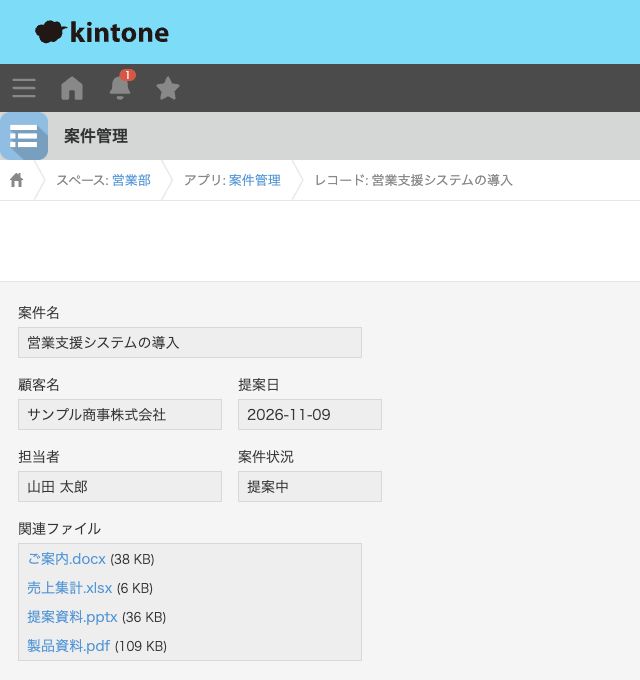
Office文書は閲覧・編集、PDFはプレビューを体験できます。デモの変更内容は保存されません。
できること
添付文書のつづきを、
いつもの業務の中で。
添付から開く。
kintoneに保存した文書を、詳細画面や一覧画面の添付欄から起動します。
その場で編集する。
文書の文言、表計算のセル、スライドの内容をブラウザーで編集します。
同じ添付欄へ保存する。
編集した文書を同名で保存。原本を残すときは、別の名前で追加できます。
編集した文書は、起動元の添付欄へ保存できます。このページのサンプルデモでは、閲覧・編集を体験できます。
対応形式
文書、表計算、スライド。
PDFもひとつの窓口で。
| ファイル | 形式 | 製品での操作 |
|---|---|---|
| Word形式の文書 | .docx | 閲覧・編集・保存 |
| Excel形式の表計算 | .xlsx | 閲覧・編集・保存 |
| PowerPoint形式のスライド | .pptx | 閲覧・編集・保存 |
| 閲覧・ページ移動・拡大 |
Office文書をPDFに書き出せます。デモでは、添付済みPDFのプレビューを体験できます。
- 添付先
- kintone標準添付・EXTONE Drive外部添付
- 対象画面
- 保存済みレコードの詳細・一覧、テーブル内の添付欄
- 対象ブラウザー
- PC版 Chrome・Safari・Edge
- 対象外
- レコードの新規作成・編集画面、共同編集、PDF自体の編集
導入の流れ
管理者が設定したら、
添付欄から利用開始。
- 01
Officeアカウントを登録
メールアドレスを確認し、サービスコンソールへログインします。
- 02
プラグインを導入
kintoneアプリの管理者が、対象アプリにプラグインを設定します。
- 03
アプリを接続して利用
アプリの接続を承認すると、利用者は添付欄から文書を開けます。
EXTONE Officeの利用料は無料です。利用にはkintoneの利用環境と、管理者によるプラグイン設定が必要です。
よくある質問
使う前も、使い始めてからも。
EXTONE Officeは何ができるサービスですか?
kintoneの添付ファイルにあるWord・Excel・PowerPoint形式の文書を、ブラウザーで閲覧・編集するサービスです。編集した文書は元の添付欄へ保存でき、添付済みPDFの閲覧にも使えます。
この質問の詳細・固定リンク無料でどこまで利用できますか?
EXTONE Officeの利用料は無料です。対応するOffice文書の閲覧・編集・保存とPDFの閲覧に利用できます。kintoneや外部の保存先サービスの利用料金は、それぞれの契約に従います。ファイル容量や処理の条件は、利用環境に応じて確認してください。
この質問の詳細・固定リンク使い始めるまでに何を準備しますか?
導入担当者がOfficeのアカウントを登録し、kintoneへプラグインを導入します。対象アプリのプラグイン設定から接続を承認し、アプリ設定を反映します。設定後は、保存済みレコードの対応する添付ファイルから開きます。
この質問の詳細・固定リンク対応するファイル形式は何ですか?
Word形式の.docx、Excel形式の.xlsx、PowerPoint形式の.pptxを閲覧・編集・保存できます。PDF形式の.pdfは共通のPDF画面で閲覧します。ファイル名の拡張子だけでなく、実際のファイルが読み込める内容であることも必要です。
この質問の詳細・固定リンク文書の編集はどこで処理されますか?
Office文書の描画・編集はブラウザー内で行います。元の添付を読み込み、保存するときは起動元の添付先へ反映します。OfficeからPDFを生成する場合は、変換のために対象文書をサービスの変換基盤へ送信します。
この質問の詳細・固定リンクデモで編集した内容を保存できますか?
デモの編集内容は保存しません。製品と同じメニューを表示しますが、保存やPDF出力などを選ぶと「デモでは利用できません」と案内します。閉じて開き直すと固定サンプルの元の内容に戻ります。
この質問の詳細・固定リンクEXTONE Office
添付文書を、
もっと使いやすく。
EXTONE Officeの利用料は無料。
Officeアカウントを登録し、
kintoneアプリにプラグインを設定してご利用ください。